

編輯:關於 Android 程式設計
標題欄幾乎每個 App 都有,樣式卻千變萬化。本文就來談談標題欄怎麼做,內容涵蓋自定義標題、ActionBar 與 Toolbar。
幾年前做 Android 還沒有統一標題,每個頁面都得自己布局。頁多且樣式相近時,通常會抽出一份共用布局統一管理與處理。這裡就示範如何自己寫一個標題布局,而不是用系統提供的——畢竟有些特殊效果,自定義反而更省事。
需要注意的是,現在的 App 基本都從 4.0 起支援,更低版本也有 support 包可用,所以使用前請先把該頁面設為 NoActionbar。
這裡截取易信「問一問」的一個頁面來示範,介面是沉浸式的(沉浸式怎麼做先按下不表,後文會提到)。實務上通常不需要自定義,畫面如下:
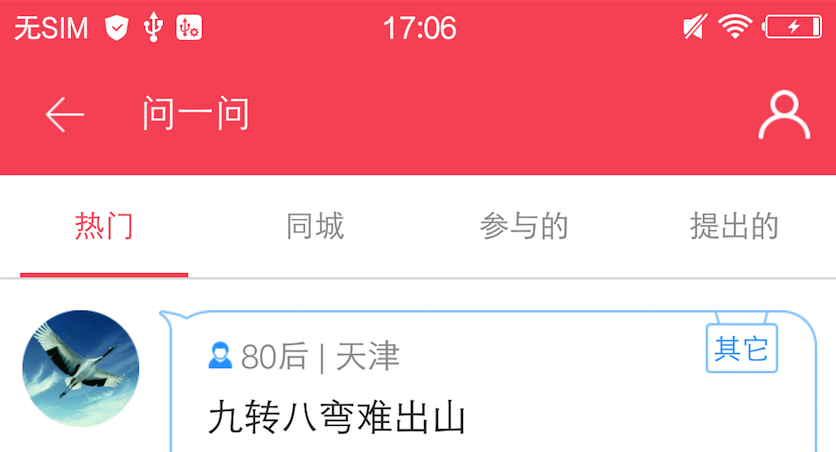
先新建一個 title_layout.xml:
<?xml version="1.0" encoding="utf-8"?>
<RelativeLayout xmlns:android="https://schemas.android.com/apk/res/android"
    xmlns:tools="https://schemas.android.com/tools"
    android:layout_width="match_parent"
    android:layout_height="56dp"
    android:background="@color/color_FA5864"
    android:orientation="vertical"
    tools:showIn="@layout/activity_custom_title">

    <ImageView
        android:id="@+id/back_icon"
        android:layout_width="wrap_content"
        android:layout_height="wrap_content"
        android:layout_centerVertical="true"
        android:src="@drawable/actionbar_white_back_icon" />

    <TextView
        android:layout_width="wrap_content"
        android:layout_height="wrap_content"
        android:layout_centerVertical="true"
        android:layout_toRightOf="@id/back_icon"
        android:textColor="@color/white"
        android:textSize="16sp"
        tools:text="@string/ask" />

    <ImageView
        android:layout_width="wrap_content"
        android:layout_height="wrap_content"
        android:layout_alignParentRight="true"
        android:layout_centerVertical="true"
        android:layout_marginRight="18dp"
        android:src="@drawable/person_center" />

</RelativeLayout>
布局本身很單純:一個相對布局,兩側圖示、中間標題。依需求還能做出更複雜的效果,這裡重點講兩個 tools 屬性。
tools:showIn="@layout/activity_custom_title"
由於 title_layout 是被其他布局 include 進去的,單獨預覽時只看得到它自己。加上 tools:showIn 之後,就能預覽它被放進目標布局後的樣子。
tools:text="@string/ask"
布局階段常需要塞一點文案來看效果,正式提交時又得刪掉。用 tools:text 就能只在開發期生效,打包時不會帶進去。
布局寫好後,在目標布局中 include 即可:
<include layout="@layout/title_layout" />
最後把系統 Actionbar 關掉,有以下幾種做法:
在 onCreate 中呼叫 requestWindowFeature(Window.FEATURE_NO_TITLE); 注意一定要在 setContentView 之前呼叫,原因看原始碼就明白了。
在 AndroidManifest 中為對應的 Activity 指定 NoActionBar 主題。
若使用的主題不是 NoActionBar,則覆寫 <item name="windowActionBar">false</item> 與 <item name="windowNoTitle">true</item> 兩個屬性。
優點:定制度高、夠靈活;較容易實現複雜布局;容易做出自定義動畫。
缺點:樣式一多就會重複布局,通用性差;特殊效果往往伴隨複雜程式碼;相比系統原生,能拿到的優化較少。
你可能會問:這兩個為什麼放在一起講?先看看它們出現的來龍去脈。
系統早期沒有統一標題,每頁都得自己實作。因此 Android 3.0 引入了 ActionBar 來統一標題效果,並以 support 包相容 3.0 之前的版本(如今機型基本都從 4.0 起,可以不必再考慮更早的版本)。ActionBar 帶來了全域一致的 UI 與操作體驗:只要是用它實作的,效果就一致。
但統一也意味著犧牲彈性。想做出炫的標題效果,往往还得回到自定義。Google 意識到了這一點,於是在 Android L(5.0)提供了 Toolbar,L 之前的版本用 support 包補上。Toolbar 可以當 ActionBar 使用,同時把彈性還了回來,因此現在已不太建議直接用 ActionBar。兩者共通之處很多,所以放在一起說明。
顯示:3.0 以上,只要 Activity 使用 Theme.Holo 或其子主題,預設就自帶 ActionBar。若是其他主題,可以呼叫 requestWindowFeature(Window.FEATURE_ACTION_BAR),或把主題的 windowActionBar 設為 true。3.0 之前(同樣不必考慮)則需讓 Activity 繼承 ActionBarActivity 並套用 Theme.AppCompat。
隱藏:前面已經提過,可以呼叫 requestWindowFeature(Window.FEATURE_NO_TITLE),也可以套用 NoActionBar 主題、把 windowActionBar 設為 false,或在程式碼中呼叫 getActionBar().hide()。若用 support 包,則改用 getSupportActionBar().hide()。
要用 Toolbar,得先把預設的 ActionBar 隱藏(設 NoActionBar 或 windowActionBar 為 false),然後在布局裡放進 Toolbar 節點。以下範例由 Activity 引入 toolbar_layout.xml:
<?xml version="1.0" encoding="utf-8"?>
<LinearLayout xmlns:android="https://schemas.android.com/apk/res/android"
    xmlns:app="https://schemas.android.com/apk/res-auto"
    xmlns:tools="https://schemas.android.com/tools"
    android:layout_width="match_parent"
    android:layout_height="match_parent"
    android:fitsSystemWindows="true"
    android:orientation="vertical"
    tools:context="com.netease.study.ui.title.ToolbarActivity">

    <TextView
        android:layout_width="match_parent"
        android:layout_height="wrap_content"
        android:text="內容內容內容" />

</LinearLayout>
布局完成後,在介面中 find 這個 View,把它交給 ActionBar,讓 Activity 當成 ActionBar 來處理:
@Override
protected void onCreate(Bundle savedInstanceState) {
    super.onCreate(savedInstanceState);
    setContentView(R.layout.activity_toolbar);

    Toolbar toolbar = (Toolbar) findViewById(R.id.toolbar);
    setSupportActionBar(toolbar);
}
就這麼一步,之後所有用法都與原本的 ActionBar 相同。從布局也能看出,我們把 Toolbar 放在線性布局頂部,但其實它可以放在任何位置——這點與 ActionBar 不同,後者預設固定在頂部、狀態欄下方。
以下屬性對 ActionBar 與 Toolbar(這裡指呼叫 setSupportActionBar(toolbar) 之後的 Toolbar)都適用。先認識一下 ActionBar 的組成:
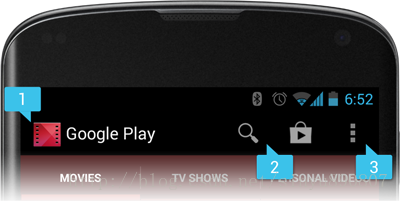
左側為 App 圖示,通常是應用圖標,不過現在很多 App 已不再顯示,保留它多半是為了品牌曝光。
中間是 Action 按鈕,點擊可觸發一連串響應。
右側是 Overflow 按鈕,當前面的 Action 按鈕擺不下、且符合特定條件時才會出現。
1. 在 AndroidManifest 的 Application 或 Activity 節點設定 logo 屬性。
要注意:若主題是 Theme.Holo,設了 logo 預設就會顯示圖示;但若主題是 Theme.AppCompat,預設並不顯示——想顯示就得寫程式碼。
2. 用程式碼控制。若配置中沒有 logo 屬性,得分兩種情況處理:
// a. Activity 繼承自 Activity
getActionBar().setLogo(R.drawable.logo);

// b. Activity 繼承自 AppCompatActivity,三步驟缺一不可
private void setLogo() {
    ActionBar actionBar = getSupportActionBar();
    actionBar.setLogo(R.drawable.logo);
    actionBar.setDisplayUseLogoEnabled(true);
    actionBar.setDisplayShowHomeEnabled(true);
}
不同版本、不同主題、不同基類,做法完全不一樣——這也是 Android 適配的日常。
標題相對單純,不會有上面那些變化,主要有兩種方式:
1:在 AndroidManifest 的 Activity 上設定 label,但這裡只能設主標題。
2:在程式碼中設定。繼承 Activity 時用 getActionBar().setTitle() 設主標題、setSubTitle() 設副標題;繼承 AppCompatActivity 則改用 getSupportActionBar()。
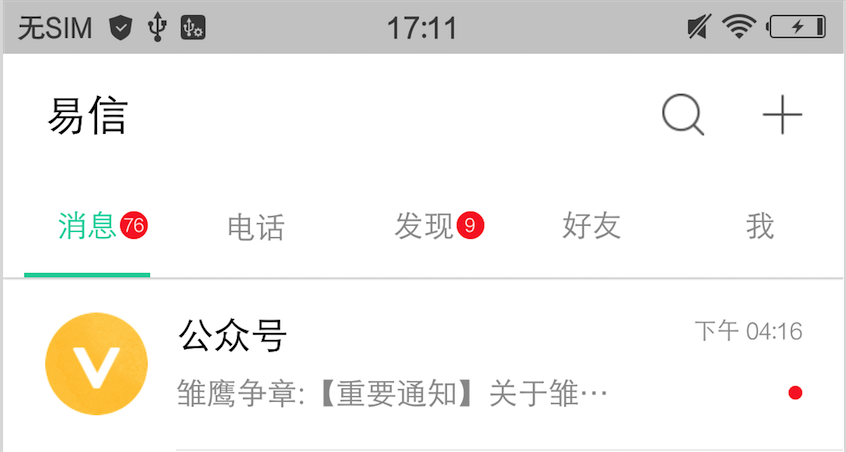
先做出下圖的效果:
1:建立菜單布局 action_menu.xml,放到 menu 目錄下:
<?xml version="1.0" encoding="utf-8"?>
<menu xmlns:android="https://schemas.android.com/apk/res/android"
    xmlns:app="https://schemas.android.com/apk/res-auto">

    <item
        android:id="@+id/search_icon"
        android:icon="@drawable/actionbar_search_dark_icon"
        android:title="@string/search"
        app:showAsAction="always" />

    <item
        android:id="@+id/plus"
        android:icon="@drawable/actionbar_plus_icon_normal"
        android:title="@string/more"
        app:showAsAction="always" />

</menu>
菜單裡有搜尋與加號兩顆按鈕,每個 item 就是一個菜單項,item 內還可以再嵌套 menu 作為子菜單。各屬性說明:
id:標識該菜單項。
icon:顯示圖標;若被收進 overflow,則改顯示 title。
title:在 overflow 中不顯示 icon,直接顯示文字;在 ActionBar 上長按也會顯示。
showAsAction:顯示規則,重點看這個屬性:
always:永遠顯示在 ActionBar 中,空間不足時可能顯示不出來。
ifRoom:有空間時顯示在 ActionBar 中,否則收進 overflow。
never:一直顯示在 overflow 中。
另外要注意:若使用 support(主題為 Theme.AppCompat),必須宣告 xmlns:app="https://schemas.android.com/apk/res-auto",並以 app 作為 showAsAction 的前綴;若不用 support(主題為 Theme.Holo),前綴則是 android。否則所有菜單項都會預設落進 overflow。
2:在程式碼中載入菜單,需覆寫 onCreateOptionsMenu:
@Override
public boolean onCreateOptionsMenu(Menu menu) {
    getMenuInflater().inflate(R.menu.action_menu, menu);
    return true;
}
兩步做完,菜單就出現在 ActionBar 上了。
菜單顯示之後要處理點擊,覆寫 onOptionsItemSelected:
@Override
public boolean onOptionsItemSelected(MenuItem item) {
    switch (item.getItemId()) {
        case R.id.search_icon:
            Toast.makeText(this, "clicked", Toast.LENGTH_LONG).show();
            break;
        case R.id.plus:
            break;
    }
    return super.onOptionsItemSelected(item);
}
在方法內依 id 分別響應即可。
 百度地圖 API 實作筆記(四):定位 SDK 串接與地圖標記
前言 百度地圖把「定位」和「基礎地圖」拆成兩套 SDK,各自有獨立的 jar 與 so 庫,配置方式也不完全相同。很多人第一次串接時栽在這裡:以為下載了地圖 SDK 就
 Android 使用 OpenCV:非 Cygwin 方式的編譯環境搭建(Win7 + Eclipse + ADT + CDT + NDK)
整個配置其實只有簡單的三步,官方文檔寫得非常簡明全面,值得稱道。 【準備】 1. Eclipse(Indigo) 2. ADT:就是給 Eclipse 添加 Andro
 自定義控件繪圖篇(十四):Canvas 圖層與 save 系列 FLAG 全解析
Canvas 的 save/restore 機制是自定義繪圖的基礎,但很多人對它的各個 FLAG 到底保存了什麼、恢復了什麼一直存在疑惑。本文用一系列可驗證的例子把這件事
 動手實作:仿手機 QQ 的列表左滑刪除動畫
新版手機 QQ 的對話列表藏著一個很順手的小設計:手指向左一劃,右側那顆平時隱藏的「刪除」按鈕會帶著動畫滑進視野。本文就來拆解它的可能原理,並自己動手做一個同效果的列表控