

編輯:關於 Android 程式設計
二維碼有很多種規格,而我們日常最常見的(微信等使用的)是 QR Code。像這樣一張,可以放心掃,內容只是我的部落格首頁:
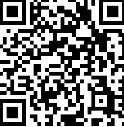
1. 任意角度可讀。三個角上的定位標記讓掃描器能自行校正方向,所以旋轉多少度都不影響辨識——下次去餐廳點單可以親自驗證。
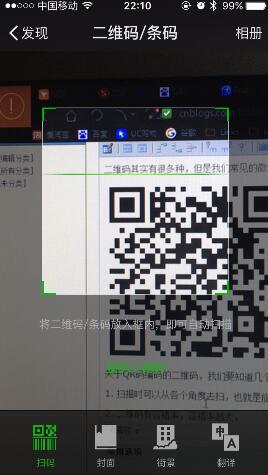
2. 具備容錯能力。容錯等級越高,圖案越密集,但被遮擋時仍越容易被讀出。下面這張的容錯設定約 30%,從左上角開始掃,大概涵蓋到紅框範圍就能成功識別:
3. 內容長度會影響複雜度。編入的資料越多,矩陣越密。若希望低像素的鏡頭也能順利辨識,就別塞太多內容。QR Code 有版本與容量上限(純數字可到七千多字元,二進位約三千位元組),實務上建議只放短網址或精簡的 JSON,把詳細資料留在伺服器端。
產生圖片很簡單,網路上 numerous 線上工具輸入內容即可。真正需要動手的是「用手機掃描並取出內容」,這裡用最省事的第三方庫 barcodescanner(底層是 ZXing)。
compile 'me.dm7.barcodescanner:zxing:1.8.4'
把 ZXingScannerView 直接作為內容View,實作 ResultHandler 回傳結果。相機的開關則綁在生命週期上,避免頁面離開後鏡頭還開著:
public class ScannerActivity extends AppCompatActivity implements ZXingScannerView.ResultHandler {

    private ZXingScannerView mZXingScannerView;

    @Override
    protected void onCreate(Bundle savedInstanceState) {
        super.onCreate(savedInstanceState);
        mZXingScannerView = new ZXingScannerView(this);
        setContentView(mZXingScannerView);
    }

    @Override
    protected void onResume() {
        super.onResume();
        mZXingScannerView.setResultHandler(this);
        mZXingScannerView.startCamera();
    }

    @Override
    protected void onPause() {
        super.onPause();
        mZXingScannerView.stopCamera();
    }

    @Override
    public void handleResult(Result result) {
        // 回傳結果並關閉頁面
        Intent data = new Intent();
        data.putExtra("text", result.getText());
        setResult(RESULT_OK, data);
        finish();
    }
}
public class HomeActivity extends AppCompatActivity {

    private TextView mTextView;
    private WebView mWebView;

    @Override
    protected void onCreate(Bundle savedInstanceState) {
        super.onCreate(savedInstanceState);
        setContentView(R.layout.activity_home);
        mTextView = (TextView) findViewById(R.id.tv);
        mWebView = (WebView) findViewById(R.id.wv);
    }

    public void scanCode(View view) {
        startActivityForResult(new Intent(this, ScannerActivity.class), 1);
    }

    @Override
    protected void onActivityResult(int requestCode, int resultCode, Intent data) {
        super.onActivityResult(requestCode, resultCode, data);
        if (resultCode == RESULT_OK && data != null) {
            mTextView.setText(data.getStringExtra("text"));
            mWebView.loadUrl(data.getStringExtra("text"));
        }
    }
}
<uses-permission android:name="android.permission.CAMERA"/>
<uses-permission android:name="android.permission.INTERNET"/>
用法就是這樣:一個 ZXingScannerView 當布局、一個回呼把資料送回上一頁。不過要提醒幾點實務細節。第一,在 Android 6.0 以上,相機屬於危險權限,必須在執行期用 requestPermissions() 申請並處理拒絕的情況,否則 startCamera() 會靜默失敗。第二,上述範例把掃描結果直接 loadUrl(),這在真實產品中是危險行為——二維碼內容完全可能是釣魚網址,務必先檢查 scheme 是否為 https、網域是否在白名單內,或至少跳轉前讓使用者確認。第三,若要自訂掃描框、掃描線動畫或 flashlight 控制,就不能只把 ZXingScannerView 當整個布局,而要把 DecoratedBarcodeView 或 BarcodeView 嵌進自己的布局中,再自行搭配提示文字與返回鍵,客製化程度會高很多。
 Android ListView 點讚圖片重複問題與解法
在使用 ListView 實作點讚功能時,常會遇到一個典型問題:明明只在第一列點了讚,滾動之後卻發現其他列也出現紅色愛心。這個問題通常不是點擊事件出錯,而是 ListVi
 Android 通知(Notification)完整指南
通知的基本用法 一則通知的必要屬性 任何一則通知都必須具備以下三項基本元素: 小圖示,對應 setSmallIcon() 通知標題,對應 setContentTitle
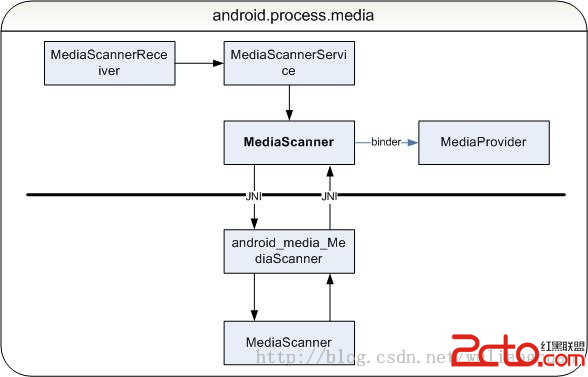 Android MediaScanner 全你如果只讀一篇:從應用層一路追到 JNI
媒體掃描是 Android 系統裡一條典型的「跨層鏈路」:從 ContentProvider 收到廣播開始,一路往下穿越 Java 層、JNI、libmedia,最後落到
 Android 緩存機制深度解析:LruCache、DiskLruCache 與二級緩存實踐
一、先推薦一個輕量級方案:ACache ACache(ASimpleCache)的用法與 SharedPreferences 類似,但容量更強。SharedPrefere