

編輯:關於 Android 程式設計
GridView 與 ListView 很像,差別在於它以「多欄網格」呈現資料,而 ListView 以「列」為單位,兩者的 Adapter 用法基本相通。這次順手加上下拉刷新,做一個完整的圖片網格頁。
因為要做下拉刷新,多放了一個 ProgressBar 在上方;GridView 的 numColumns 決定每行幾欄:
<RelativeLayout xmlns:android="https://schemas.android.com/apk/res/android"
    xmlns:tools="https://schemas.android.com/tools"
    android:layout_width="match_parent"
    android:layout_height="match_parent"
    tools:context="com.example.girdlayoutdemo.MainActivity">

    <ProgressBar
        android:id="@+id/pb"
        android:layout_width="wrap_content"
        android:layout_height="wrap_content"
        android:layout_centerHorizontal="true" />

    <GridView
        android:id="@+id/gv"
        android:layout_below="@id/pb"
        android:layout_width="match_parent"
        android:layout_height="match_parent"
        android:layout_margin="5dp"
        android:gravity="center"
        android:numColumns="2" />
</RelativeLayout>
一張圖片加一段文字,用權重把高度切成 3:1:
<?xml version="1.0" encoding="utf-8"?>
<LinearLayout xmlns:android="https://schemas.android.com/apk/res/android"
    android:layout_width="match_parent"
    android:layout_height="match_parent"
    android:orientation="vertical">

    <ImageView
        android:id="@+id/item_iv"
        android:layout_width="fill_parent"
        android:layout_height="0dp"
        android:layout_weight="3" />

    <TextView
        android:id="@+id/item_tv"
        android:layout_width="match_parent"
        android:layout_height="0dp"
        android:layout_weight="1" />
</LinearLayout>
public class MainActivity extends Activity {

    private GridView gv;
    private ProgressBar pb;
    private List<Map<String, Object>> list;
    private SimpleAdapter adapter;
    private GestureDetector gsDetector;

    private Handler handler = new Handler() {
        @Override
        public void handleMessage(Message msg) {
            switch (msg.what) {
                case 1:
                    pb.setVisibility(View.GONE);
                    Toast.makeText(MainActivity.this, "刷新成功", 200).show();
                    break;
                default:
                    break;
            }
        }
    };

    @Override
    protected void onCreate(Bundle savedInstanceState) {
        super.onCreate(savedInstanceState);
        setContentView(R.layout.activity_main);

        pb = (ProgressBar) findViewById(R.id.pb);
        gv = (GridView) findViewById(R.id.gv);
        pb.setVisibility(View.GONE);

        initData();
        adapter = new SimpleAdapter(this, list, R.layout.item_layout,
                new String[] { "image", "text" },
                new int[] { R.id.item_iv, R.id.item_tv });
        gv.setAdapter(adapter);

        gsDetector = new GestureDetector(this, new Mlistener());
        gv.setOnTouchListener(new OnTouchListener() {
            @Override
            public boolean onTouch(View v, MotionEvent event) {
                // 把觸摸事件交給手勢偵測器處理
                return gsDetector.onTouchEvent(event);
            }
        });
    }

    private void initData() {
        list = new ArrayList<Map<String, Object>>();
        for (int i = 0; i < 20; i++) {
            Map<String, Object> map = new HashMap<String, Object>();
            map.put("image", R.drawable.gift_item_default);
            map.put("text", "一只冰瑩豬豬");
            list.add(map);
        }
    }

    class Mlistener implements OnGestureListener {
        @Override public boolean onDown(MotionEvent e) { return false; }
        @Override public void onShowPress(MotionEvent e) { }
        @Override public boolean onSingleTapUp(MotionEvent e) { return false; }
        @Override public boolean onScroll(MotionEvent e1, MotionEvent e2, float distanceX, float distanceY) { return false; }
        @Override public void onLongPress(MotionEvent e) { }

        @Override
        public boolean onFling(MotionEvent e1, MotionEvent e2, float velocityX, float velocityY) {
            // 判斷是否為下滑,且列表已在最頂端
            if (e2.getY() - e1.getY() > 0 && gv.getFirstVisiblePosition() == 0) {
                pb.setVisibility(View.VISIBLE);
                Animation animation = new ScaleAnimation(1f, 1f, 0, 1f);
                animation.setDuration(300);
                pb.startAnimation(animation);

                // 模擬異步刷新
                new Thread(new Runnable() {
                    @Override
                    public void run() {
                        try {
                            Thread.sleep(2000);
                            handler.sendEmptyMessage(1);
                        } catch (InterruptedException e) {
                            e.printStackTrace();
                        }
                    }
                }).start();
            }
            return false;
        }
    }
}
onCreate() 先取得兩個控制項並把 ProgressBar 設為隱藏,下拉時才顯示、刷新完再隱藏。接著為 GridView 設定資料源(這裡為了方便用 SimpleAdapter),然後掛上 OnTouchListener,把觸摸事件轉交給自訂的 GestureDetector。真正的手勢判斷寫在 onFling() 裡:同時檢查「是否為下滑」與「GridView 是否已在頂端」兩個條件,避免捲動列表中途誤觸;成立後顯示進度條、開一條線程模擬請求,最後用 Message 通知 Handler 在主線程更新介面。
這個寫法能跑,但有幾個地方值得改進。第一,onFling() 判斷的是「快速滑動」,用它模擬下拉其實不太精確, slow drag 不會觸發;實務上應該在 onScroll() 中比對 e1.getY() 與 e2.getY() 的位移門檻。第二,在 OnTouchListener 中回傳 false 才能讓 GridView 自己處理捲動,這裡是對的,別誤改成 true,否則列表就滑不動了。第三,如果目標 API 允許,直接用 SwipeRefreshLayout 包住 GridView,並掛 OnRefreshListener,可以省下整套手勢與手繪動畫的工夫,互動細節也更符合平台規範。
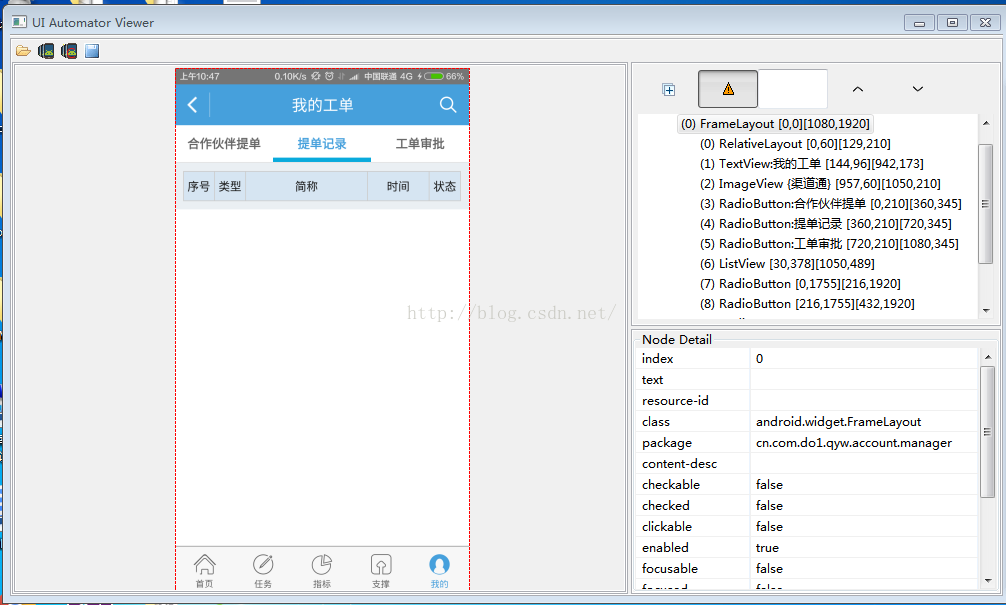 UI Automator 入門實戰:從環境建置到第一支登入測試腳本
為什麼要學 UI Automator UI Automator 是 Android 官方的 UI 自動化測試框架,能模擬點擊、滑動、文字輸入等操作,把一組需要反覆執行的手
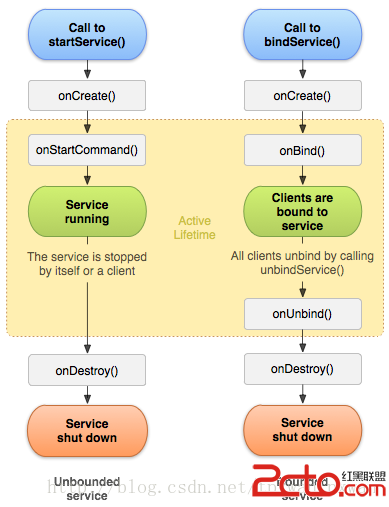 由淺入深解析 Android Service(一)
一、Service 是什麼 Service 是 Android 四大組件之一,在實際開發中扮演著舉足輕重的角色。先看官方對它的定義: A Service is an ap
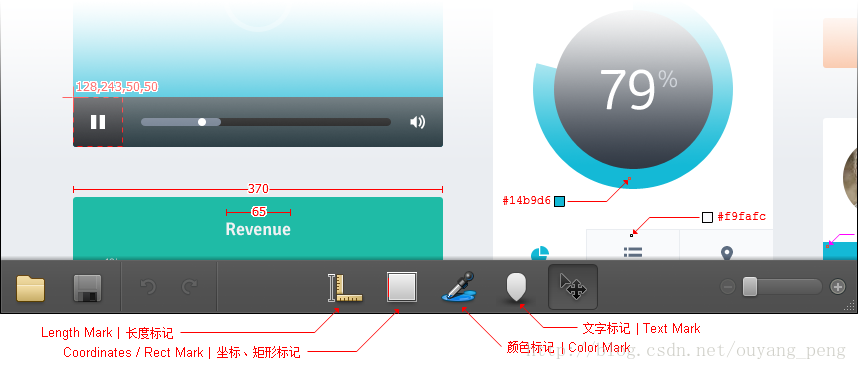 高效設計稿標注與測量工具 Markman 介紹
在 UI 開發流程中,設計稿標注與測量經常影響溝通效率。若設計稿缺少標注,開發者往往需要反覆確認尺寸與顏色。Markman 是一款可協助標注與測量的工具,適合設計師、前端
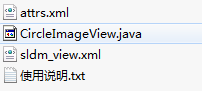 Android 實現圓形 ImageView 的簡單方案
這份資源是從 GitHub 上找來的,具體網址已經記不清了。下面結合我的工程做個簡單說明,方便大家快速接入圓形圖片的顯示效果。 目錄結構 接入步驟 ① 將 attrs