

編輯:關於 Android 程式設計
Context 是 Android 開發中無所不在卻又容易被誤用的核心類別。本文透過幾個常見場景,說明它的作用與使用時的注意事項。
例如下面這段程式碼,Toast 的第一個參數就接受一個 Context 物件:
@Override protected Dialog onCreateDialog(int id) { switch (id) { case 0: Builder builder = new AlertDialog.Builder(this); builder.setIcon(R.drawable.ic_launcher); builder.setTitle("This is a dialog with some simple text..."); builder.setPositiveButton("OK", new DialogInterface.OnClickListener() { public void onClick(DialogInterface dialog, int whichButton) { Toast.makeText(getBaseContext(), "OK clicked!", Toast.LENGTH_SHORT).show(); } }); builder.setNegativeButton("Cancel", new DialogInterface.OnClickListener() { public void onClick(DialogInterface dialog, int whichButton) { Toast.makeText(getBaseContext(), "Cancel clicked!", Toast.LENGTH_SHORT).show(); } }); builder.setMultiChoiceItems(items, itemsChecked, new DialogInterface.OnMultiChoiceClickListener() { public void onClick(DialogInterface dialog, int which, boolean isChecked) { Toast.makeText( getBaseContext(), items[which] + (isChecked ? " checked!" : " unchecked!"), Toast.LENGTH_SHORT).show(); } }); return builder.create(); } return null; } @Override protected Dialog onCreateDialog(int id) { switch (id) { case 0: Builder builder = new AlertDialog.Builder(this); builder.setIcon(R.drawable.ic_launcher); builder.setTitle("This is a dialog with some simple text..."); builder.setPositiveButton("OK", new DialogInterface.OnClickListener() { public void onClick(DialogInterface dialog, int whichButton) { Toast.makeText(getBaseContext(), "OK clicked!", Toast.LENGTH_SHORT).show(); } }); builder.setNegativeButton("Cancel", new DialogInterface.OnClickListener() { public void onClick(DialogInterface dialog, int whichButton) { Toast.makeText(getBaseContext(), "Cancel clicked!", Toast.LENGTH_SHORT).show(); } }); builder.setMultiChoiceItems(items, itemsChecked, new DialogInterface.OnMultiChoiceClickListener() { public void onClick(DialogInterface dialog, int which, boolean isChecked) { Toast.makeText( getBaseContext(), items[which] + (isChecked ? " checked!" : " unchecked!"), Toast.LENGTH_SHORT).show(); } }); return builder.create(); } return null; }值得注意的是,這裡的 Toast 並不是直接用在 Activity 中,而是用在 AlertDialog 裡。因此在匿名內部類中,需要透過 getBaseContext() 取得一個 Context 實例。
在 Activity 中動態建立檢視時也會遇到 Context。例如想用硬編碼建立一個 TextView:
TextView tv = new TextView(this); TextView tv = new TextView(this);
TextView 的建構子接受一個 Context 物件,而由於 Activity 本身就是 Context 的子類,因此可以直接用 this 關鍵字代替。
提示:用 this 動態建立檢視(如 TextView、Button)存在潛在的記憶體洩漏風險。因此,建議盡量改用 getApplicationContext() 來取代 this,尤其在長生命週期的情境下更為重要。
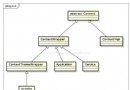 Android 中 Context 的深入理解與源碼剖析
本文以 Android 4.0 源碼為基準,探討 Context 的本質,以及 Application、Activity、Service 的例項化流程與其與 Contex
 Android 仿余額寶數字滾動動畫實作
余額寶那種金額數字從 0 快速滾動到最終值的動畫,視覺效果很好,實作起來卻不難。以下是一個可直接複用的自訂 TextView。 效果預覽 完整程式碼 package
 Android 透過廣播異步更新 UI 與 ANR 排查
範例目標 這個範例模擬透過廣播觸發背景工作,再回到主執行緒更新 UI。畫面中有一個 TextView 與一個按鈕,點擊按鈕後送出自訂廣播,BroadcastReceive
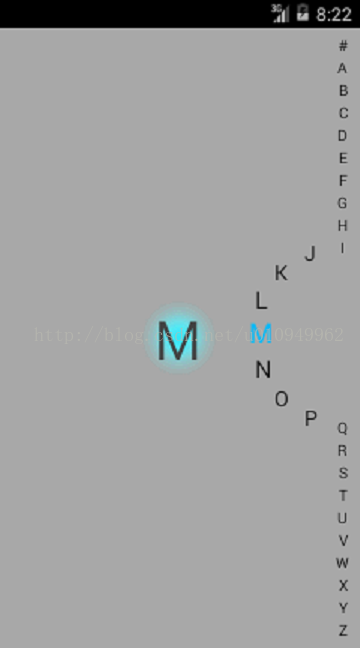 Android ListView A-Z 側邊欄:點擊字母扭曲成半圓
在通訊錄或長清單中,A-Z 側邊欄能快速定位資料。若再加上觸摸時字母沿半圓排列的效果,互動會更有趣。 實作原理 正常狀態下,字母垂直排列。當使用者觸摸側邊欄時,先動態增