

編輯:關於 Android 程式設計
用戶點擊輸入框彈出鍵盤後,如果點了頁面其他地方鍵盤還不收,體驗會很彆扭。這個需求有兩種實現思路,適用場景不同,下面分別說明。
思路最直白:給界面佈局的父容器設置點擊監聽(相當於給整個 Activity 掛監聽),在回調裡收起鍵盤。
<LinearLayout xmlns:android="https://schemas.android.com/apk/res/android"
    android:id="@+id/traceroute_rootview"
    android:layout_width="fill_parent"
    android:layout_height="fill_parent"
    android:background="@color/white"
    android:clickable="true"
    android:gravity="center_horizontal"
    android:orientation="vertical" >
</LinearLayout>
關鍵是加上 id 和 clickable="true",否則 LinearLayout 默認不消費點擊事件,onClickListener 不會觸發。
然後在 onCreate 裡添加監聽:
findViewById(R.id.traceroute_rootview).setOnClickListener(this);
在 onClick 中處理:
@Override
public void onClick(View v) {
    switch (v.getId()) {
        case R.id.traceroute_rootview:
            InputMethodManager imm = (InputMethodManager) getSystemService(Context.INPUT_METHOD_SERVICE);
            imm.hideSoftInputFromWindow(v.getWindowToken(), 0);
            break;
    }
}
這樣就能完美解決輸入框外的隱藏問題。佈局不太複雜、其他觸摸事件較少的頁面,用這種方式最省事。
通過覆寫 dispatchTouchEvent,在每次 ACTION_DOWN 時判斷落點是否落在 EditText 區域內,不在就收起鍵盤。
@Override
public boolean dispatchTouchEvent(MotionEvent ev) {
    if (ev.getAction() == MotionEvent.ACTION_DOWN) {
        View v = getCurrentFocus();
        if (isShouldHideInput(v, ev)) {
            InputMethodManager imm = (InputMethodManager) getSystemService(Context.INPUT_METHOD_SERVICE);
            if (imm != null) {
                imm.hideSoftInputFromWindow(v.getWindowToken(), 0);
            }
        }
        return super.dispatchTouchEvent(ev);
    }
    // 必不可少,否則所有的組件都不會有 TouchEvent 了
    if (getWindow().superDispatchTouchEvent(ev)) {
        return true;
    }
    return onTouchEvent(ev);
}
isShouldHideInput(View v, MotionEvent e) 方法:
public boolean isShouldHideInput(View v, MotionEvent event) {
    if (v != null && (v instanceof EditText)) {
        int[] leftTop = {0, 0};
        // 獲取輸入框當前的 location 位置
        v.getLocationInWindow(leftTop);
        int left = leftTop[0];
        int top = leftTop[1];
        int bottom = top + v.getHeight();
        int right = left + v.getWidth();
        if (event.getX() > left && event.getX() < right
                && event.getY() > top && event.getY() < bottom) {
            // 點擊的是輸入框區域,保留點擊 EditText 的事件
            return false;
        } else {
            return true;
        }
    }
    return false;
}
這種方法寫起來麻煩一些,但思路與 iOS 的事件分發機制類似:通過層層分發,再判斷是否落在需要屏蔽的區域,結構清晰、可擴展性更好,適合佈局層次多、自定義控件多的複雜頁面。
以上就是兩種收鍵盤的解法,希望對大家有所幫助。有疑問歡迎留言,我會及時回復。
 Android Span 進階:自定義 Span 與用 Span 做動畫
上一篇《Android Span 架構介紹》講了基本概念與用法,這篇我們把玩法往前推一步。看到下面的效果,你大概會感歎 Span 居然還能做到這些事,它會讓你對自定義 V
 Android 透過 BaseActivity 打造自訂標題欄
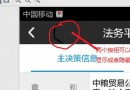
在開發專案時,常常會遇到這樣的需求:標題欄的文字要置中,樣式、字體大小都得自訂;左側放返回鍵與關閉鍵,右側再擺一個提交鍵,而且這個提交鍵要能依情況顯示或隱藏。原生 Tit
 動手做自訂 View:Android 自定義屬性完整實作
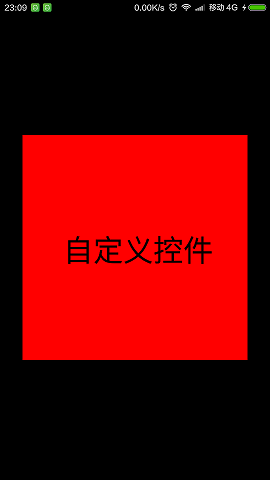
只用系統現成的控制項,很難做出產品要的細節。想讓一個 View 能從版面檔直接指定文字、字級與顏色,就得學會「繼承 View + 自定義屬性」這套組合拳。本文用一個會把文
 Win7 下配置 adb 環境變量的完整步驟圖解
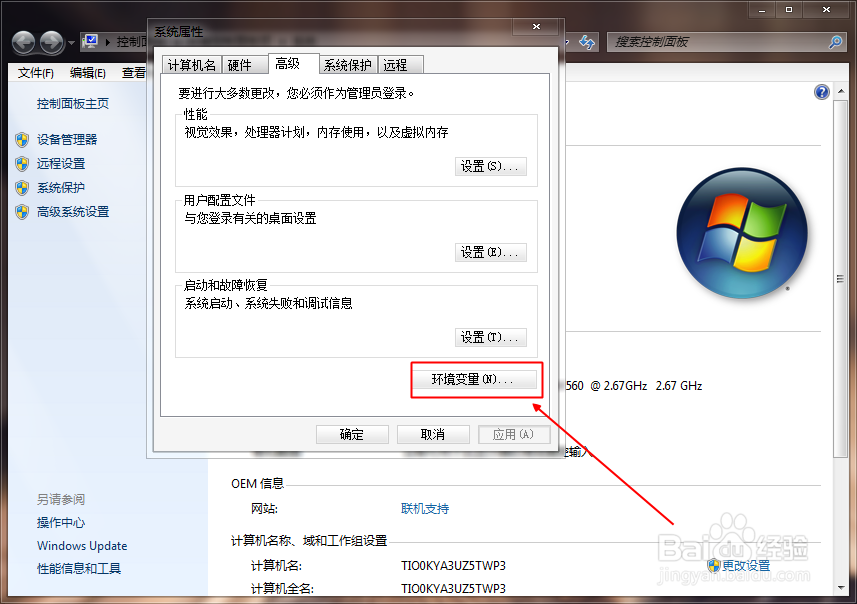
adb 是 Android 開發和調試必備的命令行工具,但要直接在 CMD 裡敲 adb,得先把環境變量配好。下面以 Windows 7 為例,把整個流程走一遍。所需準備