

編輯:關於 Android 程式設計
最近在錄製實戰項目,整體交互參照了 QQ 5.X 的側滑效果。要做這種效果,常見路子有幾條:自己從零寫一個 ViewGroup、直接搬開源的 MenuDrawer,或者用官方現成的 DrawerLayout。但無論哪一種,核心都繞不開 onInterceptTouchEvent 與 onTouchEvent 這兩個方法,而且往往還得按需求補上多點觸控、加速度檢測、邊緣手勢判定等一堆細節。
這套東西寫下來,對普通業務開發者其實門檻不低。好在 Android 框架早就替我們準備好了一個「外掛」——ViewDragHelper。本文就把它從頭到尾拆一遍,並附上一個可直接跑的示例。
完整代碼已同步到項目倉庫,歡迎 star 與 fork。
官方對它的定位很明確:這是專門服務於自定義 ViewGroup 的工具類(Utility Class)。它封裝了一整套方法與狀態,讓你能輕鬆地拖動、或者重新定位 ViewGroup 中的任意子 View。一句話總結:它把「拖拽」這件麻煩事變簡單了。

實踐中,我們通過 ViewDragHelper.Callback 把 Helper 和具體的子 View 關聯起來。Helper 本身不能 new,得走靜態工廠方法;有了實例之後,拖動方向、是否已到屏幕邊緣這類判斷,都能交給它處理。
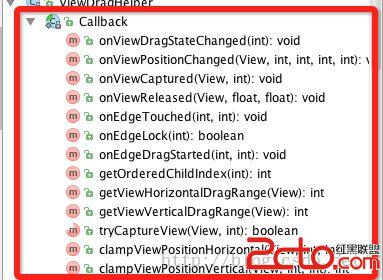
Callback 由一個抽象方法加十二個普通方法組成,常用的這幾個值得記住:
tryCaptureView(View child, int pointerId):唯一的抽象方法,返回 true 表示「這個子 View 我要拖」。clampViewPositionHorizontal(child, left, dx):決定水平方向最終落在哪個位置。clampViewPositionVertical(child, top, dy):決定垂直方向最終落在哪個位置。getViewHorizontalDragRange() / getViewVerticalDragRange():返回值需大於 0,該方向才允許拖動。onViewDragStateChanged(state):拖拽狀態變化回調。onViewPositionChanged(...):被捕獲 View 的位置發生變化時回調。onViewCaptured(...):成功捕獲 captureView 時回調。onViewReleased(releasedChild, xvel, yvel):手指抬起時回調,帶有兩個方向的速度。onEdgeTouched(edgeFlags, pointerId):觸摸到屏幕邊緣時回調。onEdgeLock(edgeFlags):是否鎖住某條邊緣。onEdgeDragStarted(edgeFlags, pointerId):從邊緣起手拖動時觸發,可以在這裡改抓另一個 View。getOrderedChildIndex(...):決定多子 View 疊壓時的排序規則。public static ViewDragHelper create(ViewGroup forParent, float sensitivity, Callback cb) {
final ViewDragHelper helper = create(forParent, cb);
helper.mTouchSlop = (int) (helper.mTouchSlop * (1 / sensitivity));
return helper;
}
三個參數分別是:承載被拖 View 的父容器、靈敏度、以及拖拽回調。靈敏度一般給 1.0f,數值越大越靈敏。
mDragHelper = ViewDragHelper.create(this, 1.0f, new DragHelperCallback());
必須實現的只有 tryCaptureView。下面這種寫法代表「所有子 View 都可以拖」:
@Override
public boolean tryCaptureView(View child, int pointerId) {
    return true;
}
Helper 內部完全依賴觸摸事件工作,所以我們只需要在 ViewGroup 裡做轉發:
@Override
public boolean onInterceptTouchEvent(MotionEvent ev) {
    return mDragHelper.shouldInterceptTouchEvent(ev);
}

@Override
public boolean onTouchEvent(MotionEvent ev) {
    mDragHelper.processTouchEvent(ev);
    return true;
}
注意一個坑:clampViewPositionHorizontal 在源碼裡默認直接 return 0;,也就是說不重寫它,水平方向根本拖不動。
public int clampViewPositionHorizontal(View child, int left, int dx) {
    return 0; // 官方默認實現
}
重寫時通常返回傳入的 left,但一定要夾一下邊界,避免 View 被拖出屏幕:
@Override
public int clampViewPositionHorizontal(View child, int left, int dx) {
    final int leftBound = getPaddingLeft();
    final int rightBound = getWidth() - view_one.getWidth();
    return Math.min(Math.max(left, leftBound), rightBound);
}

@Override
public int clampViewPositionVertical(View child, int top, int dy) {
    final int topBound = getPaddingTop();
    final int bottomBound = getHeight() - view_one.getHeight();
    return Math.min(Math.max(top, topBound), bottomBound);
}
自定義容器 ViewGragOne 內部放兩個 TextView,用來驗證拖拽:
<com.chinaztt.fda.test.viewgraghelper.ViewGragOne
    android:layout_width="fill_parent"
    android:layout_height="fill_parent">

    <TextView
        android:id="@+id/tv_one"
        android:layout_width="120dp"
        android:layout_height="120dp"
        android:layout_margin="10dp"
        android:background="@color/color_1"
        android:gravity="center"
        android:text="TV_ONE" />

    <TextView
        android:id="@+id/tv_two"
        android:layout_width="120dp"
        android:layout_height="120dp"
        android:layout_marginLeft="50dp"
        android:layout_marginTop="200dp"
        android:background="@color/color_3"
        android:gravity="center"
        android:text="TV_TWO" />
</com.chinaztt.fda.test.viewgraghelper.ViewGragOne>
容器類繼承自 LinearLayout,在構造函數裡創建 Helper,在 onFinishInflate() 裡取出子 View:
public class ViewGragOne extends LinearLayout {

    private View view_one, view_two;
    private ViewDragHelper mDragHelper;

    public ViewGragOne(Context context, AttributeSet attrs, int defStyleAttr) {
        super(context, attrs, defStyleAttr);
        mDragHelper = ViewDragHelper.create(this, 1.0f, new DragHelperCallback());
    }

    @Override
    protected void onFinishInflate() {
        super.onFinishInflate();
        view_one = getChildAt(0);
        view_two = getChildAt(1);
    }

    class DragHelperCallback extends Callback {
        @Override
        public boolean tryCaptureView(View child, int pointerId) {
            return true;
        }
        // clampViewPositionHorizontal / Vertical 同上
    }

    @Override
    public boolean onInterceptTouchEvent(MotionEvent ev) {
        return mDragHelper.shouldInterceptTouchEvent(ev);
    }

    @Override
    public boolean onTouchEvent(MotionEvent ev) {
        mDragHelper.processTouchEvent(ev);
        return true;
    }
}
運行效果:
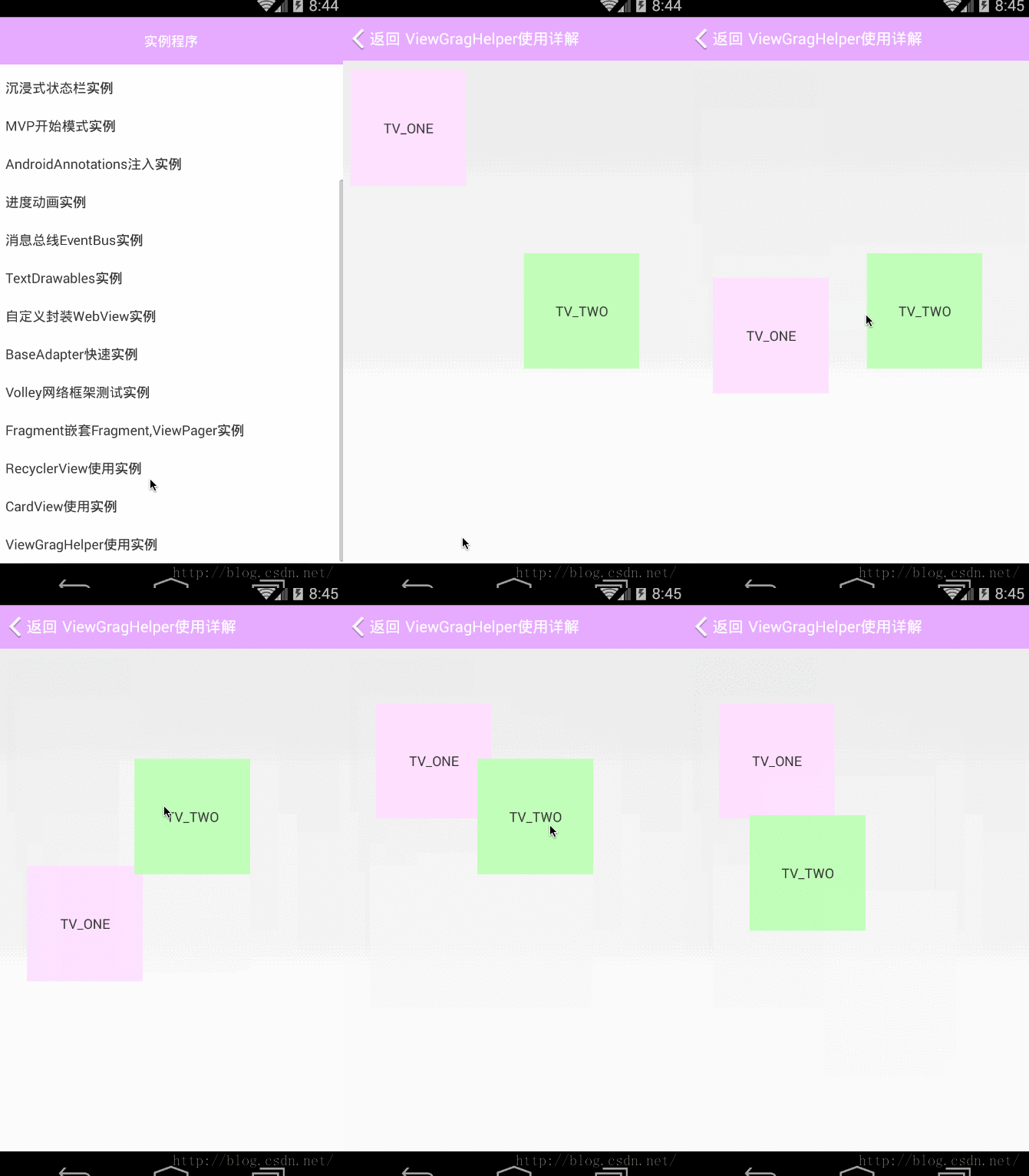
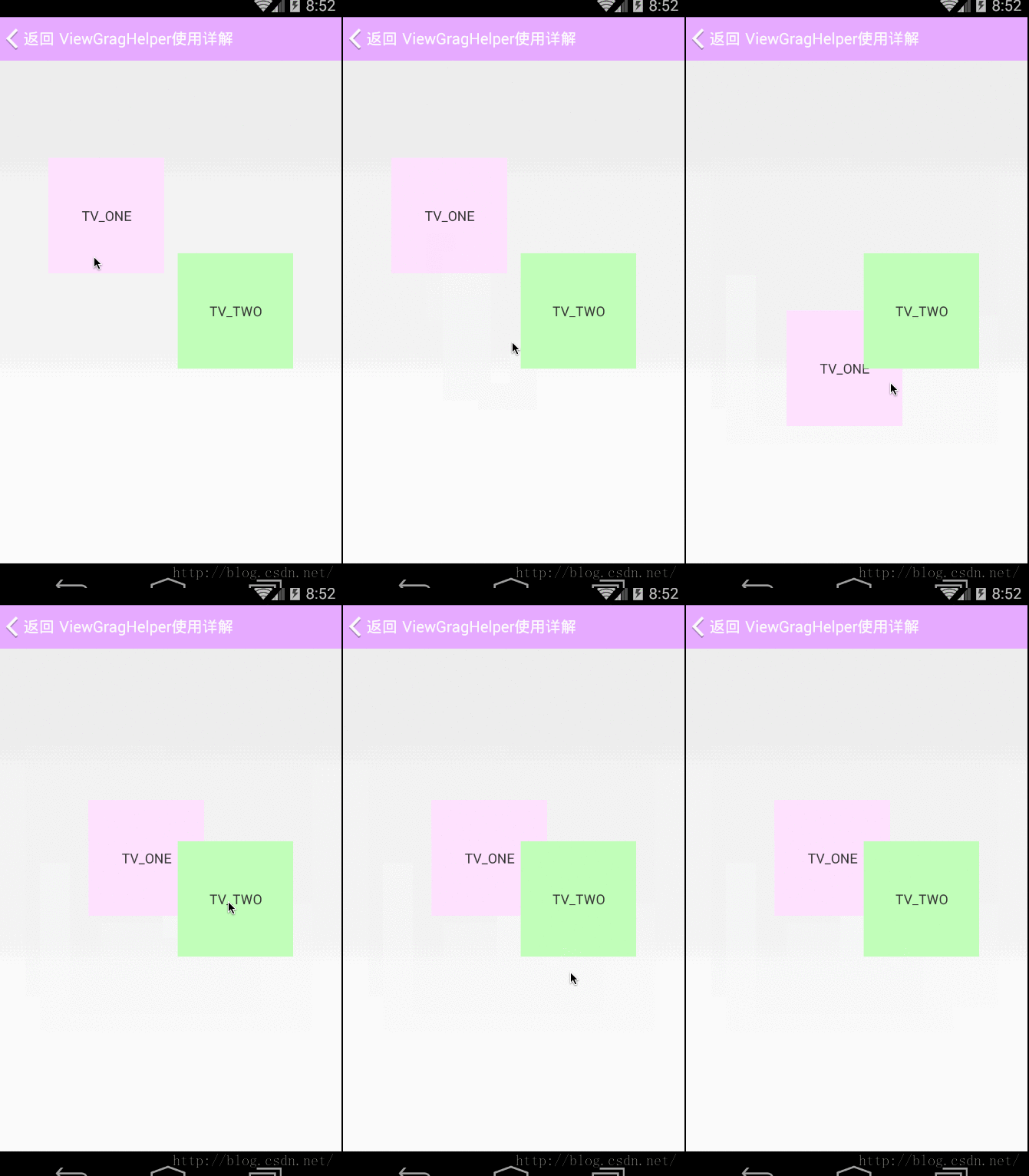
tryCaptureView 的返回值就是開關。改成下面這樣,第二個 View 就紋絲不動了:
@Override
public boolean tryCaptureView(View child, int pointerId) {
    return child == view_one;
}
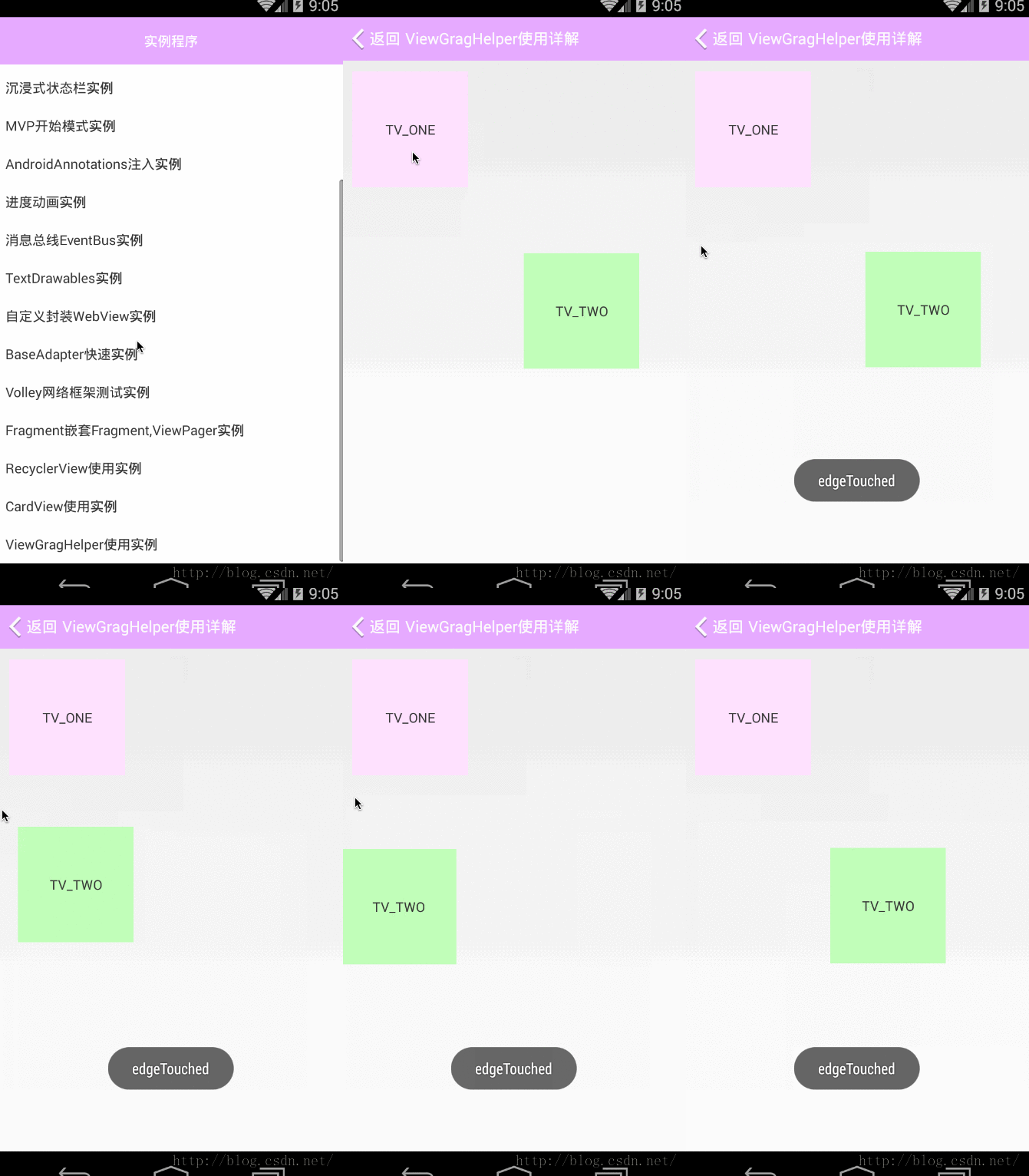
先開啟邊緣追蹤,可選值有 EDGE_LEFT、EDGE_RIGHT、EDGE_TOP、EDGE_BOTTOM 和 EDGE_ALL:
mDragHelper.setEdgeTrackingEnabled(ViewDragHelper.EDGE_LEFT);
接著重寫 onEdgeTouched,就能感知「手指碰到了左邊緣」:
@Override
public void onEdgeTouched(int edgeFlags, int pointerId) {
    super.onEdgeTouched(edgeFlags, pointerId);
    Toast.makeText(getContext(), "edgeTouched", Toast.LENGTH_SHORT).show();
}
更實用的是 onEdgeDragStarted:從邊緣起手時,改去抓取另一個 View。側滑菜單打開主界面的效果,本質上就是這一套:
@Override
public void onEdgeDragStarted(int edgeFlags, int pointerId) {
    mDragHelper.captureChildView(view_two, pointerId);
}
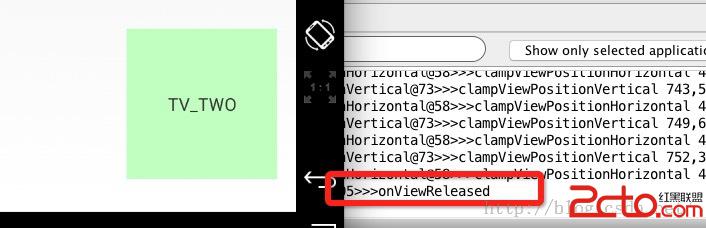
onViewReleased 給了兩個速度分量,配合 settleCapturedViewAt 或 fling 系列方法,就能做出「松手自動吸附到某一側」的抽屜效果:
@Override
public void onViewReleased(View releasedChild, float xvel, float yvel) {
    super.onViewReleased(releasedChild, xvel, yvel);
    Log.d("zttjiangqq", "onViewReleased");
}
本文把 ViewDragHelper 的常用方法、初始化流程、事件轉發以及邊緣手勢都走了一遍。下一篇會用它動手做一個接近 QQ 5.X 的側滑容器,同時拆解源碼實現。所有示例代碼已併入 FastDev4Android 項目,可到 GitHub 上 clone 或直接下載查看。
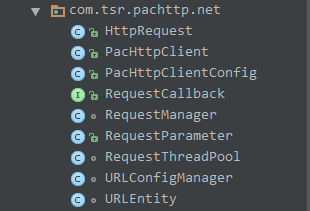 一個輕量級的 Android 網路請求框架
為什麼需要自定義請求框架 AsyncTask 雖然方便,但在複雜應用中會遇到一些限制,例如無法靈活控制線程池、也難以精細取消個別請求。當 Activity 跳轉後,先前發
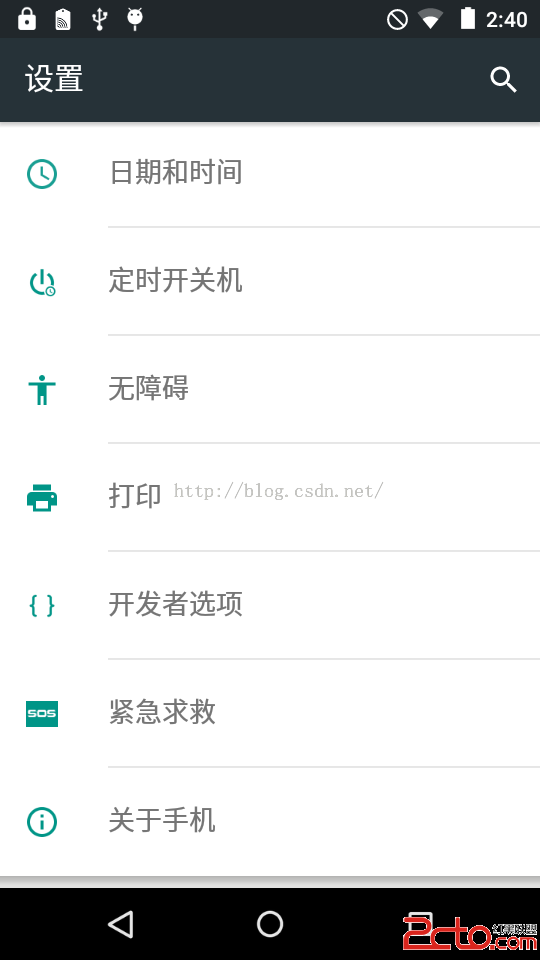 Android 系統移植實戰:客製化開機後的系統預設設定
本文記錄一次針對特定客戶機型客製化 Android 系統預設值的完整過程,包含開發者選項、USB 除錯與未知來源的預設開啟。 一、讓「開發者選項」預設顯示 相關源碼位於
 Android 6.0 動態權限踩坑實錄:應對「不再提示」後的權限申請
Android 6.0 之後,一類被稱為「危險權限」的能力不再靠清單文件一聲招呼就能拿到,必須在用戶真正用到時,於運行期動態申請。 在此之前,用戶安裝應用時會看到一大串「
 那些年我們用過的顯示性能指標全解析
註:Google 在自己的文章裡以「Display Performance」來描述我們平常說的流暢度。為了讓討論更嚴謹,本文主要用「顯示性能」一詞來指代「流暢度」(儘管