

編輯:關於 Android 程式設計
想為 ListView 及其 item 加上邊框,主要有兩種做法:一是貼一張帶邊框效果的背景圖,二是自訂 Draw 手繪。前者用法簡單、只需一張圖設為背景,但較耗系統資源;後者靈活性更佳。本文以自訂 Draw 方式實作帶邊框的 ListView 與 item。
先看 Demo 運行效果:
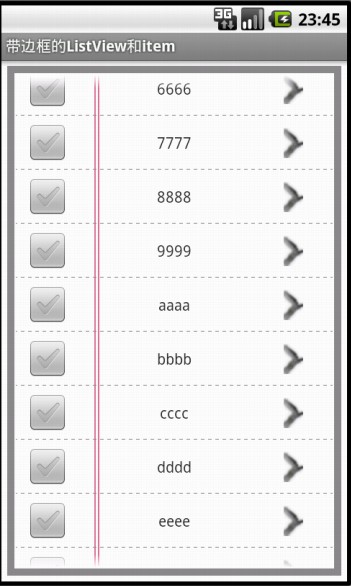
核心主要是用到 Canvas.drawLine(...)。以下為主要程式碼。
package com.borderlistview.manymore13; import android.content.Context; import android.content.res.Resources; import android.graphics.Canvas; import android.graphics.Color; import android.graphics.DashPathEffect; import android.graphics.Paint; import android.util.AttributeSet; import android.view.MotionEvent; import android.view.View; import android.widget.ListView; public class BorderListView extends ListView{ public BorderListView(Context context) { super(context); } public BorderListView(Context context, AttributeSet attrs) { super(context, attrs); } @Override protected void onDraw(Canvas canvas) { float width = getWidth(); float height= getHeight(); int lineWidth = 10; // 線寬十個像素 int grayColor = Color.GRAY; Paint mLinePaint = new Paint(); mLinePaint.setColor(grayColor); mLinePaint.setStyle(Paint.Style.STROKE); mLinePaint.setAntiAlias(true); mLinePaint.setStrokeWidth(lineWidth); // 畫四周的邊框 注意下面的 lineWidth/2 不加的話四周的線可能不一樣粗 canvas.drawLine(0f, 0+lineWidth/2, width, 0+lineWidth/2, mLinePaint); canvas.drawLine(width-lineWidth/2, 0, width-lineWidth/2, height, mLinePaint); canvas.drawLine(width-lineWidth/2, height-lineWidth/2, 0, height-lineWidth/2, mLinePaint); canvas.drawLine(0+lineWidth/2, height, 0+lineWidth/2, 0,mLinePaint); super.onDraw(canvas); } } 畫四邊時要留意 lineWidth/2 的偏移,否則上下左右的線粗會不一致。
package com.borderlistview.manymore13; import com.manymore13.MyListview.R; import android.content.Context; import android.content.res.Resources; import android.graphics.Canvas; import android.graphics.Color; import android.graphics.DashPathEffect; import android.graphics.Paint; import android.view.LayoutInflater; import android.view.View; import android.widget.FrameLayout; import android.widget.RelativeLayout; import android.widget.TextView; public class ListViewItem extends RelativeLayout{ private View viewHolder; private TextView tvEventName; private Context c; private FrameLayout leftFrame; public ListViewItem(Context context) { super(context); LayoutInflater flater = LayoutInflater.from(context); viewHolder = flater.inflate(R.layout.item, this); getViewAndSetClick(); c = context; } private void getViewAndSetClick() { tvEventName = (TextView)viewHolder.findViewById(R.id.eventName); leftFrame = (FrameLayout)viewHolder.findViewById(R.id.frame); } public void setEventName(String name) { tvEventName.setText(name); } public void updateView() { this.postInvalidate(); } @Override protected void dispatchDraw(Canvas canvas) { super.dispatchDraw(canvas); Resources res = getResources(); int grayColor = Color.GRAY; int redColor = res.getColor(R.color.red); int leftFramepos = leftFrame.getRight(); Paint mLinePaint = new Paint(); mLinePaint.setColor(redColor); mLinePaint.setStyle(Paint.Style.STROKE); mLinePaint.setStrokeWidth(2); //畫兩條直線 canvas.drawLine(leftFramepos+20, 0f, leftFramepos+20, getHeight(), mLinePaint); canvas.drawLine(leftFramepos+25, 0f, leftFramepos+25, getHeight(), mLinePaint); // 畫虛線 mLinePaint.setColor(grayColor); DashPathEffect effect = new DashPathEffect(new float[] { 5,5, 5, 5, 5}, 3); mLinePaint.setAntiAlias(true); mLinePaint.setPathEffect(effect); canvas.drawLine(0, getHeight(), getWidth(), getHeight(), mLinePaint); } } package com.borderlistview.manymore13; import java.util.List; import android.content.Context; import android.os.Handler; import android.view.LayoutInflater; import android.view.View; import android.view.ViewGroup; import android.view.WindowManager; import android.widget.BaseAdapter; import android.widget.ImageView; public class MyBaseAdaper extends BaseAdapter{ private List<String> list; private Context c; MyBaseAdaper(Context c, List<String> list) { this.list = list; this.c = c; } @Override public int getCount() { // TODO Auto-generated method stub return list.size(); } @Override public Object getItem(int i) { // TODO Auto-generated method stub return list.get(i); } @Override public long getItemId(int i) { // TODO Auto-generated method stub return i; } @Override public View getView(int i, View view, ViewGroup viewgroup) { ListViewItem itemView = null ; if(view == null){ itemView = new ListViewItem(c); }else{ itemView = (ListViewItem)view; } itemView.setEventName(list.get(i)); return itemView; } } 另外,撰寫這個 Demo 時曾報錯:Caused by: java.lang.NoSuchMethodException: BorderListView(Context, AttributeSet)。原因是布局檔中直接引用自訂 View 時,系統需要透過 (Context, AttributeSet) 這個建構子來建立物件,因此只要在 BorderListView 中補上該建構子即可解決:
public BorderListView(Context context, AttributeSet attrs) { super(context, attrs); } 以上就是以自訂 Draw 為 ListView 與 item 加上邊框的完整做法,相較於貼背景圖,這種方式在解析度適配與樣式變化上都更靈活。
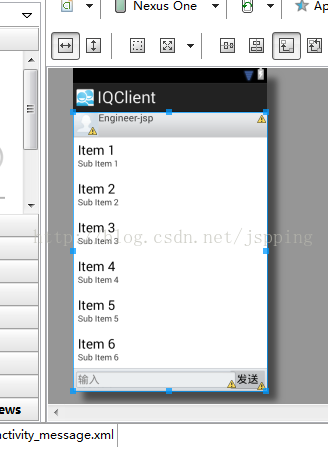 Android Socket 聊天軟件之聊天氣泡佈局與動態加載實作
前面已經談過 IQ 聊天軟體的區域網路聊天測試,這次來拆解氣泡的生成與訊息列表的動態加載。這不是引用第三方元件,而是自己整合佈局與容器完成的——看完源碼你會發現原理並不複
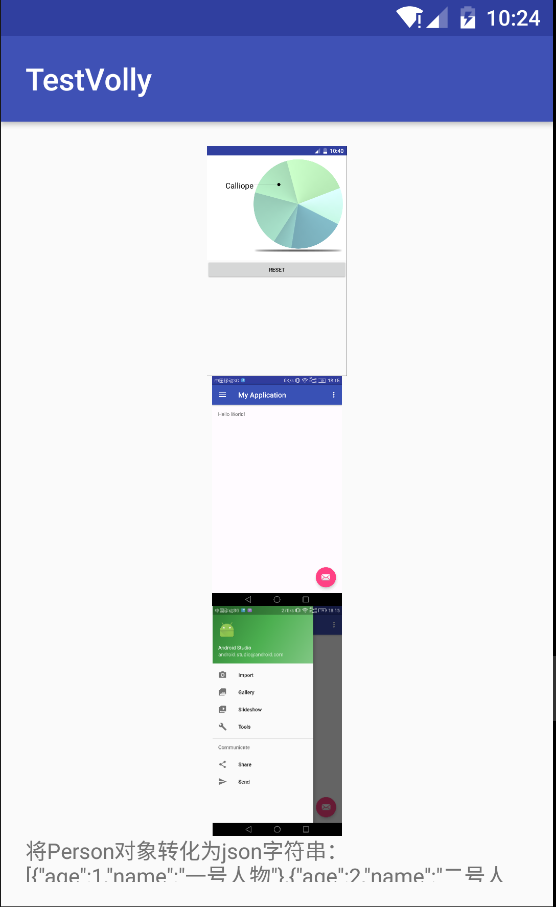 Google 官方教程實踐:用 Volley 載入網路資源
前言 最近要開始和後端對接,昨天在網上翻了半天 Volley 的資料,越翻越開心。原本以為網路這一塊是個龐大複雜的流程,沒想到 Google 早就封裝出了這麼順手的工具—
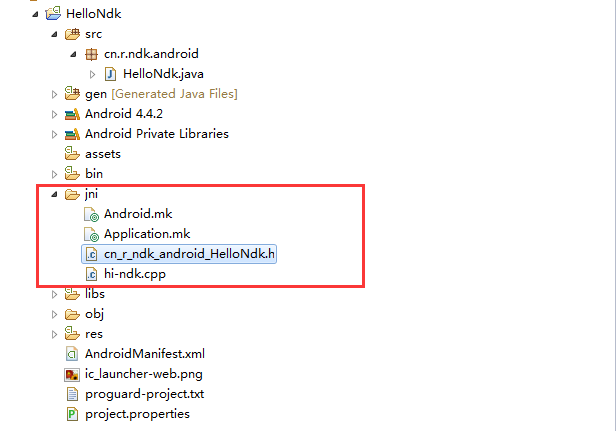 Android JNI/NDK 入門:從 Java 到 C++ 的第一步
前言NDK 讓 Android 開發者能用 C/C++ 實作效能敏感或需重用原生庫的功能。本文從環境建置開始,完成一個由 Java 傳入兩個整數、由 C++ 比較大小並回
 Android 應用開發:小巫 CSDN 博客客戶端 Jsoup 篇
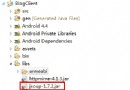
本篇介紹如何用 Jsoup 這個庫解析網頁,以及如何分析要抓取的頁面。Jsoup 下載網址為 jsoup.org/download,本例使用 jsoup-1.7.2,下載