

編輯:關於 Android 程式設計
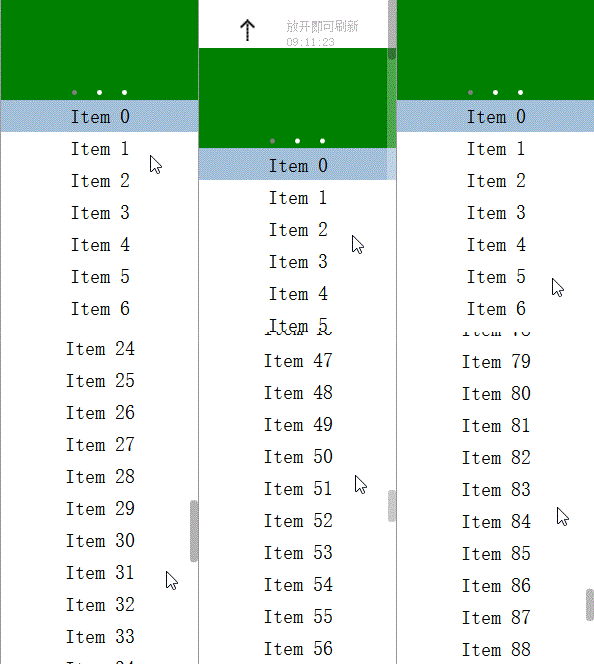
在 Qt QML 中為 ListView 實現下拉刷新與上拉分頁,主要是依據 contentY 來判斷位置。但要再加上頂部下拉指示器、滾動條,並封裝成可簡易呼叫的元件,著實花了不少功夫。
先來看效果圖:
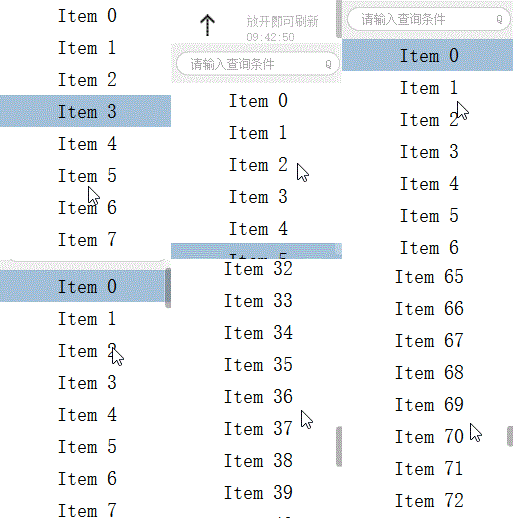
下拉刷新和上拉分頁邏輯 /下拉刷新 /上拉更多 /滾動欄 /工具欄半拉顯隱 Author: surfsky.cnblogs.com Lisence: MIT 請保留此文檔聲明 History: init. surfsky.cnblogs.com, 2015-01 add initPosition property. 2015-01
元件使用非常簡單,只要實作 onLoad 與 onLoadMore 事件即可,其餘用法與標準 ListView 差不多:
/** 新聞示例 下拉刷新 上拉分頁 滾動軸 頂部工具欄 頂部工具欄自動吸附 當前行高亮 Author: surfsky.cnblogs.com 2015-01 */ ListViewEx{ id: view width: 500 height: 800 pageSize: 50 snapHeader: true initPosition: 'header' // 頂部新聞圖片欄 headerComponent: Component{ PageView{ id: pv width: view.width height: 100 clip: true Rectangle{width:pv.width; height:pv.height; color: 'green'} Rectangle{width:pv.width; height:pv.height; color: 'yellow'} Rectangle{width:pv.width; height:pv.height; color: 'blue'} } } // 行UI代理 delegate: Text { id: wrapper; width: parent.width; height: 32; font.pointSize: 15; verticalAlignment: Text.AlignVCenter; horizontalAlignment: Text.AlignHCenter; text: content; //color: ListView.view.currentIndex == index ? "white" : "#505050"; MouseArea { anchors.fill: parent; onClicked: wrapper.ListView.view.currentIndex = index; } } //----------------------------------------- // 數據加載事件 //----------------------------------------- onLoad:{ for (var i = 0 ; i < pageSize ; ++i) model.append({"index": i, "content": "Item " + i}) } onLoadMore:{ for (var i = pageSize*page ; i < pageSize*(page+1); ++i) model.append({"index": i, "content": "Item " + i}) } }程式較長,這裡節錄 contentY 的處理部分,其餘可下載完整檔案參考:
//------------------------------------- // 下拉刷新和上拉分頁邏輯 //------------------------------------- onMovementEnded: { //console.log("movementEnded: originY:" + originY + ", contentY:" + contentY + ", reflesh:" + needReflesh + ", more:" + needLoadMore); // 刷新數據 if (needReflesh){ lv.headerItem.goState('load'); model.reflesh(); needReflesh = false; } // 加載新數據 else if (needLoadMore){ model.loadMore(); needLoadMore = false; } else { var h1 = lv.headerItem.loader.height; var h2 = lv.headerItem.indicator.height; // 頭部區自動顯隱(拖動過小隱藏頭部,反之顯示) if (snapHeader){ if (contentY >= -h1/3 && contentY < 0) moveToFirst(); if (contentY >= -h1 && contentY < -h1/3) moveToHeader(); } // 刷新區自動顯隱 if (contentY >=-(h1+h2) && contentY < -h1) moveToHeader(); } } onContentYChanged: { // 下拉刷新判斷邏輯:已經到頭了,還下拉一定距離 if (contentY < originY){ var dy = contentY - originY; if (dy < -10){ lv.headerItem.goState('ready'); needReflesh = true; } else { if (pressed){ //console.log(pressed); //needReflesh = false; // 如何判斷當前鼠標是否按下?如果是按下狀態才能取消刷新 lv.headerItem.goState(''); } } } // 上拉加載判斷邏輯:已經到底了,還上拉一定距離 if (contentHeight>height && contentY-originY > contentHeight-height){ var dy = (contentY-originY) - (contentHeight-height); //console.log("y: " + contentY + ", dy: " + dy); if (dy > 40){ needLoadMore = true; //console.log("originY:" + originY + ", contentY:" + contentY + ", height:" + height + ", contentheight:" + contentHeight); } } }整體思路是:在 onContentYChanged 中判斷是否已抵達頂部或底部並再「多拉一段距離」以觸發刷新或載入;在 onMovementEnded 中依觸發標記執行對應的資料操作,並處理頂部工具欄的自動吸附顯隱。如此即可完成一個具備下拉刷新、上拉分頁與滾動軸的 QML 列表控制項。
 Android 第三方推送實作:百度雲推送快速接入
百度雲推送概況 在 Android 應用中,訊息推送是維持使用者黏著度的重要功能。相較於自行維護長連線,第三方推送服務能降低開發與運維成本。百度雲推送以穩定可靠著稱,並支
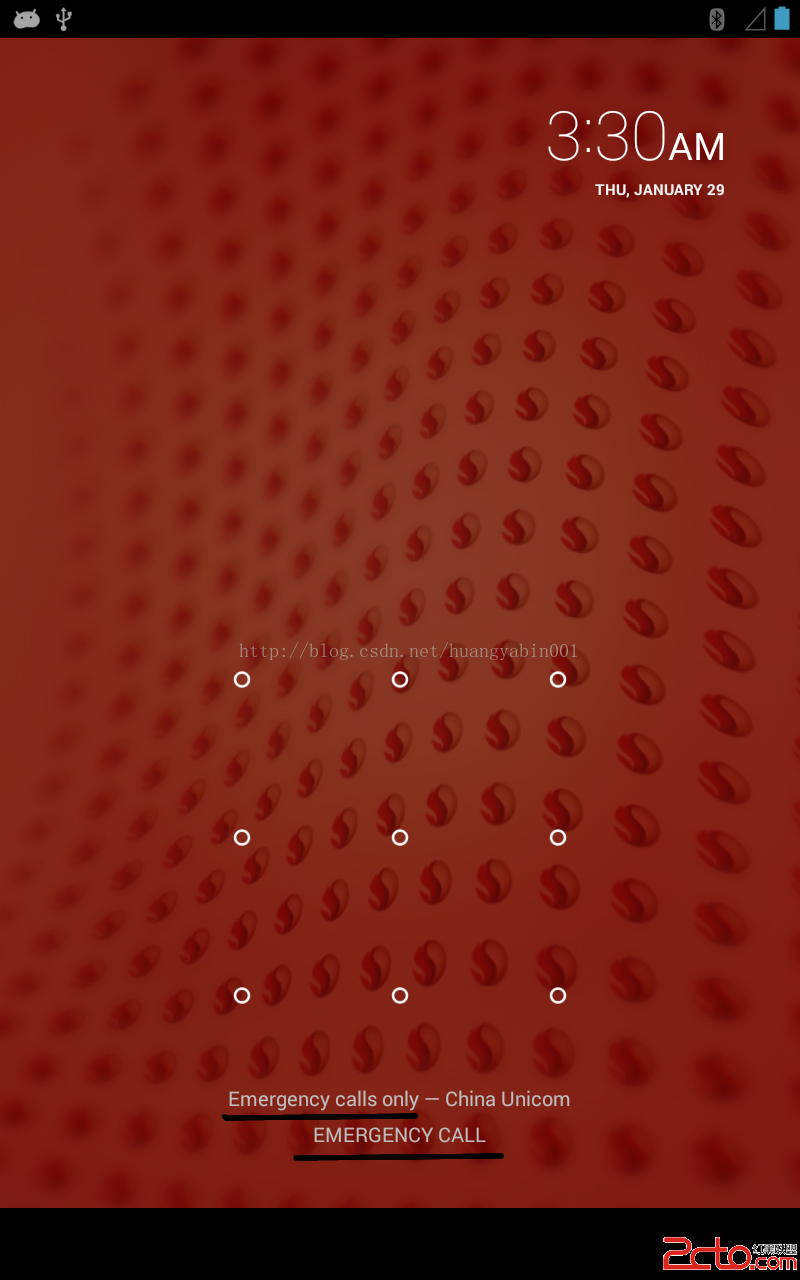 Android 4.3 鎖屏「Emergency calls only」文案重複問題的追與解
從圖上可以看到,這個鎖屏介面在語義上出現了重複:上方運營商區域已經顯示了「Emergency calls only」,下方緊急撥號按鈕旁又是一個類似含義的欄位。這是 G
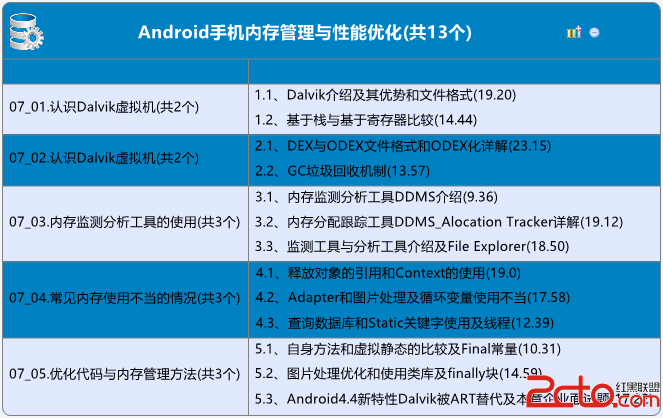 Android 內存管理與性能優化視頻教程(34 課時)
Android 應用一旦涉及大量圖片、常駐後台或複雜列表,內存與性能問題就會浮出水面。本套視頻課程圍繞「內存管理與性能優化」這一主線展開,從基礎機制一路講到 JNI/ND
 Android 密碼輸入框動態明文/密文切換顯示效果實現
項目中遇到一個需求:給用戶提供一個密碼輸入框,支持明文/密文切換顯示。網上搜了一圈都沒找到完整實現,所幸找到了一個可行的思路。先上效果圖(本想錄屏做 gif,無奈手機太舊