

編輯:關於 Android 程式設計
上一篇我們完成了 widget 的定義,也看見它出現在 widget 列表裡。當使用者把 widget 拖曳到主畫面時,如果 appwidget-provider 中定義了 android:configure 指定的 Java 類,配置 Activity 就會在實例建立後立刻被喚起。
這個 Activity 要完成兩件事:一、初始化並保存配置資料;二、把配置資料套用到具體的 widget 實例上。
widget 的資料可以存在檔案、Shared Preference 或 SQLite3 裡。由於小工具的配置資料量很小,Preference 是最方便的選擇。
我們需要保存的內容有 widgetID、名字與生日。Preference 以鍵值對方式存放,這裡以 name_widgetID 作為 key、生日作為 value:
public class BirthDayStoreData {
    private final static String BIRTHDAY_WIDGET_PROVIDER_NAME =
            "cn.wei.flowingflying.testwidget.provider";

    /** 保存配置資料:建立實例並完成配置時呼叫 */
    public static void storeData(Context context, int widgetId, String name, String value) {
        String key = getKey(widgetId, name);
        // 第一個參數是 preferences 檔名,不存在時會自動建立。
        // 實際路徑為 /data/data/cn.wei.flowingflying.testwidget/shared_prefs/
        // cn.wei.flowingflying.testwidget.provider.xml,可用 DDMS 查看。
        Editor editor = context.getSharedPreferences(
                BIRTHDAY_WIDGET_PROVIDER_NAME, Context.MODE_PRIVATE).edit();
        editor.putString(key, value);
        editor.commit();
    }

    /** 刪除配置資料:widget 實例被移除時,同步清掉該實例的資料 */
    public static void removeData(Context context, int widgetId) {
        String key = getKeyById(context, widgetId);
        if (key == null) return;
        Editor editor = context.getSharedPreferences(
                BIRTHDAY_WIDGET_PROVIDER_NAME, Context.MODE_PRIVATE).edit();
        editor.remove(key);
        editor.commit();
    }

    /** 清空全部配置資料 */
    public static void removeAllData(Context context) {
        Editor editor = context.getSharedPreferences(
                BIRTHDAY_WIDGET_PROVIDER_NAME, Context.MODE_PRIVATE).edit();
        editor.clear();
        editor.commit();
    }

    /** 印出全部資料,方便在 LogCat 中追蹤 */
    public static void showData(Context context) {
        SharedPreferences prefs = context.getSharedPreferences(
                BIRTHDAY_WIDGET_PROVIDER_NAME, Context.MODE_PRIVATE);
        Map<String, ?> pairs = prefs.getAll();
        Log.d("DATA", "Total " + pairs.size() + " widgets:");
        for (String key : pairs.keySet()) {
            String value = (String) pairs.get(key);
            Log.d("DATA", key + " - " + value);
        }
    }

    public static String getNameById(Context context, int widgetId) { ... }
    public static String getDateById(Context context, int widgetId) { ... }

    private static String getKey(int widgetId, String name) {
        return name + "_" + widgetId;
    }

    private static String getKeyById(Context context, int widgetId) { ... }
}
這裡有個實務上的細節值得留意:key 的設計。若直接用 name + "_" + widgetId,當使用者改了名字之後,舊 key 就會變成孤兒資料永遠留在 Preference 裡。比較穩健的做法是以 widgetId 為唯一 key,把名字與生日合成一個 value(或用 JSON)來存,刪除時只需 remove(String.valueOf(widgetId)) 即可,不必反查。
public class ConfigBirthDayWidgetActivity extends Activity {
    private int myWidgetId = AppWidgetManager.INVALID_APPWIDGET_ID;

    @Override
    protected void onCreate(Bundle savedInstanceState) {
        super.onCreate(savedInstanceState);
        // 配置 Activity 的操作與一般 Activity 無異,但被 AppWidgetManager 喚起時,
        // Intent 會帶上 widgetId,必須在 onCreate() 中取出。
        Intent intent = getIntent();
        Bundle b = intent.getExtras();
        if (b != null) {
            myWidgetId = b.getInt(AppWidgetManager.EXTRA_APPWIDGET_ID,
                                  AppWidgetManager.INVALID_APPWIDGET_ID);
        }
        if (myWidgetId == AppWidgetManager.INVALID_APPWIDGET_ID) {
            Toast.makeText(this, "Widget Error : 無有效 widget ID", Toast.LENGTH_LONG).show();
            finish();
        }
        // ... 其餘初始化與版面設定 ...
    }

    /** 按下配置按鈕後呼叫 */
    private void getAndStoreConfigInfo() {
        String name = ...;  // 使用者輸入的名字
        String date = ...;  // 使用者輸入的有效日期

        // 【1】存入 preference,並印出全部資料以便除錯
        BirthDayStoreData.storeData(this, myWidgetId, name, date);
        BirthDayStoreData.showData(this);

        // 【2】把配置資料與具體的 widget 實例關聯起來
        BirthDayStoreData.updateAppWidget(this, myWidgetId, name, date);

        // 【3】把結果回傳給 AppWidgetManager,通知它該 widgetId 已完成配置,
        //     可以在主畫面上顯示。作用等同 startActivityForResult() 的回傳值。
        Intent resultIntent = new Intent();
        resultIntent.putExtra(AppWidgetManager.EXTRA_APPWIDGET_ID, myWidgetId);
        setResult(RESULT_OK, resultIntent);

        // 【4】關閉 Activity
        finish();
    }
}
第【3】步很容易被忽略,但它其實是整個配置的收尾環節。少了 setResult(RESULT_OK, ...),AppWidgetManager 會一直等不到完成訊號,實例也就不會正式在桌面上定下來。
widget 實例的 View 必須透過 RemoteViews 操作。本例把這段邏輯寫成靜態方法:
public class BirthDayStoreData {

    public static void updateAppWidget(Context context, int widgetId, String name, String date) {
        // 【1】準備 RemoteViews
        // 1.1 取得 RemoteViews 物件,第二個參數是 widget 的佈局
        RemoteViews views = new RemoteViews(context.getPackageName(), R.layout.birday_widget);

        // 1.2 設定文字內容
        views.setTextViewText(R.id.bd_name, widgetId + ":" + name);
        views.setTextViewText(R.id.bd_date, date);
        views.setTextViewText(R.id.bd_days,
                Long.toString(Utils.howFarInDays(Utils.getDate(date)))); // Utils 為日期處理類

        // 1.3 透過 PendingIntent 設定點擊行為。
        //     可以導向 Activity、Service 或 Receiver,本例開啟一個網頁。
        Intent intent = new Intent(Intent.ACTION_VIEW, Uri.parse("https://www.taobao.com"));
        PendingIntent pi = PendingIntent.getActivity(context, 0, intent, 0);
        views.setOnClickPendingIntent(R.id.bd_buy, pi);

        // 【2】交由 AppWidgetManager 套用到指定的 widgetId 實例上
        AppWidgetManager appWidgetManager = AppWidgetManager.getInstance(context);
        appWidgetManager.updateAppWidget(widgetId, views);
    }

    public static void updateAppWidget(Context context, int widgetId) { ... }
}
RemoteViews 能做的事其實很有限,主要是 setTextViewText、setImageViewResource、setViewVisibility、setOnClickPendingIntent 這幾類,背後對應的是 RemoteViews 的 action 集合,並非任意 View 方法都能遠端呼叫。
另外,PendingIntent 這裡有個經典陷阱:多個 widget 實例共用同一組 Intent 與 requestCode 時,系統會認為它們是同一個 PendingIntent 而發生覆蓋。實務上應把 widgetId 放進 Intent 的 data(例如 Uri.withAppendedPath())或作為 requestCode,確保每個實例各自獨立。
public class BirthDayWidgetProvider extends AppWidgetProvider {
    private static String tag = "BirthDayWidgetProvider";

    /**
     * 三種情況會觸發 onUpdate():
     * (1)更新時間間隔到(由 android:updatePeriodMillis 決定)
     * (2)使用者把 widget 拖曳到主畫面,實例建立
     * (3)機器重啟,實例重新出現在主畫面
     *
     * 注意:onUpdate() 運行在主線程,若處理超過約 10 秒會觸發 ANR,
     *      此類情況應改用 Service 或 JobScheduler 處理。
     */
    @Override
    public void onUpdate(Context context, AppWidgetManager appWidgetManager, int[] appWidgetIds) {
        Log.d(tag, "onUpdate() called. 有 " + appWidgetIds.length + " 個 widgets");
        for (int i = 0; i < appWidgetIds.length; i++) {
            Log.d(tag, "update widget ID " + appWidgetIds[i]);
            BirthDayStoreData.updateAppWidget(context, appWidgetIds[i]);
        }
    }

    /** 某個/某些 widget 從主畫面移除,同步刪除該實例的資料 */
    @Override
    public void onDeleted(Context context, int[] appWidgetIds) {
        Log.d(tag, "onDeleted() called");
        for (int i = 0; i < appWidgetIds.length; i++) {
            Log.d(tag, "delete widget " + appWidgetIds[i] + " data");
            BirthDayStoreData.removeData(context, appWidgetIds[i]);
        }
        BirthDayStoreData.showData(context);
    }

    /** 一般無需覆寫。AppWidgetProvider 本質是 receiver,
     *  在此可追蹤收到的 ACTION_APPWIDGET_DELETED / UPDATE / ENABLED / DISABLED,
     *  super.onReceive() 會依訊息類型分派到對應的回呼方法。 */
    @Override
    public void onReceive(Context context, Intent intent) {
        Log.i(tag, "onReceive() : " + intent);
        super.onReceive(context, intent);
    }

    /** 第一個 widget 實例出現在主畫面時的回呼。
     *  適合在此註冊其他感興趣的自定義廣播。 */
    @Override
    public void onEnabled(Context context) {
        Log.d(tag, "onEnabled() called, context " + context.toString());
        // setComponentEnabledSetting 相當於在 AndroidManifest.xml 中把元件的
        // android:enabled 設為 true。此處針對 receiver 設定,true 表示允許監聽(含開機重啟)。
        PackageManager pm = context.getPackageManager();
        pm.setComponentEnabledSetting(
                new ComponentName(context, getClass()),
                PackageManager.COMPONENT_ENABLED_STATE_ENABLED,
                PackageManager.DONT_KILL_APP);
    }

    /** 最後一個 widget 已從主畫面移除。
     *  在此確保清空所有配置資料、把 enabled 設為 false,並解除註冊自定義廣播。 */
    @Override
    public void onDisabled(Context context) {
        BirthDayStoreData.removeAllData(context);
        PackageManager pm = context.getPackageManager();
        pm.setComponentEnabledSetting(
                new ComponentName(context, getClass()),
                PackageManager.COMPONENT_ENABLED_STATE_DISABLED,
                PackageManager.DONT_KILL_APP);
    }
}
關於 ComponentName 有個小提醒:若寫成 new ComponentName("cn.wei.flowingflying.testwidget", ".BirthDayWidgetProvider") 這種「相對類名」形式,某些環境下會出現在不明原因的錯誤。比較保險的寫法有三種:使用完整類名、new ComponentName(context, getClass()),或 new ComponentName(context, BirthDayWidgetProvider.class)。
把各種情境實際跑一遍,可以整理出這樣的規律:
主畫面沒有任何實例時,建立新實例:
onEnabled() → onUpdate() → Configure Activity。前兩者的順序偶爾會互換,推測是 AppWidgetManager 非同步處理廣播導致的先後差異。
已有實例時,再建立新實例:
onUpdate() → Configure Activity。
機器重啟後:
onEnabled() → onUpdate() → onUpdate(),同樣前兩者順序可能交換。
更新或重裝 APK:
實例不會被刪除,會觸發 onUpdate()。
這裡有個實務上很容易踩到的坑:在 Android 4.4 的實測中,即使設定了 configure Activity,使用者拖曳 widget 到主畫面時仍會先觸發 onUpdate(),然後才顯示配置畫面。這一點與多數教學文件的說法不同——文件認為設了 configure 就不會在初始階段呼叫 onUpdate()。但實驗顯示,無論是首次建立還是重啟後恢復,都會先走一次 onUpdate()。因此本例在建立實例的當下,preference 裡其實還沒有任何資料,這次 onUpdate() 無法帶出有效內容,真正的資料要等使用者完成配置後才會出現。撰寫程式時別把 onUpdate() 當成「資料一定已就緒」的假設。
配置完成後,系統便會依照定義的時間間隔週期性觸發 onUpdate()。
widget 在列表中顯示的通常是外觀預覽圖。Android 模擬器內建了一個 Widget Preview 應用,可以協助我們產生這張圖:
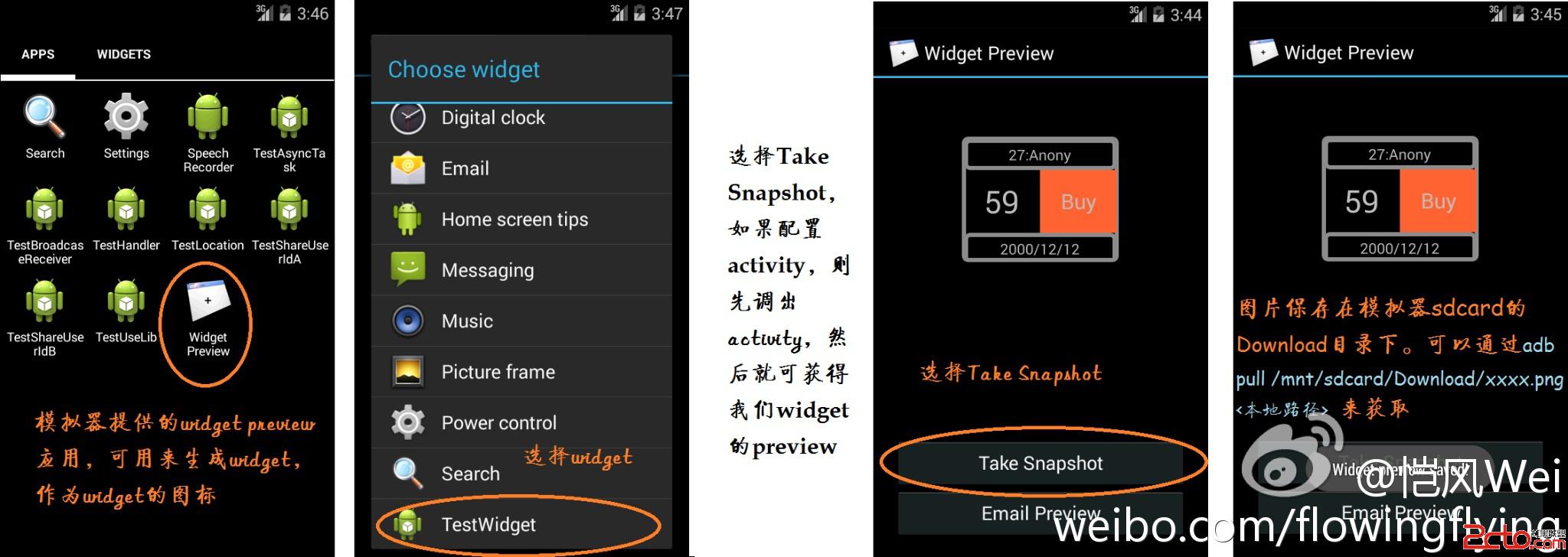
產生的圖片會存到模擬器 SD 卡的 Download 路徑,用 adb pull 拉回來,放進 drawable 並指向 android:previewImage 即可。
如此一來,一個具備配置畫面、資料持久化、週期更新與完整生命週期管理的 widget 就成型了。
 用 PopupWindow 自定義 Android ActionBar Overflow 菜單
為什麼使用 PopupWindow 實作 Overflow當 ActionBar 上的操作按鈕過多時,系統會自動將部分項目收進 Overflow 選單。若想做出更客製化的
 Linux 進程等待與程式替換:wait、waitpid 與 exec 函數
在 Linux 系統中,父進程通常需要等待子進程結束,以取得其退出狀態並釋放相關資源。若未妥善處理,子進程可能成為僵屍進程,佔用進程表資訊。wait 與 waitpid
 Android 定時輪詢與通知提醒:用 AlarmManager 持續向伺服器取得資料
需求背景 有些應用情境下,伺服器不會主動推送資料,而是需要客戶端持續向伺服器發出請求,才能取得最新狀態。這時就可以透過 Android 的 AlarmManager 建立
 Android 使用 OpenCV:非 Cygwin 方式的編譯環境搭建(Win7 + Eclipse + ADT + CDT + NDK)
整個配置其實只有簡單的三步,官方文檔寫得非常簡明全面,值得稱道。 【準備】 1. Eclipse(Indigo) 2. ADT:就是給 Eclipse 添加 Andro