

編輯:關於 Android 程式設計
在一個Android專案裡,究竟該怎麼新增一個Activity?其實只要掌握三個步驟即可,本文就為大家完整示範。
第一,新建一個類(*.class),讓它繼承自android.app.Activity類。
第二,在res/layout目錄下新建一個佈局XML檔,檔名可自由命名(只能包含小寫字母、數字或底線),用來定義這個新Activity的畫面佈局。關於如何配置Activity佈局,可參考本站相關內容。
第三,打開AndroidManifest.xml,對這個新Activity進行註冊。具體操作是:雙擊AndroidManifest.xml後,在Eclipse編輯區下方會出現一排選項標籤:

選擇Application這個選項,把編輯區的捲軸拉到最底部,你會看到類似下圖的內容:
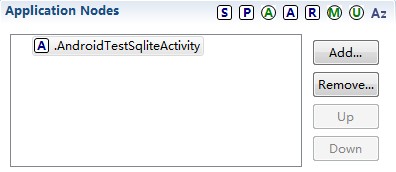
此時清單裡現有的Activity就是主Activity。我們點擊Add按鈕並選擇Activity,你會發現上方的Application Nodes中多出了一個新的Activity節點。點選左側這個新Activity確保它被選中,接著在右側「Attributes for Activity」中找到Name欄位,在彈出的對話框裡輸入新Activity的名稱(也就是第一步新建的那個類名),輸入時它會自動搜尋提示,最後點擊儲存,新的Activity就註冊完成了。當然,你也可以直接切換到AndroidManifest.xml的原始碼分頁手動添加。
接著回到第一步建立的那個類,為新Activity添加onCreate方法,寫入以下程式碼:
@Override public void onCreate(Bundle savedInstanceState) { super.onCreate(savedInstanceState); setContentView(R.layout.show_info_activity); // show_info_activity是第二步新建的xml文件的文件名 }
這樣一來,一個全新的Activity就大功告成了。
至於Activity之間的切換,其實也很簡單,透過Intent就能實現,有興趣的朋友可參考本站關於Intent的相關資料。
想進一步掌握Activity操作技巧的讀者,可以延伸閱讀本站專題,例如《Android編程之activity操作技巧總結》、《Android通信方式總結》、《Android基本組件用法總結》、《Android佈局layout技巧總結》及《Android控制元件用法總結》等。
希望這篇文章能對你的Android專案設計有所幫助。
 [Android] 一次搞懂 Activity 的四種啟動模式
Android 為 Activity 提供了四種啟動模式:standard、singleTop、singleTask 與 singleInstance。開發時只要在 A
 Android 崩潰救援框架 Recovery:自動還原 Activity 堆疊與數據
App 閃退之後使用者看到一個生硬的「已停止運行」,體驗很差,而且剛剛填了一半的表單全丟了。Recovery 這個開源框架試圖解決的就是這件事:攔截崩潰,記錄現場,然
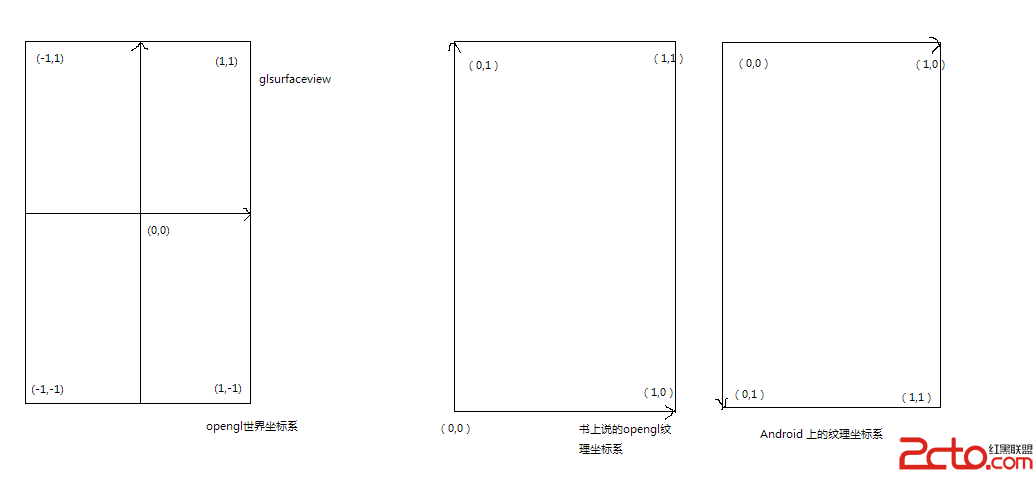 搞懂 OpenGL ES 的世界座標與紋理座標:貼圖為什麼會上下顛倒
幾乎每一個教你在螢幕上貼圖的 OpenGL 入門範例,都會出現這麼兩組陣列: static final float COORD[] = { -1.0f, -1.0
 用 aapt 命令在打包時合並與替換 Android 資源
實際開發中經常遇到這種需求:同一套代碼要打多個包,每個包的 App 圖標、應用名稱,甚至界面上某些標誌性圖片、提示文案、歡迎語都要不一樣。顯然不可能把工程複製 N 份,各