

編輯:關於 Android 程式設計
零、概覽
1. ViewPager 說白了就是一個控制項,使用時套件名稱要寫全為 Android.support.v4.view.ViewPager。由於我的 ADT-Bundle 版本較高,這個套件預設已內建,且預設會隨 apk 一起打包匯出,如下圖:
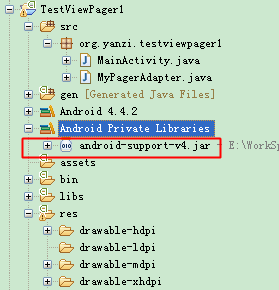
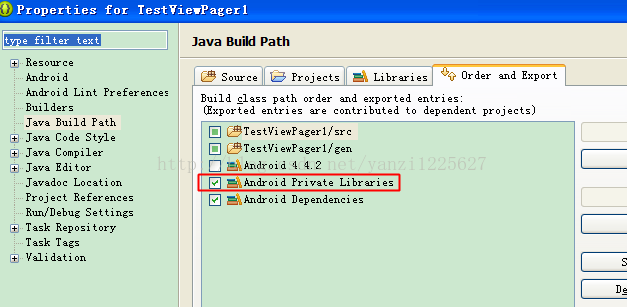
如果 Android Private Libraries 裡沒有這個套件,就需要自行在屬性的 Libraries 中手動加入。加入後別忘了在上圖所示的 Order and Export 中把它打勾。
2. 理論上,要實現滑屏只需一個 ViewPager 即可,不必再於內部巢狀如下的控制項:
<android.support.v4.view.PagerTabStrip android:id="@+id/pagertab" android:layout_width="match_parent" android:layout_height="wrap_content" android:layout_gravity="bottom"/>
這個 PagerTabStrip 本質上就是一條橫線,如果想用它來標識目前位於哪個 View,可以加上它,不過最後你會發現它是個頗令人頭痛的存在。除了 PagerTabStrip,還有一個 PagerTitleStrip,兩者的用法與地位都相同,均須巢狀在 ViewPager 內部。差異在於:
a、PagerTabStrip 在效果上涵蓋了 PagerTitleStrip。如果只加入 PagerTabStrip,你會看到只有一條線,但它佔據的版面仍有一定高度。它預設不顯示標題,若要顯示,需在轉接器中重寫:
@Override public CharSequence getPageTitle(int position) { // TODO Auto-generated method stub return mTitles[position]; }
如此便會顯示標題。至於標題與這條線的顏色,以及整個標識 View 的背景,都可以在程式碼中設定,範例裡有示範。
b、PagerTitleStrip 只顯示標題而沒有那條線。
c、PagerTabStrip 可以點擊切換 View,而 PagerTitleStrip 無法點擊。
兩者相對於父 ViewPager 的位置(即標識在 View 的上方還是下方),可透過 PagerTabStrip 的屬性 android:layout_gravity="bottom" 來設定。
3、就像 ListView 一樣,ViewPager 的關鍵在於轉接器,而要正常使用,至少需要重寫以下四個方法:
@Override public int getCount() { // TODO Auto-generated method stub return mListViews.size(); } @Override public boolean isViewFromObject(View arg0, Object arg1) { // TODO Auto-generated method stub return (arg0==arg1); } @Override public void destroyItem(ViewGroup container, int position, Object object) { // TODO Auto-generated method stub container.removeView(mListViews.get(position)); } @Override public Object instantiateItem(ViewGroup container, int position) { // TODO Auto-generated method stub container.addView(mListViews.get(position), 0); return mListViews.get(position); }
下面這個方法用來顯示標題,一般不需重寫,因為 PagerTabStrip 是個中看不中用的存在。
@Override public CharSequence getPageTitle(int position) { // TODO Auto-generated method stub return mTitles[position]; }
4、在設定轉接器後,透過 viewPager.setCurrentItem(1); 可設定 ViewPager 預設顯示哪一個 View,此處 1 代表第二個介面。
5、每個 View 內的子控制項透過 initBtns() 來取得,注意 findViewById 時一定要在前面加上它的父層,如下:
btn1 = (Button)view1.findViewById(R.id.btn_in_first);
更嚴謹的做法是:只有在目前 View 顯示時,這個 View 內的控制項才可以被監聽。
6、當 ViewPager 的 View 發生變化時,可設定監聽:
//ViewPager滑動監聽 viewPager.setOnPageChangeListener(new OnPageChangeListener() { @Override public void onPageSelected(int arg0) { // TODO Auto-generated method stub showToast("切換至:" + mTitles[arg0]); } @Override public void onPageScrolled(int arg0, float arg1, int arg2) { // TODO Auto-generated method stub } @Override public void onPageScrollStateChanged(int arg0) { // TODO Auto-generated method stub } });
7、PagerTabStrip 裡有不少方法其實並無效果,例如 pagerTabStrip.setTextSpacing(40); 與 pagerTabStrip.setDrawFullUnderline(true);
先看一個簡單的例子,附上效果圖,吸引大家的目光。三個頁面之間滑動時,會帶著上方的標題一起滑動。
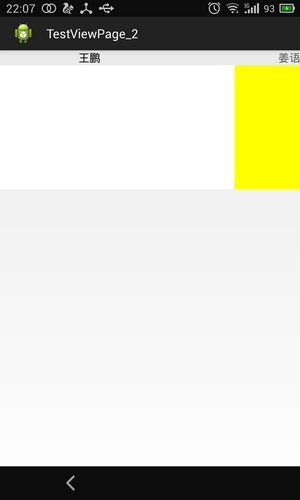
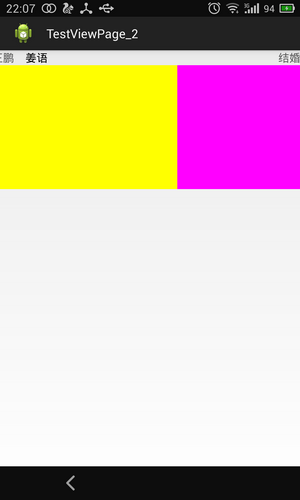
PagerTabStrip 是 ViewPager 的一個關於目前頁面、上一頁與下一頁的非互動式指示器。它通常作為 ViewPager 的子控制項被加入 XML 版面配置檔中,並將它的 android:layout_gravity 屬性設為 TOP 或 BOTTOM,以顯示在 ViewPager 的頂部或底部。每個頁面的標題是透過轉接器的 getPageTitle(int) 函式提供給 ViewPager 的。
這裡我特別強調兩點:
1、首先,文中提到:在你的版面配置檔中,將它作為子控制項加入 ViewPager 中。
2、其次,標題的取得,是透過重寫轉接器的 getPageTitle(int) 函式來獲取的。
依據這兩點,我們就可以來看程式碼了:
1、XML 版面配置檔:
<RelativeLayout xmlns:android="https://schemas.android.com/apk/res/android" xmlns:tools="https://schemas.android.com/tools" android:layout_width="match_parent" android:layout_height="match_parent" tools:context="com.example.testviewpage_2.MainActivity" > <android.support.v4.view.ViewPager android:id="@+id/viewpager" android:layout_width="wrap_content" android:layout_height="200dip" android:layout_gravity="center"> <android.support.v4.view.PagerTitleStrip android:id="@+id/pagertitle" android:layout_width="wrap_content" android:layout_height="wrap_content" android:layout_gravity="top" /> </android.support.v4.view.ViewPager> </RelativeLayout>
可以清楚看到,我們將 PagerTitleStrip 作為 ViewPager 的子控制項直接嵌入其中,這是第一步;當然 android:layout_gravity="" 的值要設為 top 或 bottom,以將標題欄顯示在頂部或底部。
2、重寫轉接器的 getPageTitle() 函式
package com.example.testviewpage_2; import java.util.ArrayList; import java.util.List; import android.app.Activity; import android.os.Bundle; import android.support.v4.view.PagerAdapter; import android.support.v4.view.PagerTitleStrip; import android.support.v4.view.ViewPager; import android.view.LayoutInflater; import android.view.View; import android.view.ViewGroup; public class MainActivity extends Activity { private View view1, view2, view3; private List<View> viewList;// view數組 private ViewPager viewPager; // 對應的viewPager private List<String> titleList; //標題列表數組 @Override protected void onCreate(Bundle savedInstanceState) { super.onCreate(savedInstanceState); setContentView(R.layout.activity_main); viewPager = (ViewPager) findViewById(R.id.viewpager); LayoutInflater inflater = getLayoutInflater(); view1 = inflater.inflate(R.layout.layout1, null); view2 = inflater.inflate(R.layout.layout2, null); view3 = inflater.inflate(R.layout.layout3, null); viewList = new ArrayList<View>();// 將要分頁顯示的View裝入數組中 viewList.add(view1); viewList.add(view2); viewList.add(view3); titleList = new ArrayList<String>();// 每個頁面的Title數據 titleList.add("王鵬"); titleList.add("姜語"); titleList.add("結婚"); PagerAdapter pagerAdapter = new PagerAdapter() { @Override public boolean isViewFromObject(View arg0, Object arg1) { // TODO Auto-generated method stub //根據傳來的key,找到view,判斷與傳來的參數View arg0是不是同一個視圖 return arg0 == viewList.get((int)Integer.parseInt(arg1.toString())); } @Override public int getCount() { // TODO Auto-generated method stub return viewList.size(); } @Override public void destroyItem(ViewGroup container, int position, Object object) { // TODO Auto-generated method stub container.removeView(viewList.get(position)); } @Override public Object instantiateItem(ViewGroup container, int position) { // TODO Auto-generated method stub container.addView(viewList.get(position)); //把當前新增視圖的位置(position)作為Key傳過去 return position; } @Override public CharSequence getPageTitle(int position) { // TODO Auto-generated method stub return titleList.get(position); } }; viewPager.setAdapter(pagerAdapter); } }
同樣,先看看 PagerTabStrip 做出來的效果如何。
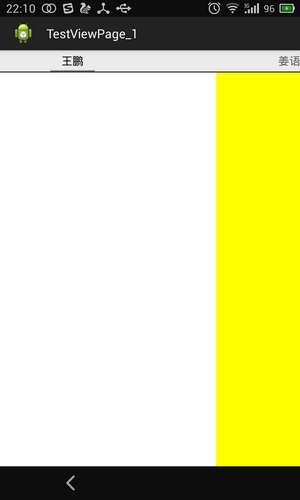
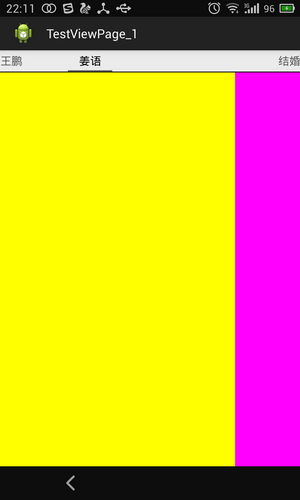
乍看之下差異不大,其實兩者實現的效果基本相同,但有兩點不同:
1、PagerTabStrip 在目前頁面下方會有一條下劃線,用來提示目前頁面的 Tab 是哪一個。
2、PagerTabStrip 的 Tab 是可以點擊的,當使用者點擊某個 Tab 時,目前頁面就會跳轉到該頁面,而 PagerTitleStrip 則沒有這個功能。
同樣,先看看官方對 PagerTabStrip 的解釋:PagerTabStrip 是 ViewPager 的一個關於目前頁面、上一頁與下一頁的可互動指示器。它通常作為 ViewPager 的子控制項被加入 XML 版面配置檔中,並將它的 android:layout_gravity 屬性設為 TOP 或 BOTTOM。每個頁面的標題透過轉接器的 getPageTitle(int) 函式提供給 ViewPager。
可以看到,除了第一句話以外,其餘說明與 PagerTitleStrip 的解釋完全相同,即用法也相同,只是 PagerTabStrip 是可互動的,而 PagerTitleStrip 是不可互動的。兩者的差異即在於上面提到的兩點(是否可點擊與下劃線指示條)。
用法與 PagerTitleStrip 完全相同,即:
1、首先,將它作為子控制項加入 ViewPager 中。
2、其次,標題的取得是透過重寫轉接器的 getPageTitle(int) 函式來獲取的。
來看實例:
1、XML 版面配置
<RelativeLayout xmlns:android="https://schemas.android.com/apk/res/android" xmlns:tools="https://schemas.android.com/tools" android:layout_width="match_parent" android:layout_height="match_parent" tools:context="com.example.testviewpage_2.MainActivity" > <android.support.v4.view.ViewPager android:id="@+id/viewpager" android:layout_width="wrap_content" android:layout_height="wrap_content" android:layout_gravity="center"> <android.support.v4.view.PagerTabStrip android:id="@+id/pagertab" android:layout_width="match_parent" android:layout_height="wrap_content" android:layout_gravity="top"/> </android.support.v4.view.ViewPager> </RelativeLayout>
同樣是把 PagerTabStrip 作為 ViewPager 的子控制項直接插入其中,當然 android:layout_gravity="" 的值一樣要設為 top 或 bottom。
2、重寫轉接器的 getPageTitle() 函式。完整程式碼:
package com.example.testviewpage_2; import java.util.ArrayList; import java.util.List; import android.app.Activity; import android.os.Bundle; import android.support.v4.view.PagerAdapter; import android.support.v4.view.ViewPager; import android.view.LayoutInflater; import android.view.View; import android.view.ViewGroup; public class MainActivity extends Activity { private View view1, view2, view3; private List<View> viewList;// view數組 private ViewPager viewPager; // 對應的viewPager private List<String> titleList; @Override protected void onCreate(Bundle savedInstanceState) { super.onCreate(savedInstanceState); setContentView(R.layout.activity_main); viewPager = (ViewPager) findViewById(R.id.viewpager); LayoutInflater inflater = getLayoutInflater(); view1 = inflater.inflate(R.layout.layout1, null); view2 = inflater.inflate(R.layout.layout2, null); view3 = inflater.inflate(R.layout.layout3, null); viewList = new ArrayList<View>();// 將要分頁顯示的View裝入數組中 viewList.add(view1); viewList.add(view2); viewList.add(view3); titleList = new ArrayList<String>();// 每個頁面的Title數據 titleList.add("王鵬"); titleList.add("姜語"); titleList.add("結婚"); PagerAdapter pagerAdapter = new PagerAdapter() { @Override public boolean isViewFromObject(View arg0, Object arg1) { // TODO Auto-generated method stub return arg0 == arg1; } @Override public int getCount() { // TODO Auto-generated method stub return viewList.size(); } @Override public void destroyItem(ViewGroup container, int position, Object object) { // TODO Auto-generated method stub container.removeView(viewList.get(position)); } @Override public Object instantiateItem(ViewGroup container, int position) { // TODO Auto-generated method stub container.addView(viewList.get(position)); return viewList.get(position); } @Override public CharSequence getPageTitle(int position) { return titleList.get(position); } }; viewPager.setAdapter(pagerAdapter); } }
這裡的程式碼與 PagerTitleStrip 完全相同,就不再贅述了。就這樣,我們講完了 PagerTabStrip 的簡單使用方法,下面來談談它的擴充。
3、擴充:PagerTabStrip 屬性更改
在原始碼中,大家可以看到有個專案叫 TestViewPage_PagerTabStrip_extension,運行一下,效果如下:
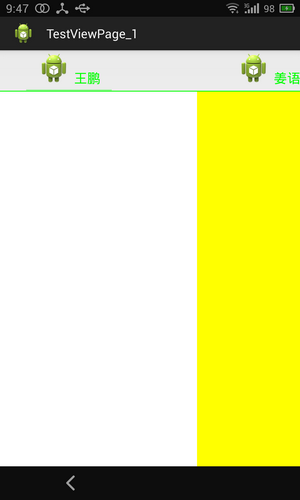
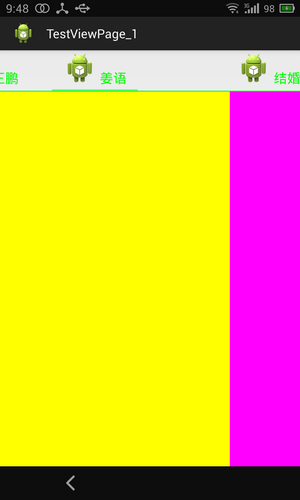
在上面兩張圖中可以看到,我更改了兩個地方:
1、下劃線顏色,原生是黑色,我改成了綠色;
2、在 Tab 標題前加上了一個圖示。
下面說明如何更改:
1、更改下劃線顏色:
主要靠 PagerTabStrip 的 setTabIndicatorColorResource 方法;
程式碼如下:
pagerTabStrip = (PagerTabStrip) findViewById(R.id.pagertab); pagerTabStrip.setTabIndicatorColorResource(R.color.green);
2、加入標題——重寫轉接器 CharSequence getPageTitle(int) 方法
在 CharSequence getPageTitle(int position) 的回傳值中,我們不回傳 String 物件,而是採用 SpannableStringBuilder 來構造包含圖示的擴充 String 物件;
具體程式碼如下,不再細講,大家可以了解 SpannableStringBuilder 的用法後便能理解。
@Override public CharSequence getPageTitle(int position) { SpannableStringBuilder ssb = new SpannableStringBuilder(" "+titleList.get(position)); // space added before text // for Drawable myDrawable = getResources().getDrawable( R.drawable.ic_launcher); myDrawable.setBounds(0, 0, myDrawable.getIntrinsicWidth(), myDrawable.getIntrinsicHeight()); ImageSpan span = new ImageSpan(myDrawable, ImageSpan.ALIGN_BASELINE); ForegroundColorSpan fcs = new ForegroundColorSpan(Color.GREEN);// 字體顏色設置為綠色 ssb.setSpan(span, 0, 1, Spannable.SPAN_EXCLUSIVE_EXCLUSIVE);// 設置圖標 ssb.setSpan(fcs, 1, ssb.length(), Spannable.SPAN_EXCLUSIVE_EXCLUSIVE);// 設置字體顏色 ssb.setSpan(new RelativeSizeSpan(1.2f), 1, ssb.length(), Spannable.SPAN_EXCLUSIVE_EXCLUSIVE); return ssb; }
 Android 三種網絡通訊方式與網絡通信機制詳解
Android 平台提供了三種可用的網絡接口:java.net.*(標準 Java 接口)、Org.apache 接口和 android.net.*(Android 網絡
 ShareSDK 實戰:內容分享與短信驗證接入,以及新舊版本的標籤衝突解法
前言 新版 ShareSDK 的分享與短信驗證功能,按官方文檔各自都需要在 Manifest 中添加一個 com.mob.tools.MobUIShell 標簽,而兩者的
 Android 保留兩位小數的簡單做法
Android 在展示金額、距離或統計數字時,常需要固定小數位。若希望顯示為兩位小數,可透過格式化工具或資源字串完成。 傳統做法 可先用 Math.round 處理數值,
 關於 Android 原生支援 Gif 動態圖的真相
很多人都說 Android 原生不支援 Gif 圖的動態展示,先前我也在這種說法影響下這麼認為。但最近發現,其實 WebView 可以完美支援 Gif 動態圖。 為什麼