

編輯:關於 Android 程式設計
ViewPager 引入示例
先讓大家有個整體的認識,直接上一個專案,看看僅僅透過這幾行程式碼,竟能完成如此強大的功能。
效果圖:實現了三個 view 之間的相互滑動,即第一個 VIEW 往第二個 VIEW 滑動、第二個 VIEW 往第三個 VIEW 滑動。
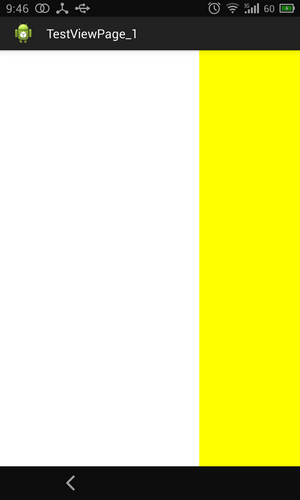
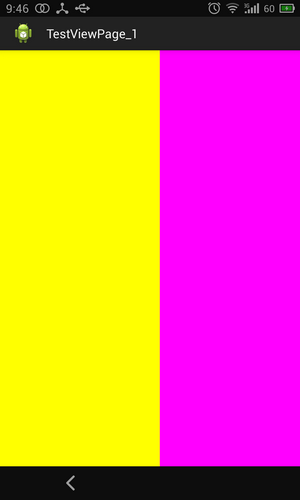
ViewPager 是 Google SDK 中內建的一個附加套件裡的類別,可用來實現螢幕之間的切換。
1. 在主版面配置檔中加入
<RelativeLayout xmlns:android="https://schemas.android.com/apk/res/android" xmlns:tools="https://schemas.android.com/tools" android:layout_width="fill_parent" android:layout_height="fill_parent" tools:context="com.example.testviewpage_1.MainActivity" > <android.support.v4.view.ViewPager android:id="@+id/viewpager" android:layout_width="wrap_content" android:layout_height="wrap_content" android:layout_gravity="center" /> </RelativeLayout>
其中 <Android.support.v4.view.ViewPager /> 是 ViewPager 對應的元件,要將它放到想要滑動的位置。
2、新建三個 layout,作為滑動切換的視圖
從效果圖也可以看到,我們的三個視圖都非常簡單,裡面沒有任何控制項。大家當然可以往裡面加入各種控制項,但這裡是個 DEMO,只需講解原理即可,所以我僅用背景色來區分不同的版面。
版面配置程式碼分別如下:
layout1.xml
<?xml version="1.0" encoding="utf-8"?> <LinearLayout xmlns:android="https://schemas.android.com/apk/res/android" android:layout_width="match_parent" android:layout_height="match_parent" android:background="#ffffff" android:orientation="vertical" > </LinearLayout>
layout2.xml
<?xml version="1.0" encoding="utf-8"?> <LinearLayout xmlns:android="https://schemas.android.com/apk/res/android" android:layout_width="match_parent" android:layout_height="match_parent" android:background="#ffff00" android:orientation="vertical" > </LinearLayout>
layout3.xml
<?xml version="1.0" encoding="utf-8"?> <LinearLayout xmlns:android="https://schemas.android.com/apk/res/android" android:layout_width="match_parent" android:layout_height="match_parent" android:background="#ff00ff" android:orientation="vertical" > </LinearLayout><span > </span>
先上整體程式碼,再逐步講解。
package com.example.testviewpage_1; import java.util.ArrayList; import java.util.List; import java.util.zip.Inflater; import android.app.Activity; import android.os.Bundle; import android.support.v4.view.PagerAdapter; import android.support.v4.view.ViewPager; import android.view.LayoutInflater; import android.view.View; import android.view.ViewGroup; public class MainActivity extends Activity { private View view1, view2, view3; private ViewPager viewPager; //對應的viewPager private List<View> viewList;//view數組 @Override protected void onCreate(Bundle savedInstanceState) { super.onCreate(savedInstanceState); setContentView(R.layout.activity_main); viewPager = (ViewPager) findViewById(R.id.viewpager); LayoutInflater inflater=getLayoutInflater(); view1 = inflater.inflate(R.layout.layout1, null); view2 = inflater.inflate(R.layout.layout2,null); view3 = inflater.inflate(R.layout.layout3, null); viewList = new ArrayList<View>();// 將要分頁顯示的View裝入數組中 viewList.add(view1); viewList.add(view2); viewList.add(view3); PagerAdapter pagerAdapter = new PagerAdapter() { @Override public boolean isViewFromObject(View arg0, Object arg1) { // TODO Auto-generated method stub return arg0 == arg1; } @Override public int getCount() { // TODO Auto-generated method stub return viewList.size(); } @Override public void destroyItem(ViewGroup container, int position, Object object) { // TODO Auto-generated method stub container.removeView(viewList.get(position)); } @Override public Object instantiateItem(ViewGroup container, int position) { // TODO Auto-generated method stub container.addView(viewList.get(position)); return viewList.get(position); } }; viewPager.setAdapter(pagerAdapter); } }
程式碼量很小,全部放在了 onCreate() 函式中。
1、先看宣告的變數意義:
private View view1, view2, view3; private List<View> viewList;//view數組 private ViewPager viewPager; //對應的viewPager
首先,viewPager 對應 <android.support.v4.view.ViewPager/> 控制項。
view1、view2、view3 對應我們的三個 layout,即 layout1.xml、layout2.xml、layout3.xml。
viewList 是一個 View 陣列,用來盛裝上面那三個 VIEW。
2、接著是他們的初始化過程:
viewPager = (ViewPager) findViewById(R.id.viewpager); LayoutInflater inflater=getLayoutInflater(); view1 = inflater.inflate(R.layout.layout1, null); view2 = inflater.inflate(R.layout.layout2,null); view3 = inflater.inflate(R.layout.layout3, null); viewList = new ArrayList<View>();// 將要分頁顯示的View裝入數組中 viewList.add(view1); viewList.add(view2); viewList.add(view3);
初始化過程難度不大,就是把資源與變數連結起來、載入版面,最後將實體化的 view1、view2、view3 加入到 viewList 中。
3、PagerAdapter——ViewPager 的轉接器
轉接器這個東西想必大家都不陌生,ListView 中也有轉接器,ListView 透過重寫 getView() 函式來取得目前要載入的 Item。而 PagerAdapter 略有不同,畢竟 PagerAdapter 是單個 View 的集合。
PagerAdapter 必須重寫的四個函式:
(1)boolean isViewFromObject(View arg0, Object arg1)
(2)int getCount()
(3)void destroyItem(ViewGroup container, int position, Object object)
(4)Object instantiateItem(ViewGroup container, int position)
先看看各個函式我們上面都做了什麼:
@Override public int getCount() { // TODO Auto-generated method stub return viewList.size(); }
getCount():回傳要滑動的 View 個數
@Override public void destroyItem(ViewGroup container, int position, Object object) { // TODO Auto-generated method stub container.removeView(viewList.get(position)); }
destroyItem():從目前的 container 中刪除指定位置(position)的 View。
@Override public Object instantiateItem(ViewGroup container, int position) { // TODO Auto-generated method stub container.addView(viewList.get(position)); return viewList.get(position); } };
instantiateItem():做了兩件事,第一,將目前的視圖加入到 container 中;第二,回傳目前的 View。
@Override public boolean isViewFromObject(View arg0, Object arg1) { // TODO Auto-generated method stub return arg0 == arg1; }
isViewFromObject():這個函式先不做講解,大家目前先知道它要這樣重寫就行了,後面我們會對它進行改寫。
下面將仔細講解這幾個函式的意義,以及有關 Key 的知識。
一、官方說明
PagerAdapter 比 AdapterView 的使用更加普遍。ViewPager 使用回呼函式來表示一個更新的步驟,而不是使用一個視圖回收機制。在需要的時候,PagerAdapter 也可以實現視圖的回收,或使用一種更為巧妙的方法來管理視圖,例如採用可以管理自身視圖的 fragment。
ViewPager 不直接處理每一個視圖,而是將各個視圖與一個鍵(Key)關聯起來。這個鍵用來追蹤且唯一代表一個頁面,不僅如此,該鍵還獨立於這個頁面所在 adapter 的位置。當 PagerAdapter 即將改變時,它會呼叫 startUpdate 函式,接下來會呼叫一次或多次的 instantiateItem 或 destroyItem,最後在更新的後期會呼叫 finishUpdate。當 finishUpdate 回傳時,instantiateItem 回傳的物件應該被加入到父 ViewGroup,destroyItem 回傳的物件應該被 ViewGroup 刪除。method isViewFromObject(View, Object) 代表目前的頁面是否與給定的鍵相關聯。
對於非常簡單的 PagerAdapter,或許你可以選擇用 page 本身作為鍵,在建立並加入到 viewgroup 後,instantiateItem 方法中回傳該 page 本身即可,destroyItem 則會將該 page 從 viewgroup 中移除,isViewFromObject 方法中直接回傳 view == object 即可。
PagerAdapter 支援資料集合的改變,資料集合的改變必須在主執行緒中執行,然後還要呼叫 notifyDataSetChanged 方法,這點和 BaseAdapter 非常相似。資料集合的改變包括頁面的新增、刪除和修改位置。ViewPager 要維持目前頁面為活動狀態,所以你必須提供 getItemPosition 方法。
二、解析
對於上面兩段話,我有兩點要特別強調:
1、第一段說明了鍵(Key)的概念。首先要清楚的一點是,每個滑動頁面都對應一個 Key,而且這個 Key 值是用來唯一追蹤這個頁面的,也就是說每個滑動頁面都與一個唯一的 Key 一一對應。大家先建立這個概念就好,關於這個 Key 怎麼來,下面再講。
2、第二段簡單講了一個應用,即將目前頁面本身的 View 作為 Key。其實這個應用就是我們前一章講的例子應用。不太理解也沒關係,下面細講。
三、關於 Key
現在我帶著大家看看幾個方法的官方文件:
1. 首先,destroyItem():
該方法實現的功能是移除一個給定位置的頁面。轉接器有責任從容器中刪除這個視圖,這是為了確保在 finishUpdate(viewGroup) 回傳時視圖能夠被移除。在引入部分的例子中我們是這樣做的:
@Override public void destroyItem(ViewGroup container, int position, Object object) { // TODO Auto-generated method stub container.removeView(viewList.get(position)); }
果然,我們將給定位置的視圖從 container 中移除了。
2. 然後看 getCount():
public abstract int getCount()
Return the number of views available.
回傳目前有效視圖的個數。然後我們還:
@Override public int getCount() { // TODO Auto-generated method stub return viewList.size(); }
回傳了目前要滑動視圖的個數,與官方說明一致。
四、最難的兩個來了
1. instantiateItem (ViewGroup container, int position)
這個函式實現的功能是建立指定位置的頁面視圖。轉接器有責任增加即將建立的 View 視圖到這裡給定的 container 中,這是為了確保在 finishUpdate(viewGroup) 回傳時這件事已經完成。回傳值:回傳一個代表新增視圖頁面的 Object(Key),這裡沒必要非要回傳視圖本身,也可以是這個頁面的其他容器。其實我的理解是可以代表目前頁面的任意值,只要你可以與你增加的 View 一一對應即可,比如 position 變數也可以作為 Key(最後我們舉個例子試試可不可行)。
心得:
(1)從說明中可以看到,在程式碼中,我們的責任是將指定 position 的視圖加入到 container 中。
(2)Key 的問題:從這個函式就可以看出,該函式的回傳值就是我們根據參數 position 增加到 container 裡的 View 所對應的 Key。
(3)「it only must ensure this is done by the time it returns from finishUpdate(ViewGroup).」這句話在 destroyItem() 的函式說明中同樣出現過,這說明在 finishUpdate(viewGroup) 執行完後,有兩個操作:一個是原視圖的移除(不再顯示的視圖),另一個是新增顯示視圖(即將顯示的視圖)。
還是一開始引入的例子中,我們是這樣做的:
@Override public Object instantiateItem(ViewGroup container, int position) { // TODO Auto-generated method stub container.addView(viewList.get(position)); return viewList.get(position); } };
在這裡,我們做了兩件事:
第一,將參數裡給定的 position 的視圖增加到 container 中,供其建立並顯示。
第二,回傳目前 position 的 View 作為此視圖的 Key。還記得 API 官方文件中的這段話嗎?對於非常簡單的 PagerAdapter,你可以選擇用 page 本身作為鍵,在建立並加入到 viewgroup 後,instantiateItem 方法中回傳該 page 本身即可,destroyItem 則會將該 page 從 viewgroup 中移除,isViewFromObject 方法中直接回傳 view == object 即可。這裡就把目前的 View 當作 Key 傳出去。
2. isViewFromObject (View view, Object object)
功能:該函式用來判斷 instantiateItem(ViewGroup, int) 函式所回傳的 Key 與一個頁面視圖是否代表同一個視圖(即它們是否是對應的,對應表示同一個 View)。
回傳值:如果對應的是同一個 View,回傳 True,否則回傳 False。
在上面的例子中,我們這樣做:
@Override public boolean isViewFromObject(View arg0, Object arg1) { // TODO Auto-generated method stub return arg0 == arg1; }
由於在 instantiateItem() 中,我們作為 Key 回傳的是目前的 View,所以在這裡判斷時,我們直接將 Key 與 View 是否相等來判斷是否是同一個 View。
五、自訂 Key 實例
經過上面的講解,想必大家對 Key 的概念應該有個清楚的認識,下面舉個例子來說明 Key 與 View 的關係。由於 Key 與 View 要一一對應,所以我把每個視圖所處的位置 Position 作為 Key,在上章例子的基礎上更改,下面先看完整程式碼,再看部分講解:
package com.example.testviewpage_2; import java.util.ArrayList; import java.util.List; import android.app.Activity; import android.os.Bundle; import android.support.v4.view.PagerAdapter; import android.support.v4.view.ViewPager; import android.view.LayoutInflater; import android.view.View; import android.view.ViewGroup; public class MainActivity extends Activity { private View view1, view2, view3; private List<View> viewList;// view數組 private ViewPager viewPager; // 對應的viewPager @Override protected void onCreate(Bundle savedInstanceState) { super.onCreate(savedInstanceState); setContentView(R.layout.activity_main); viewPager = (ViewPager) findViewById(R.id.viewpager); LayoutInflater inflater = getLayoutInflater(); view1 = inflater.inflate(R.layout.layout1, null); view2 = inflater.inflate(R.layout.layout2, null); view3 = inflater.inflate(R.layout.layout3, null); viewList = new ArrayList<View>();// 將要分頁顯示的View裝入數組中 viewList.add(view1); viewList.add(view2); viewList.add(view3); PagerAdapter pagerAdapter = new PagerAdapter() { @Override public boolean isViewFromObject(View arg0, Object arg1) { // TODO Auto-generated method stub //根據傳來的key,找到view,判斷與傳來的參數View arg0是不是同一個視圖 return arg0 == viewList.get((int)Integer.parseInt(arg1.toString())); } @Override public int getCount() { // TODO Auto-generated method stub return viewList.size(); } @Override public void destroyItem(ViewGroup container, int position, Object object) { // TODO Auto-generated method stub container.removeView(viewList.get(position)); } @Override public Object instantiateItem(ViewGroup container, int position) { // TODO Auto-generated method stub container.addView(viewList.get(position)); //把當前新增視圖的位置(position)作為Key傳過去 return position; } }; viewPager.setAdapter(pagerAdapter); } }
在這裡更改了兩個地方:
1、先看 Key 產生的位置 instantiateItem()
@Override public Object instantiateItem(ViewGroup container, int position) { // TODO Auto-generated method stub container.addView(viewList.get(position)); //把當前新增視圖的位置(position)作為Key傳過去 return position; }
我們上講也說了,在這個函式中 Key 是作為回傳值與目前裝入 container 中的視圖對應起來的。所以在這裡我們回傳 position,與 container.addView(viewList.get(position)); 裡的 viewList.get(position) 這個視圖對應起來。
2、isViewFromObject()
@Override public boolean isViewFromObject(View arg0, Object arg1) { // TODO Auto-generated method stub //根據傳來的key,找到view,判斷與傳來的參數View arg0是不是同一個視圖 return arg0 == viewList.get((int)Integer.parseInt(arg1.toString())); }
判斷從 instantiateItem() 回傳的 Key 與目前的 View 是否能對應起來。我們知道從 instantiateItem 傳過來的其實是 position,所以我們要根據 position 找到 View,然後跟參數中的 View arg0 判斷。
但在實際操作時出現了問題:我們要先將 object 對應轉換為 int 型別:(int)Integer.parseInt(arg1.toString());然後再根據 position 找到對應的 View。
效果圖:三個 View 之間的滑動切換
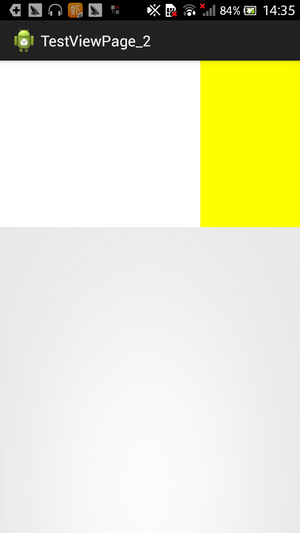
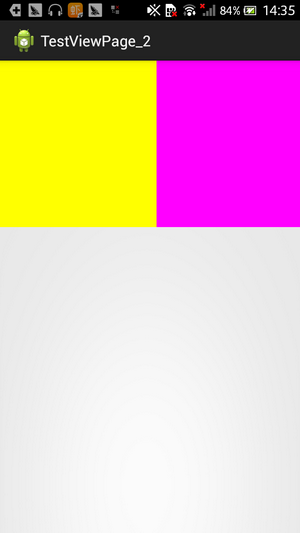
這裡之所以與上章不同,僅有上半部分區域才能滑動切換,是因為我更改了版面配置檔:
<RelativeLayout xmlns:android="https://schemas.android.com/apk/res/android" xmlns:tools="https://schemas.android.com/tools" android:layout_width="match_parent" android:layout_height="match_parent" tools:context="com.example.testviewpage_2.MainActivity" > <android.support.v4.view.ViewPager android:id="@+id/viewpager" android:layout_width="wrap_content" android:layout_height="200dip" android:layout_gravity="center" /> </RelativeLayout>
這裡將 layout_height 更改為 200dip,之所以這麼做,是為了告訴大家:只要在想實現滑動切換的地方加上 <android.support.v4.view.ViewPager /> 就可以實現切換,無所謂位置和大小,跟普通控制項一樣。
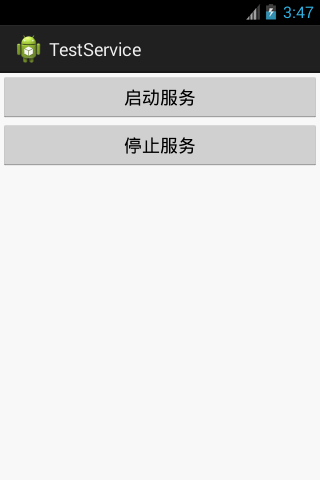 Android Service 詳解(一):從零建立並掌握啟動與停止的生命週期
Service 是 Android 處理背景任務的標準答案。本文從最基礎的三個生命週期方法出發,搭配一個可實際點擊驗證的小專案,把 startService/stopSe
 Android 滑動衝突處理(二):同方向嵌套滾動的解法
上一篇已談過不同方向滑動造成的衝突,本文則聚焦在同一方向的滑動衝突,尤其是垂直方向嵌套滾動。這類情況在開發中很常見,例如外層 ScrollView 內再放可滾動子元件。
 登入欄位的郵箱自動補全:自訂 AutoCompleteTextView 實作拆解
輸入帳號時自動補上 @qq.com、@163.com 這類後綴,是很常見的貼心設計。本文示範如何從零打造這個功能。 實作要點: 繼承並複寫 AutoCompleteT
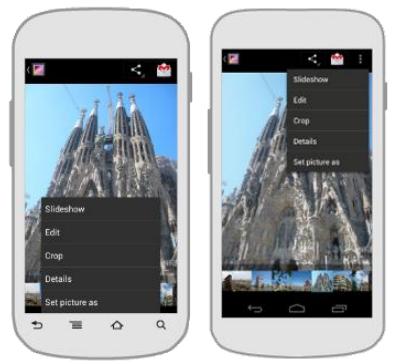 Android ActionBar 詳解
介紹 ActionBar 是 Google 自 Android 3.0 起推出的全新使用者操作方式,旨在取代舊有的選單鍵與長按操作,帶來一致且便利的介面體驗,同時方便開發