

編輯:關於 Android 程式設計
日期選擇器是設定鬧鐘、選擇生日、篩選日誌等場景中經常用到的控件。Android 提供了兩種常見形式:作為佈局控件的 DatePicker,以及以對話框彈出的 DatePickerDialog。本文以 DatePickerDialog 為主,串起完整的實現流程。
先在佈局中放一個按鈕,為它綁定點擊事件,通過 showDialog 觸發回調:
btn.setOnClickListener(v -> showDialog(DATE_DIALOG_ID));
調用 showDialog 之後,系統會回調 onCreateDialog 方法。在這個方法裡,我們根據傳入的 id 返回對應的 Dialog 對象。這裡同時演示了日期與時間兩種選擇器:
@Override
protected Dialog onCreateDialog(int id) {
    switch (id) {
        case DATE_DIALOG_ID:
            return new DatePickerDialog(this, mDateSetListener, 2011, 10, 25);
        case TIME_DIALOG_ID:
            return new TimePickerDialog(this, mTimeSetListener, 14, 12, true);
    }
    return null;
}
DatePickerDialog 的構造方法需要一個 OnDateSetListener,當用戶點擊「設定」按鈕後,系統會回調它的 onDateSet 方法,把用戶選擇的年、月、日傳回來:
public DatePickerDialog.OnDateSetListener mDateSetListener =
    (view, year, monthOfYear, dayOfMonth) -> {
        System.out.println("DatePickerDialog.OnDateSetListener");
        dateShowView.setText(new StringBuffer()
            .append(year).append("-").append(monthOfYear).append("-").append(dayOfMonth));
    };
這裡同樣要注意月份從 0 開始計數這個細節。時間選擇器 TimePickerDialog 的用法與此類似,只是回調里返回的是小時與分鐘。
整體來看,DatePicker 系列的核心就是「showDialog 觸發 → onCreateDialog 返回對話框 → OnDateSetListener 接收結果」這條主線。理清它,日期與時間選擇功能便可輕鬆集成到各類應用中。
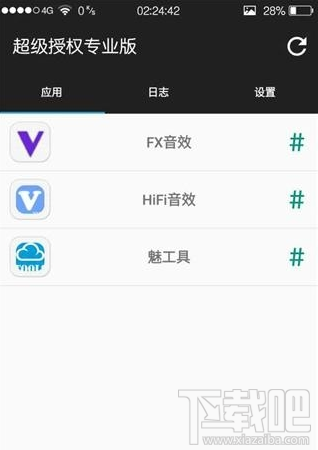 魅藍Note3如何啟用完整Root權限 補齊授權的方法
雖然不少同學已順利入手魅藍Note3,也照著網上教程拿到了Root權限,但使用部分修改類軟件時仍會提示「設備未取得Root權限」。這其實是因為魅藍Note3系統自帶的Ro
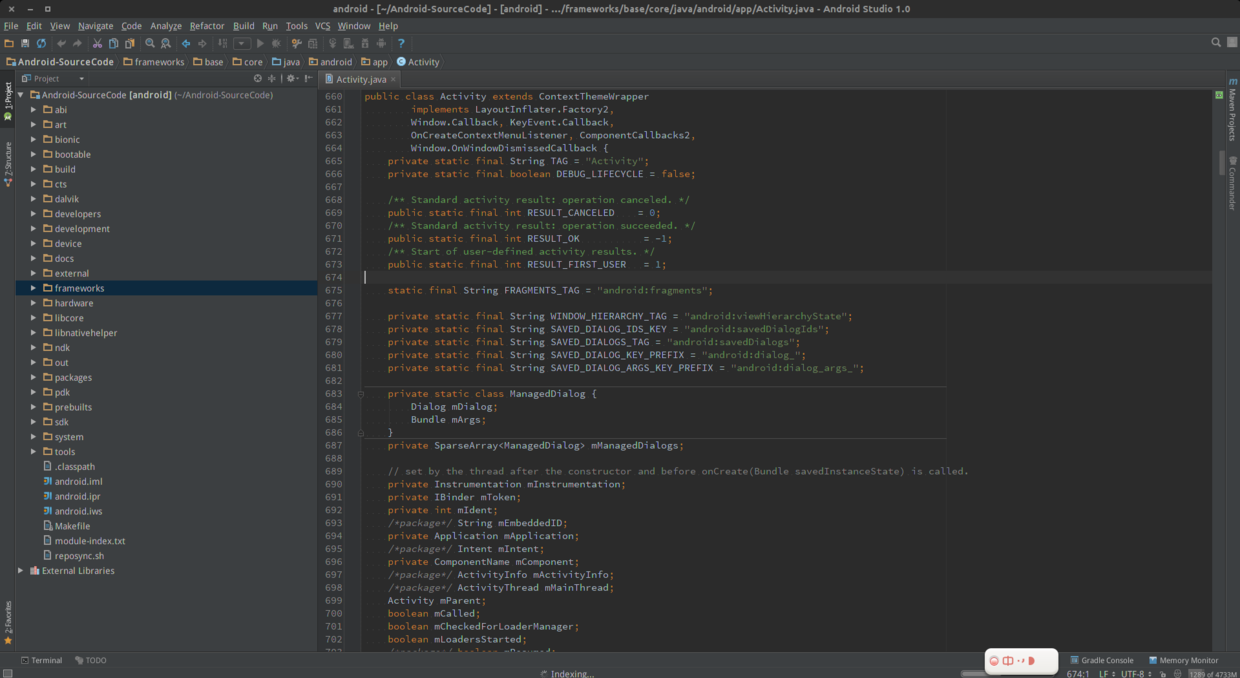 在 Android Studio 裡讀懂 Android 5.0 Lollipop 源碼
關於 Android Studio 作為 Google 的「親兒子」,Nexus 系列的待遇大家有目共睹——Android 5.0 一發布,Nexus 5 就第一時間拿到
 利用 startActivityForResult 實現 Activity 間的資料回傳
廢話不多說,直接上程式碼。 package com.example.testactivityresquest; import android.app.Activity;
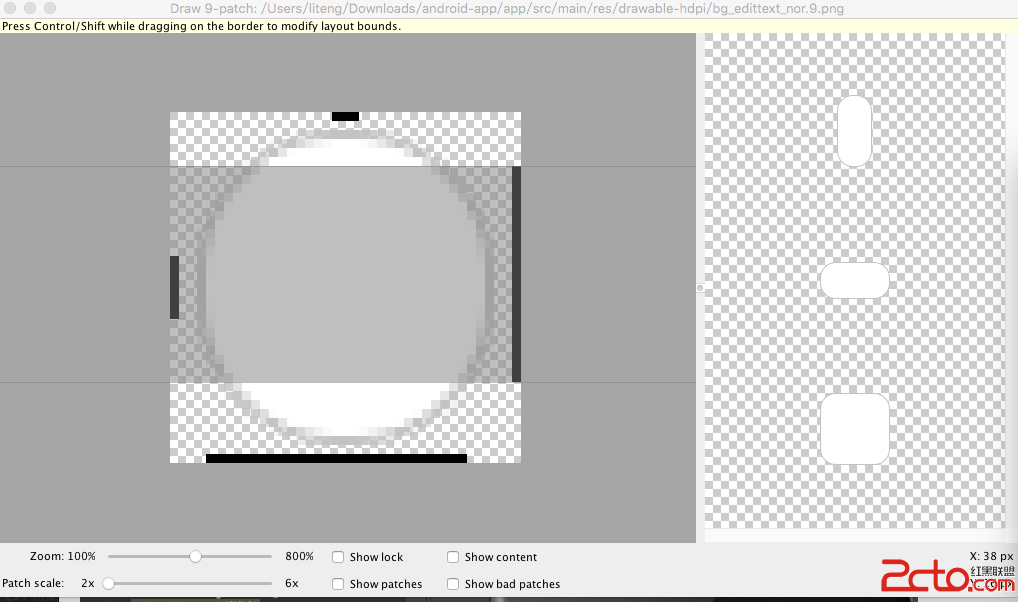 Android 螢幕適配實戰:布局層級該注意的那些事(下篇)
上一篇我們把適配的相關概念梳理了一遍,這篇接著談:真正動手寫布局時,有哪些地方必須留心。 一、盡量不要寫死具體尺寸 要讓同一份布局適應各種尺寸的螢幕,前提是不把尺寸寫