

編輯:關於 Android 程式設計
AlertDialog 是 Android 中最常用的對話框之一,無論是簡單的確認提示,還是帶有多個選項的選擇框,都能通過它來實現。本文從它的創建步驟講起,並給出兩種典型用法。
由於 AlertDialog 的構造方法是 protected 的,不能直接 new,必須依賴其靜態內部類 Builder。整體流程為:
1. 獲得 AlertDialog.Builder 對象;
2. 通過 Builder 設置標題、按鈕以及按鈕的點擊事件(DialogInterface.OnClickListener);
3. 調用 Builder 的 create() 創建對話框;
4. 調用 AlertDialog 的 show() 將其顯示出來。
這種形式有「確定」和「取消」兩個按鈕,非常適合刪除確認等場景:
public void createAlertDialog() {
    AlertDialog.Builder builder = new AlertDialog.Builder(this);
    builder.setMessage("test AlertDialog");
    builder.setPositiveButton("yes", (dialog, which) ->
        Toast.makeText(getApplicationContext(), "刪除成功", Toast.LENGTH_SHORT).show());
    builder.setNegativeButton("no", (dialog, which) ->
        Toast.makeText(getApplicationContext(), "刪除取消", Toast.LENGTH_SHORT).show());
    builder.create().show();
}
通過 setItems 可以實現單選列表,通過 setMultiChoiceItems 則可以實現多選列表:
public void createAtherAlertDialog() {
    AlertDialog.Builder builder = new AlertDialog.Builder(this);
    builder.setTitle("與菜單類似的Alert");
    String[] array = {"烤翅", "鮑魚", "熊掌", "垃圾"};
    boolean[] numbers = {false, false, false, false};

    // 單選:使用 setItems
    // builder.setItems(array, (dialog, which) -> System.out.println(which));

    // 多選:使用 setMultiChoiceItems
    builder.setMultiChoiceItems(array, numbers, (dialog, which, isChecked) ->
        System.out.println("which : " + which + " isChecked : " + isChecked));

    builder.create().show();
}
可以看到,借助 Builder 的鏈式設置,无论是簡單的確認框還是多選列表,都能用寥寥數行代碼搞定。靈活運用 setPositiveButton、setNegativeButton、setItems、setMultiChoiceItems 這幾個方法,就能覆蓋絕大多數對話框交互需求。
 Android ViewPager 視圖滑動切換類入門實例教學
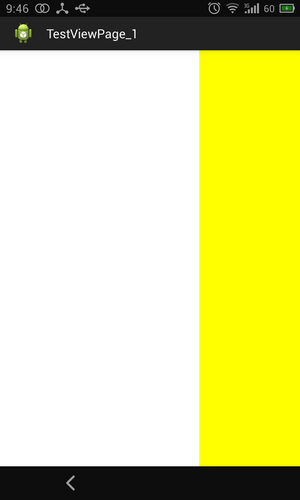
ViewPager 引入示例 先讓大家有個整體的認識,直接上一個專案,看看僅僅透過這幾行程式碼,竟能完成如此強大的功能。效果圖:實現了三個 view 之間的相互滑動,即第
 仿微信/QQ 左滑顯示刪除與置頂的 ListView 實作
聊天列表往左滑會浮出「刪除」「置頂」按鈕,這是高頻互動。原理不複雜:把每個 item 的內容區塊透過 margin 平移開來,藏在下面的操作區自然露出。 效果預覽:
 Android 模擬地理位置實作指南(相容 Android 6.0 以上)
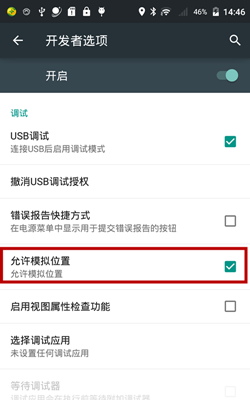
一、開啟系統的模擬位置 Android 6.0 以下:進入【開發者選項 → 允許模擬位置】。 Android 6.0 及以上:選項改為【開發者選項 → 選擇模擬位置資訊
 Android 源碼:Activity 的啟動流程全解析
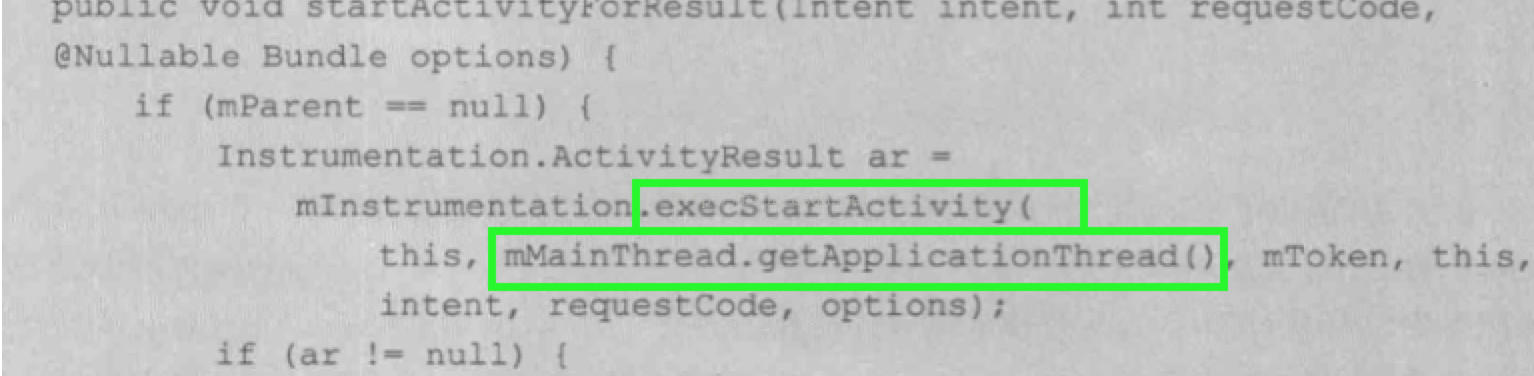
本文梳理一次 Activity 從 startActivity 到真正創建、啟動的完整源碼流程。 1. 從 startActivity 說起 啟動代碼很簡單: Inten