

編輯:關於 Android 程式設計
Android 提供數種內建選單機制:
Options Menu:使用者按下 Menu 鍵時出現的選單。
Context Menu:長按螢幕時出現的選單,也稱上下文選單。
Submenu:子選單。
但內建選單往往無法滿足實際產品需求,這時就得自行定義。以下示範的是以 TabHost 搭配 RadioGroup 完成的底部選單,這也是在專案裡相當常見的一種做法。先看成果:
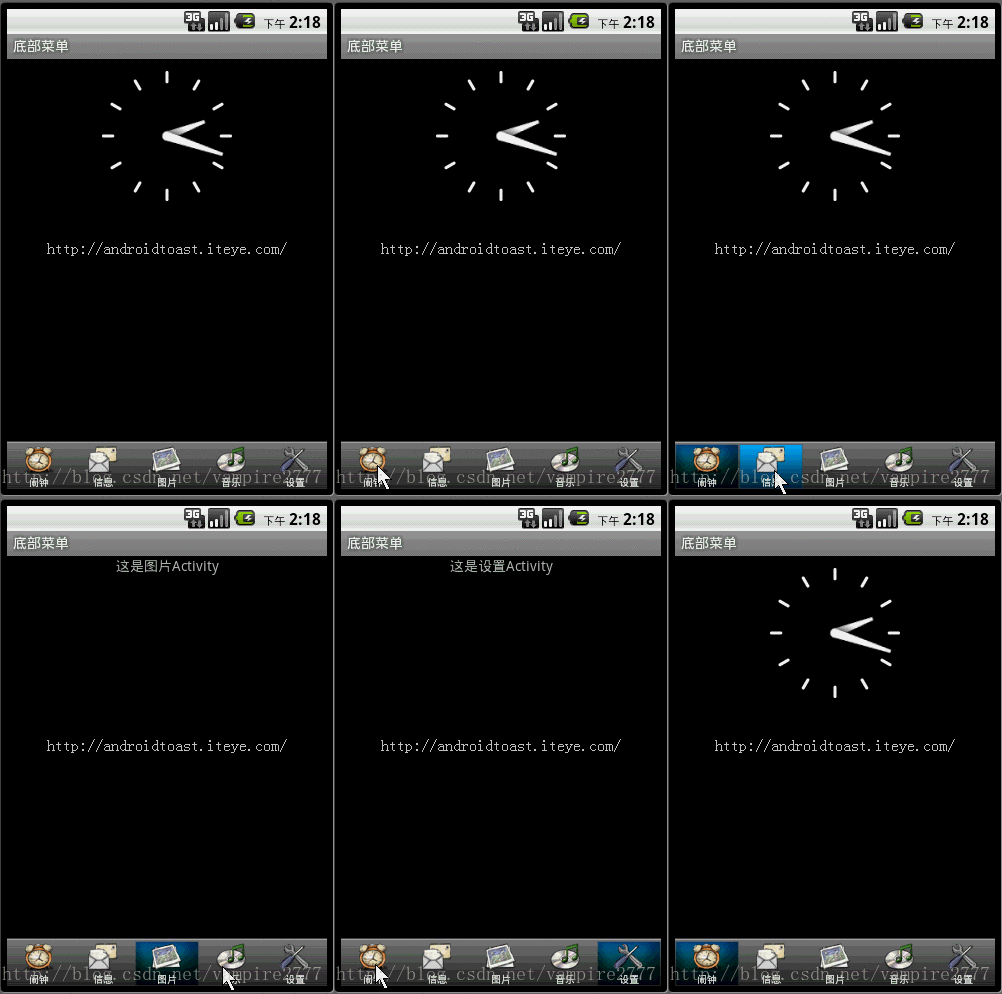
XML 版面配置
<?xml version="1.0" encoding="UTF-8"?> <TabHost android:id="@android:id/tabhost" android:layout_width="fill_parent" android:layout_height="fill_parent" xmlns:android="https://schemas.android.com/apk/res/android"> <LinearLayout android:orientation="vertical" android:layout_width="fill_parent" android:layout_height="fill_parent"> <FrameLayout android:id="@android:id/tabcontent" android:layout_width="fill_parent" android:layout_height="0.0dip" android:layout_weight="1.0" /> <TabWidget android:id="@android:id/tabs" android:visibility="gone" android:layout_width="fill_parent" android:layout_height="wrap_content" android:layout_weight="0.0" /> <RadioGroup android:gravity="center_vertical" android:layout_gravity="bottom" android:orientation="horizontal" android:id="@+id/main_radio" android:background="@drawable/maintab_toolbar_bg" android:layout_width="fill_parent" android:layout_height="wrap_content"> <RadioButton android:id="@+id/radio_button0" android:tag="radio_button0" android:layout_marginTop="2.0dip" android:text="@string/alarm" android:drawableTop="@drawable/icon_1" /> <RadioButton android:id="@+id/radio_button1" android:tag="radio_button1" android:layout_marginTop="2.0dip" android:text="@string/message" android:drawableTop="@drawable/icon_2" /> <RadioButton android:id="@+id/radio_button2" android:tag="radio_button2" android:layout_marginTop="2.0dip" android:text="@string/photo" android:drawableTop="@drawable/icon_3" /> <RadioButton android:id="@+id/radio_button3" android:tag="radio_button3" android:layout_marginTop="2.0dip" android:text="@string/music" android:drawableTop="@drawable/icon_4" /> <RadioButton android:id="@+id/radio_button4" android:tag="radio_button4" android:layout_marginTop="2.0dip" android:text="@string/setting" android:drawableTop="@drawable/icon_5" /> </RadioGroup> </LinearLayout> </TabHost>
使用 TabHost 時有一點必須注意:其中三個 id 一定要照原樣寫成 android:id="@android:id/tabhost"、android:id="@android:id/tabcontent"、android:id="@android:id/tabs"。原因是 TabHost 內部需要透過這些 id 來 instance 對應的控制項。來看原始碼:
TabActivity 中有這樣的方法:
@Override public void onContentChanged() { super.onContentChanged(); mTabHost = (TabHost) findViewById(com.android.internal.R.id.tabhost); if (mTabHost == null) { throw new RuntimeException( "Your content must have a TabHost whose id attribute is " + "'android.R.id.tabhost'"); } mTabHost.setup(getLocalActivityManager()); } private void ensureTabHost() { if (mTabHost == null) { this.setContentView(com.android.internal.R.layout.tab_content); } }
內容變更時系統會呼叫這個方法來更新檢視,而其中必須以 tabhost 這個 id 取得 TabHost 實例,否則直接拋出例外。
接著看 TabHost 類別本身:
public void setup() { mTabWidget = (TabWidget) findViewById(com.android.internal.R.id.tabs); if (mTabWidget == null) { throw new RuntimeException( "Your TabHost must have a TabWidget whose id attribute is 'android.R.id.tabs'"); } // KeyListener to attach to all tabs. Detects non-navigation keys // and relays them to the tab content. mTabKeyListener = new OnKeyListener() { public boolean onKey(View v, int keyCode, KeyEvent event) { switch (keyCode) { case KeyEvent.KEYCODE_DPAD_CENTER: case KeyEvent.KEYCODE_DPAD_LEFT: case KeyEvent.KEYCODE_DPAD_RIGHT: case KeyEvent.KEYCODE_DPAD_UP: case KeyEvent.KEYCODE_DPAD_DOWN: case KeyEvent.KEYCODE_ENTER: return false; } mTabContent.requestFocus(View.FOCUS_FORWARD); return mTabContent.dispatchKeyEvent(event); } }; mTabWidget.setTabSelectionListener(new TabWidget.OnTabSelectionChanged() { public void onTabSelectionChanged(int tabIndex, boolean clicked) { setCurrentTab(tabIndex); if (clicked) { mTabContent.requestFocus(View.FOCUS_FORWARD); } } }); mTabContent = (FrameLayout) findViewById(com.android.internal.R.id.tabcontent); if (mTabContent == null) { throw new RuntimeException( "Your TabHost must have a FrameLayout whose id attribute is " + "'android.R.id.tabcontent'"); } }
這個方法在加入分頁之前由系統呼叫:它透過 tabs 這個 id 取得 TabWidget,透過 tabcontent 這個 id 取得用來承放分頁內容的 FrameLayout。因此這兩個 id 同樣是固定不可改的。
回到版面配置,我們把系統預設的 TabWidget 隱藏起來,改用帶圖示的 RadioButton 取而代之。
主要程式碼
package com.iteye.androidtoast; import android.app.TabActivity; import android.content.Intent; import android.os.Bundle; import android.widget.RadioGroup; import android.widget.RadioGroup.OnCheckedChangeListener; import android.widget.TabHost; public class MainActivity extends TabActivity implements OnCheckedChangeListener{ /** Called when the activity is first created. */ private TabHost mHost; private RadioGroup radioderGroup; @Override public void onCreate(Bundle savedInstanceState) { super.onCreate(savedInstanceState); setContentView(R.layout.maintabs); //實例化TabHost mHost=this.getTabHost(); //添加選項卡 mHost.addTab(mHost.newTabSpec("ONE").setIndicator("ONE") .setContent(new Intent(this,OneActivity.class))); mHost.addTab(mHost.newTabSpec("TWO").setIndicator("TWO") .setContent(new Intent(this,TwoActivity.class))); mHost.addTab(mHost.newTabSpec("THREE").setIndicator("THREE") .setContent(new Intent(this,ThreeActivity.class))); mHost.addTab(mHost.newTabSpec("FOUR").setIndicator("FOUR") .setContent(new Intent(this,FourActivity.class))); mHost.addTab(mHost.newTabSpec("FIVE").setIndicator("FIVE") .setContent(new Intent(this,FiveActivity.class))); radioderGroup = (RadioGroup) findViewById(R.id.main_radio); radioderGroup.setOnCheckedChangeListener(this); } @Override public void onCheckedChanged(RadioGroup group, int checkedId) { switch(checkedId){ case R.id.radio_button0: mHost.setCurrentTabByTag("ONE"); break; case R.id.radio_button1: mHost.setCurrentTabByTag("TWO"); break; case R.id.radio_button2: mHost.setCurrentTabByTag("THREE"); break; case R.id.radio_button3: mHost.setCurrentTabByTag("FOUR"); break; case R.id.radio_button4: mHost.setCurrentTabByTag("FIVE"); break; } } }
整體邏輯就是:TabHost 負責分頁內容的切換,RadioGroup 負責呈現底部選單外觀並提供單選的互斥效果,兩者透過 tag 串接起來。以上就是本文的全部內容,希望對你的開發有所幫助。
 手機QQ瀏覽器如何清理緩存釋放空間
手機QQ瀏覽器用久了,緩存會越積越多,表現出來就是啟動變慢、頁面加載遲鈍,同時還白白佔用存儲空間。定期清理緩存是個簡單有效的小習慣。以下以手機QQ瀏覽器 V5.6.0 為
 Android ATCID 客制化 AT 命令指南
ATCID 主要用來處理 PC 端傳輸過來的 AT 命令。從實際處理位置來看,AT 命令主要分為三類: 需要 Modem 來處理的 AT 命令; 需要在 native
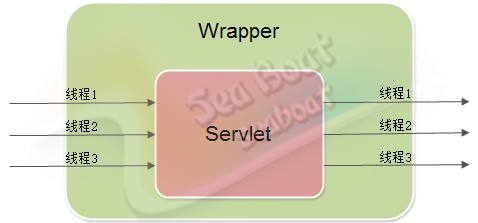 深入理解了 Tomcat 中的 Servlet 對象池機制
Servlet 在不實現 SingleThreadModel 的情況下,是以單個實例模式運行的。此時 Wrapper 容器只會透過反射實例化一個 Servlet 對象,對
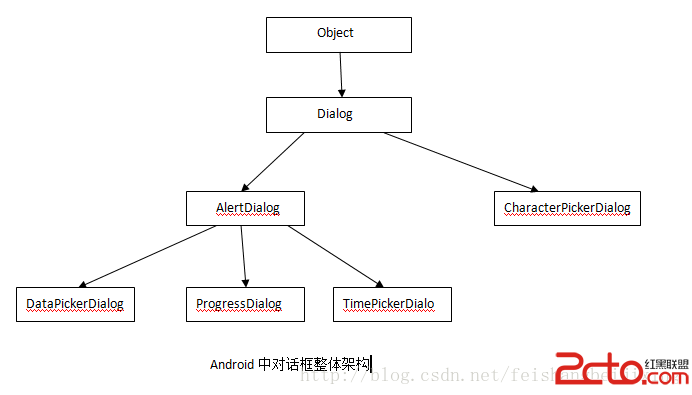 Android Dialog 全面分析:五種對話框、創建流程與 PopupWindow
以 Dialog 為引線來看,Android 的彈出式訊息主要有三種:Dialog、Toast、Notification。三者各有所長,這篇的重心放在 Dialog。Di