

編輯:關於 Android 程式設計
做專案的時候,搜尋框幾乎是必備元件。功能雖不複雜,但每次都要重寫一遍資料過濾與輸入框狀態處理,實在麻煩。與其反覆勞動,不如一次封裝好。
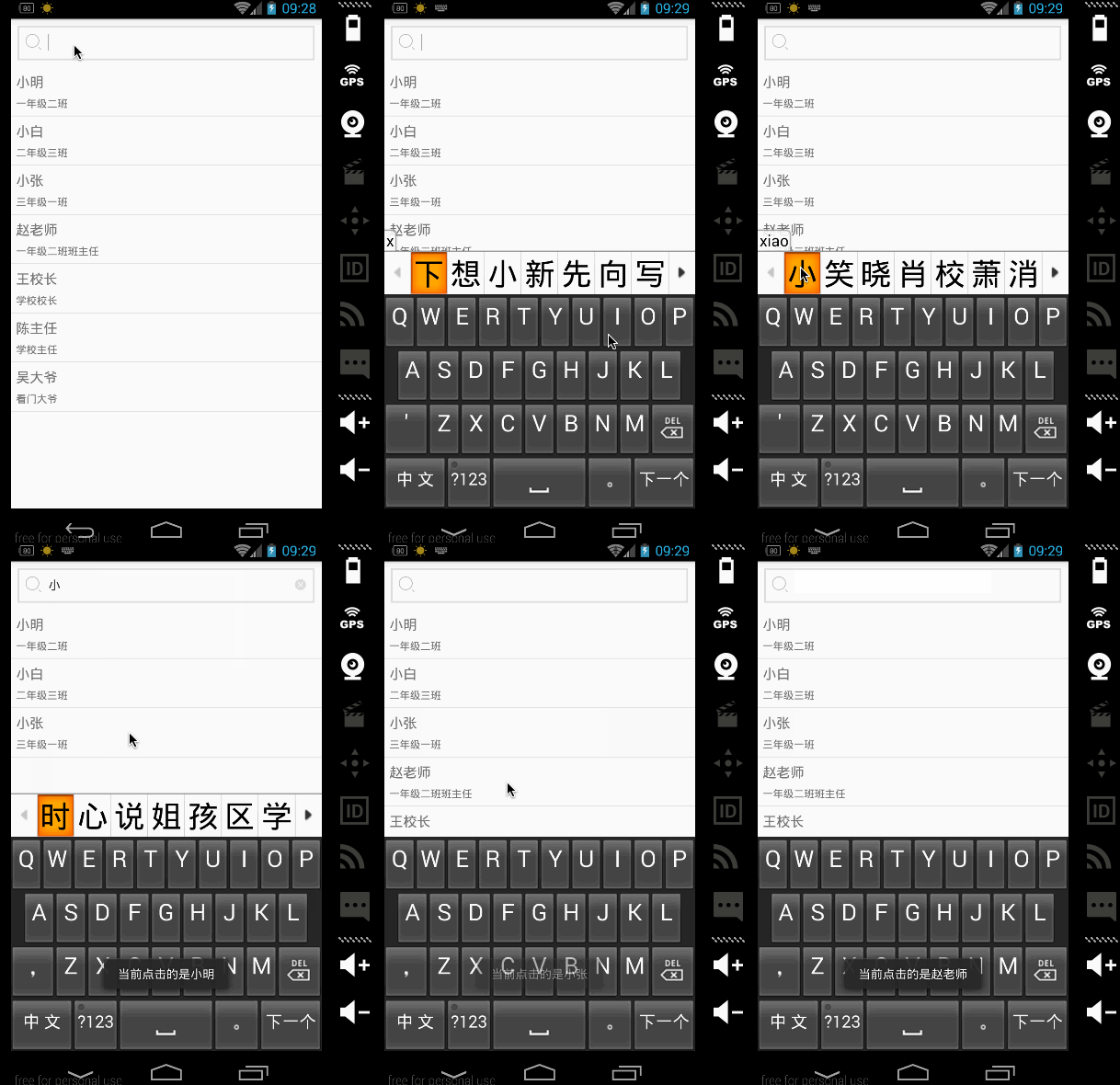
典型的搜尋框由三個部分組成:一個放大鏡圖示、一個輸入框、一個清除按鈕。行為邏輯也高度一致——監聽輸入變化,據此決定清除按鈕的顯示與隱藏,過濾資料,最後刷新 Adapter。
既然行為都差不多,就可以抽出一份通用版面,再寫一個自訂 ViewGroup 把顯示與互動邏輯全包進去。
先定義可外部調整的屬性,方便各處復用時微調外觀:
<?xml version="1.0" encoding="utf-8"?>
<resources>
    <attr name="SearchBarIconMarginLeft" format="dimension"/>
    <attr name="SearchBarIconMarginRight" format="dimension"/>
    <attr name="SearchBarIconSrc" format="reference"/>
    <attr name="ClearIconMarginLeft" format="dimension"/>
    <attr name="ClearIconMarginRight" format="dimension"/>
    <attr name="ClearIconSrc" format="reference"/>
    <attr name="SearchTextSize" format="dimension"/>
    <attr name="SearchTextColor" format="color"/>

    <declare-styleable name="CommolySearchView">
        <attr name="SearchBarIconMarginLeft"/>
        <attr name="SearchBarIconMarginRight"/>
        <attr name="SearchBarIconSrc"/>
        <attr name="ClearIconMarginLeft"/>
        <attr name="ClearIconMarginRight"/>
        <attr name="ClearIconSrc"/>
        <attr name="SearchTextSize"/>
        <attr name="SearchTextColor"/>
    </declare-styleable>
</resources>
<?xml version="1.0" encoding="utf-8"?>
<LinearLayout xmlns:android="https://schemas.android.com/apk/res/android"
    android:layout_width="match_parent"
    android:layout_height="match_parent"
    android:orientation="vertical">
    <LinearLayout
        android:layout_width="match_parent"
        android:layout_height="match_parent"
        android:gravity="center_vertical"
        android:orientation="horizontal">
        <ImageView
            android:id="@+id/iv_search_icon"
            android:layout_width="wrap_content"
            android:layout_height="wrap_content"
            android:layout_gravity="center_vertical"
            android:src="@mipmap/search_bar_icon"
            android:layout_marginRight="8dp" />
        <EditText
            android:id="@+id/et_search"
            android:layout_width="0dp"
            android:layout_height="match_parent"
            android:layout_weight="1"
            android:background="@null"
            android:singleLine="true" />
        <ImageView
            android:id="@+id/iv_search_clear"
            android:layout_width="wrap_content"
            android:layout_height="wrap_content"
            android:layout_gravity="center_vertical"
            android:src="@mipmap/search_clear_icon"
            android:visibility="gone" />
    </LinearLayout>
</LinearLayout>
類別繼承 LinearLayout,並用泛型 <T> 讓它能適配各種資料型別:
public class CommolySearchView<T> extends LinearLayout {

    private Context mContext;
    private EditText mEditText;
    private ImageView mClearImg;
    private ImageView mSearchBarImg;
    private BaseAdapter mAdapter;

    private List<T> mDatas = new ArrayList<T>();          // 資料源
    private List<T> mDupDatas = new ArrayList<T>();       // 資料源備份
    private List<T> mFilterDatas = new ArrayList<T>();    // 篩選結果
    private List<T> mDupFilterDatas = new ArrayList<T>(); // 篩選結果備份

    private Bitmap mSearchIcon;
    private int mSearchIconMarginLeft;
    private int mSearchIconMarginRight;
    private Bitmap mClearIcon;
    private int mClearIconMarginLeft;
    private int mClearIconMarginRight;
    private int mSearchTextSize;
    private int mSearchTextColor;

    /** 篩選回呼 */
    interface SearchDatas<T> {
        /**
         * @param datas       全部資料
         * @param filterdatas 篩選後的資料
         * @param inputstr    輸入內容
         * @return 篩選結果
         */
        List<T> filterDatas(List<T> datas, List<T> filterdatas, String inputstr);
    }

    private SearchDatas<T> mListener;

    public void setSearchDataListener(SearchDatas<T> listener) {
        mListener = listener;
    }

    public CommolySearchView(Context context) {
        this(context, null);
    }

    public CommolySearchView(Context context, AttributeSet attrs) {
        this(context, attrs, 0);
    }

    public CommolySearchView(Context context, AttributeSet attrs, int defStyleAttr) {
        super(context, attrs, defStyleAttr);
        mContext = context;

        TypedArray ta = context.obtainStyledAttributes(attrs, R.styleable.CommolySearchView);
        mSearchIcon = drawableToBitamp(ta.getDrawable(R.styleable.CommolySearchView_SearchBarIconSrc));
        mSearchIconMarginLeft = px2dip(context, ta.getDimensionPixelOffset(
                R.styleable.CommolySearchView_SearchBarIconMarginLeft, 0));
        mSearchIconMarginRight = px2dip(context, ta.getDimensionPixelOffset(
                R.styleable.CommolySearchView_SearchBarIconMarginRight, 0));
        mClearIcon = drawableToBitamp(ta.getDrawable(R.styleable.CommolySearchView_ClearIconSrc));
        mClearIconMarginLeft = px2dip(context, ta.getDimensionPixelOffset(
                R.styleable.CommolySearchView_ClearIconMarginLeft, 0));
        mClearIconMarginRight = px2dip(context, ta.getDimensionPixelOffset(
                R.styleable.CommolySearchView_ClearIconMarginRight, 0));
        mSearchTextSize = px2sp(context, ta.getDimensionPixelOffset(
                R.styleable.CommolySearchView_SearchTextSize, 0));
        mSearchTextColor = ta.getColor(R.styleable.CommolySearchView_SearchTextColor, 0);
        ta.recycle();

        LayoutInflater.from(context).inflate(R.layout.searchview_layout, this);
        initView();
    }

    private void initView() {
        mEditText = (EditText) findViewById(R.id.et_search);
        mClearImg = (ImageView) findViewById(R.id.iv_search_clear);
        mSearchBarImg = (ImageView) findViewById(R.id.iv_search_icon);

        if (0 != mSearchIconMarginLeft || 0 != mSearchIconMarginRight) {
            mSearchBarImg.setPadding(mSearchIconMarginLeft, 0, mSearchIconMarginRight, 0);
        }
        if (0 != mClearIconMarginLeft || 0 != mClearIconMarginRight) {
            mClearImg.setPadding(mClearIconMarginLeft, 0, mClearIconMarginRight, 0);
        }
        if (null != mSearchIcon) mSearchBarImg.setImageBitmap(mSearchIcon);
        if (null != mClearIcon) mClearImg.setImageBitmap(mClearIcon);
        if (0 != mSearchTextSize) mEditText.setTextSize(mSearchTextSize);
        if (0 != mSearchTextColor) mEditText.setTextColor(mSearchTextColor);

        // 清除按鈕:清空輸入並還原資料
        mClearImg.setOnClickListener(new OnClickListener() {
            @Override
            public void onClick(View view) {
                mEditText.setText("");
                mClearImg.setVisibility(View.GONE);
                if (null != mDatas) {
                    mDatas.clear();
                }
                mDatas.addAll(mDupDatas);
                mAdapter.notifyDataSetChanged();
                reSetDatas();
            }
        });

        // 輸入變化:過濾資料並切換清除按鈕
        mEditText.addTextChangedListener(new TextWatcher() {
            @Override public void beforeTextChanged(CharSequence s, int a, int b, int c) { }

            @Override
            public void onTextChanged(CharSequence s, int a, int b, int c) {
                mFilterDatas = mListener.filterDatas(mDupDatas, mFilterDatas, s.toString());
                mClearImg.setVisibility(s.toString().length() > 0
                        ? View.VISIBLE : View.GONE);
                if (null != mDatas) {
                    mDatas.clear();
                }
                mDatas.addAll(mFilterDatas);
                mAdapter.notifyDataSetChanged();
                reSetDatas();
            }

            @Override public void afterTextChanged(Editable editable) { }
        });
    }

    /** 取得目前篩選後的資料 */
    public List<T> getFilterDatas() {
        return (null != mDupFilterDatas && mDupFilterDatas.size() > 0)
                ? mDupFilterDatas : mDupDatas;
    }

    private void reSetDatas() {
        if (null != mFilterDatas) {
            if (null != mDupFilterDatas) {
                mDupFilterDatas.clear();
                mDupFilterDatas.addAll(mFilterDatas);
            }
            mFilterDatas.clear();
        }
    }

    public void setDatas(List<T> datas) {
        if (null == datas) return;
        if (null != mDatas) mDatas.clear();
        if (null != mDupDatas) mDupDatas.clear();
        mDatas = datas;
        mDupDatas.addAll(mDatas);
    }

    public void setAdapter(BaseAdapter adapter) {
        if (null == adapter) return;
        mAdapter = adapter;
    }

    private Bitmap drawableToBitamp(Drawable drawable) {
        if (null == drawable) return null;
        if (drawable instanceof BitmapDrawable) {
            return ((BitmapDrawable) drawable).getBitmap();
        }
        int w = drawable.getIntrinsicWidth();
        int h = drawable.getIntrinsicHeight();
        Bitmap bitmap = Bitmap.createBitmap(w, h, Bitmap.Config.ARGB_8888);
        Canvas canvas = new Canvas(bitmap);
        drawable.setBounds(0, 0, w, h);
        drawable.draw(canvas);
        return bitmap;
    }

    public int px2dip(Context context, float pxValue) {
        final float scale = context.getResources().getDisplayMetrics().density;
        return (int) (pxValue / scale + 0.5f);
    }

    public static int px2sp(Context context, float pxValue) {
        final float fontScale = context.getResources().getDisplayMetrics().scaledDensity;
        return (int) (pxValue / fontScale + 0.5f);
    }
}
設計上刻意把「篩選規則」抽成回呼交給呼叫方實作,元件本身只負責清除按鈕的顯示切換、輸入內容管理與 Adapter 刷新。同時保留一份原始資料備份,才能隨時還原。
用一個三國人物列表來試試。資料模型:
public class SanGuoBean {
    private String sgName;      // 姓名
    private String sgDescribe;  // 描述
    private int sgHeadBp;       // 頭像
    private String sgPetName;   // 字
    // getter / setter 略
}
單項版面 sg_item.xml:
<?xml version="1.0" encoding="utf-8"?>
<LinearLayout xmlns:android="https://schemas.android.com/apk/res/android"
    android:layout_width="match_parent"
    android:layout_height="match_parent"
    android:gravity="center_vertical"
    android:orientation="horizontal"
    android:padding="6dp">
    <ImageView
        android:id="@+id/iv_sghead"
        android:layout_width="80dp"
        android:layout_height="80dp"
        android:scaleType="fitXY"
        android:src="@mipmap/ic_launcher" />
    <LinearLayout
        android:layout_width="0dp"
        android:layout_height="match_parent"
        android:layout_marginLeft="8dp"
        android:layout_weight="1"
        android:orientation="vertical">
        <TextView
            android:id="@+id/tv_sgname"
            android:layout_width="match_parent"
            android:layout_height="wrap_content"
            android:textSize="16sp" />
        <TextView
            android:id="@+id/tv_sgpetname"
            android:layout_width="match_parent"
            android:layout_height="wrap_content"
            android:layout_marginTop="2dp"
            android:textSize="12sp" />
        <TextView
            android:id="@+id/tv_sgdes"
            android:layout_width="match_parent"
            android:layout_height="wrap_content"
            android:layout_marginTop="2dp"
            android:textSize="12sp" />
    </LinearLayout>
</LinearLayout>
Adapter 採用標準的 ViewHolder 模式:
public class SGAdapter extends BaseAdapter {

    private Context mContext;
    private List<SanGuoBean> mDatas;

    public SGAdapter(Context context, List<SanGuoBean> datas) {
        mContext = context;
        mDatas = datas;
    }

    @Override public int getCount() { return mDatas.size(); }
    @Override public Object getItem(int i) { return mDatas.get(i); }
    @Override public long getItemId(int i) { return i; }

    @Override
    public View getView(int position, View view, ViewGroup viewGroup) {
        ViewHolder vh;
        if (null == view) {
            vh = new ViewHolder();
            view = LayoutInflater.from(mContext).inflate(R.layout.sg_item, null);
            vh.mNameTv = (TextView) view.findViewById(R.id.tv_sgname);
            vh.mPetNmaeTv = (TextView) view.findViewById(R.id.tv_sgpetname);
            vh.mDesTv = (TextView) view.findViewById(R.id.tv_sgdes);
            vh.mHeadImg = (ImageView) view.findViewById(R.id.iv_sghead);
            view.setTag(vh);
        } else {
            vh = (ViewHolder) view.getTag();
        }
        SanGuoBean bean = getItem(position);
        if (null != bean) {
            vh.mNameTv.setText(bean.getSgName());
            vh.mDesTv.setText(bean.getSgDescribe());
            vh.mPetNmaeTv.setText(bean.getSgPetName());
            vh.mHeadImg.setImageResource(bean.getSgHeadBp());
        }
        return view;
    }

    class ViewHolder {
        TextView mNameTv;
        TextView mDesTv;
        TextView mPetNmaeTv;
        ImageView mHeadImg;
    }
}
Activity 版面:
<?xml version="1.0" encoding="utf-8"?>
<LinearLayout xmlns:android="https://schemas.android.com/apk/res/android"
    xmlns:search="https://schemas.android.com/apk/res-auto"
    android:layout_width="match_parent"
    android:layout_height="match_parent"
    android:orientation="vertical">
    <com.example.junweiliu.commonlysearchview.CommolySearchView
        android:id="@+id/csv_show"
        android:layout_width="match_parent"
        android:layout_height="40dp"
        android:layout_margin="8dip"
        android:background="@drawable/login_et_bg"
        search:SearchTextColor="#ff0000"
        search:SearchTextSize="14sp">
    </com.example.junweiliu.commonlysearchview.CommolySearchView>
    <ListView
        android:id="@+id/lv_show"
        android:layout_width="match_parent"
        android:layout_height="match_parent">
    </ListView>
</LinearLayout>
Activity 邏輯的重點只有三步——餵資料、掛 Adapter、實作篩選規則:
sgAdapter = new SGAdapter(this, mSGDatas);
mListView.setAdapter(sgAdapter);

mSGCommolySearchView.setDatas(mSGDatas);
mSGCommolySearchView.setAdapter(sgAdapter);

mSGCommolySearchView.setSearchDataListener(new CommolySearchView.SearchDatas<SanGuoBean>() {
    @Override
    public List<SanGuoBean> filterDatas(List<SanGuoBean> datas,
                                        List<SanGuoBean> filterdatas,
                                        String inputstr) {
        for (int i = 0; i < datas.size(); i++) {
            if (datas.get(i).getSgDescribe().contains(inputstr)
                    || datas.get(i).getSgName().contains(inputstr)
                    || datas.get(i).getSgPetName().contains(inputstr)) {
                filterdatas.add(datas.get(i));
            }
        }
        return filterdatas;
    }
});

mListView.setOnItemClickListener(new AdapterView.OnItemClickListener() {
    @Override
    public void onItemClick(AdapterView<?> parent, View view, int i, long l) {
        SanGuoBean bean = mSGCommolySearchView.getFilterDatas().get(i);
        Toast.makeText(MainActivity.this,
                bean.getSgName() + "字" + bean.getSgPetName() + "\n" + bean.getSgDescribe(),
                Toast.LENGTH_SHORT).show();
    }
});
資料準備好之後(劉備、關羽、張飛、趙雲、馬超、黃忠、張遼等),畫面如下:
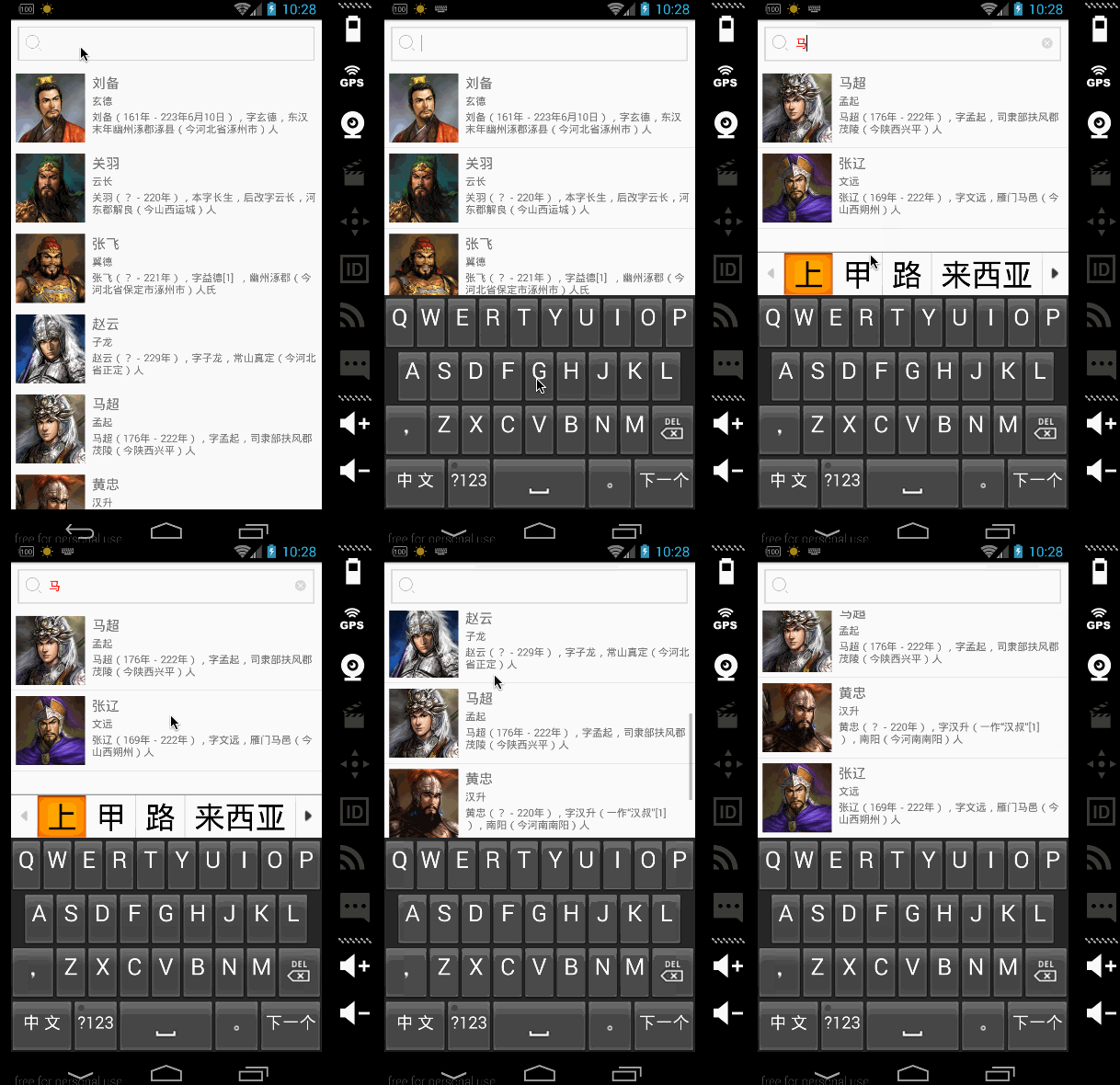
可以看到,點擊列表項時能正確取到篩選後的資料,說明 getFilterDatas() 的資料同步是有效的。
 深入 Android Dialog:八種常見彈窗效果的實作解析
Dialog 是 Android 裡使用頻率極高、變化也最多的元件。從最簡單的確認框,到列表、單選、多選、進度條與自訂版面,幾乎都能用 AlertDialog.Build
 Android 如何動態更換 App 桌面圖標
你一定見過這樣的場景:某個節日來臨,桌面上的 App 圖標悄悄換上了應景的皮膚,節後又恢復原樣。這個「變裝」能力並不需要任何特殊權限,Android 早就提供了現成的機制
 MyHttpUtils:輕量異步網路請求框架使用指南
框架能解決什麼MyHttpUtils 是一個輕量的 Android 異步網路請求框架。開發者只需要傳入 url 與 JavaBean 型別,就能在回調方法中取得解析後的物
 Android 非 RxJava 環境下使用 Handler 實現預加載
下圖說明傳統流程與預加載流程的差異。 傳統做法通常會先完成頁面初始化,再發出網路請求。若初始化很花時間,網路請求就會被延後,整體載入時間也會變長。 預加載的概念 預加