

編輯:關於 Android 程式設計
你一定見過這樣的場景:某個節日來臨,桌面上的 App 圖標悄悄換上了應景的皮膚,節後又恢復原樣。這個「變裝」能力並不需要任何特殊權限,Android 早就提供了現成的機制——AndroidManifest.xml 中的 <activity-alias> 標籤。
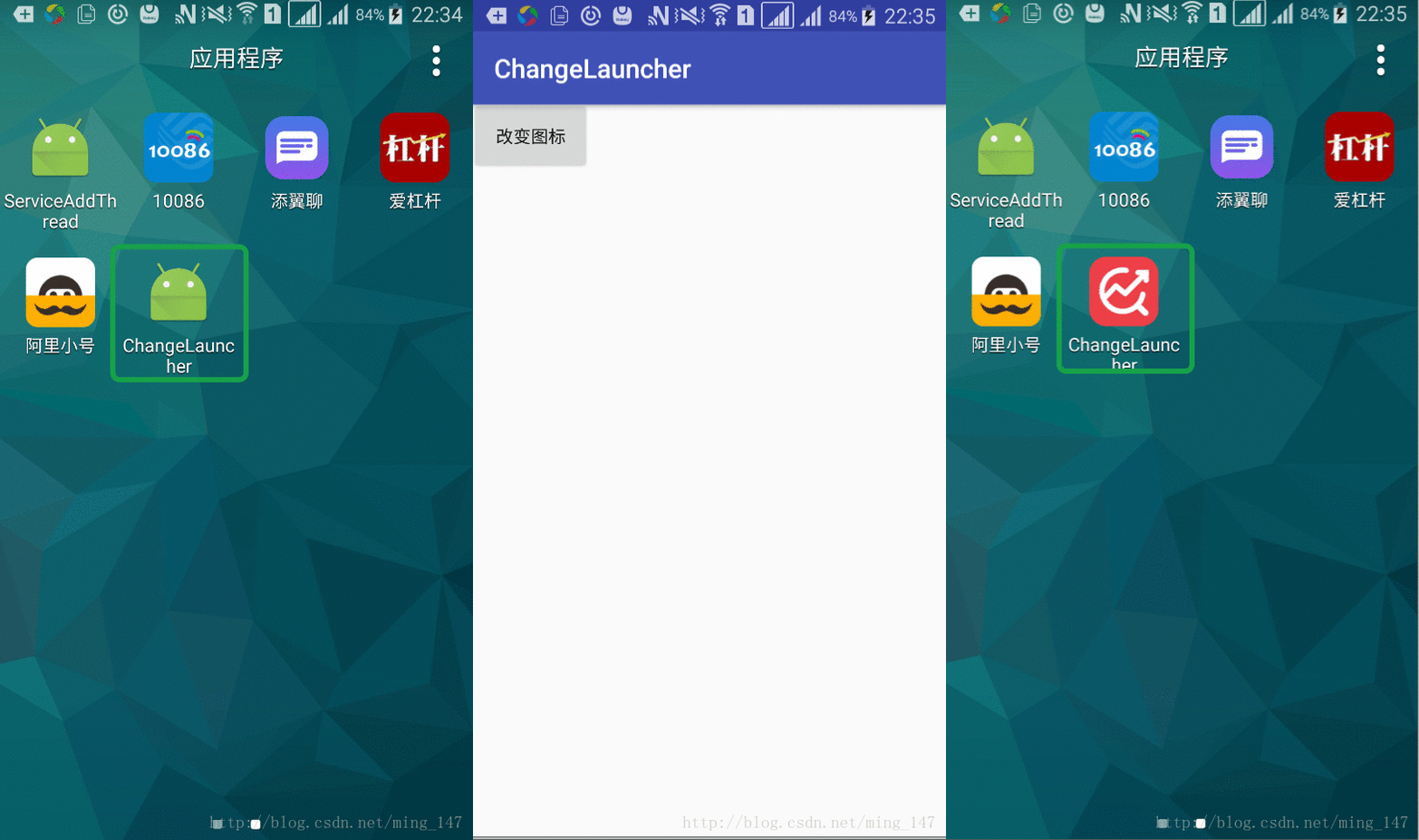
我們都知道,每個 Activity 都要在清單文件中註冊才能啟動。除此之外,還可以為它設置一個別名,用 <activity-alias> 聲明。這個標籤支持的屬性與 <activity> 基本一致,逐個看一遍:
圖標與標籤:
android:icon="@mipmap/app_logo"
android:label="@string/app_name"
這兩個屬性決定了桌面上呈現的圖標與名稱——換皮膚就是換它們。
別名名稱:
android:name=".newsLuncherActivity"
理論上別名的 name 可以任意填寫,但實測建議盡量寫成一個 Activity 風格的類名,並與某個 <activity> 的 name 保持一致的風格。部分機型在別名命名過於隨意時會出現無法啟動的問題。
是否啟用:
android:enabled="false"
控制這個別名當前是否生效,默認為 true。這一項就是「開關」的落腳點。
指向哪個 Activity:
android:targetActivity=".MainActivity"
這一項最關鍵:別名最終啟動的就是 targetActivity 指定的 Activity,它必須與原本的真正入口 Activity 完全一致,並且別名標籤要寫在 <activity> 之後。
<application
    android:allowBackup="true"
    android:icon="@mipmap/ic_launcher"
    android:label="@string/app_name"
    android:supportsRtl="true"
    android:theme="@style/AppTheme">

    <activity android:name=".MainActivity">
        <intent-filter>
            <action android:name="android.intent.action.MAIN" />
            <category android:name="android.intent.category.LAUNCHER" />
        </intent-filter>
    </activity>
</application>
<application
    android:allowBackup="true"
    android:icon="@mipmap/ic_launcher"
    android:label="@string/app_name"
    android:supportsRtl="true"
    android:theme="@style/AppTheme">

    <activity android:name=".MainActivity">
        <intent-filter>
            <action android:name="android.intent.action.MAIN" />
            <category android:name="android.intent.category.LAUNCHER" />
        </intent-filter>
    </activity>

    <activity-alias
        android:name=".newsLuncherActivity"
        android:enabled="false"
        android:icon="@mipmap/app_logo"
        android:label="@string/app_name"
        android:targetActivity=".MainActivity">
        <intent-filter>
            <action android:name="android.intent.action.MAIN" />
            <category android:name="android.intent.category.LAUNCHER" />
        </intent-filter>
    </activity-alias>
</application>
注意這裡刻意把原 Activity 的 LAUNCHER 入口保留、別名設為 enabled="false",形成「平時用默認圖標,節日期間切換別名」的結構。也可以反過來配置,只要保證同一時刻桌面上只有一個入口生效即可。
做法是讓服務端下發一個開關,客戶端收到「需要更換圖標」的指令後,用 PackageManager.setComponentEnabledSetting() 把當前組件禁用、把別名組件啟用:
private void changeLuncher(String name) {
    PackageManager pm = getPackageManager();

    // 禁用當前組件
    pm.setComponentEnabledSetting(getComponentName(),
            PackageManager.COMPONENT_ENABLED_STATE_DISABLED,
            PackageManager.DONT_KILL_APP);

    // 啟用別名組件,name 必須傳完整類名
    pm.setComponentEnabledSetting(
            new ComponentName(MainActivity.this, name),
            PackageManager.COMPONENT_ENABLED_STATE_ENABLED,
            PackageManager.DONT_KILL_APP);

    // 重啟 Launcher,讓桌面盡快刷新圖標
    Intent intent = new Intent(Intent.ACTION_MAIN);
    intent.addCategory(Intent.CATEGORY_HOME);
    intent.addCategory(Intent.CATEGORY_DEFAULT);
    List<ResolveInfo> resolves = pm.queryIntentActivities(intent, 0);
    for (ResolveInfo res : resolves) {
        if (res.activityInfo != null) {
            ActivityManager am = (ActivityManager) getSystemService(ACTIVITY_SERVICE);
            am.killBackgroundProcesses(res.activityInfo.packageName);
        }
    }
}
傳入的 name 必須是全路徑類名,例如 com.ming.abner.changelauncher.newsLuncherActivity,寫錯就等於找不到組件。
別名可以定義多個,配合不同的 enabled 狀態,就能在春節、雙十一、周年慶等節點切換不同皮膚。
別忘了補上重啟桌面進程所需的權限:
<uses-permission android:name="android.permission.KILL_BACKGROUND_PROCESSES" />
組件切換會重建進程。 啟用狀態變更可能導致應用被重啟,因此切換前要保存好用戶的未提交狀態,切換後的第一個界面也要能容忍「冷啟動」。
部分桌面不支持自動刷新。 各家 Launcher 對組件變化的響應速度不一致,重啟 Launcher 是提升兼容性的妥協手段,但也會讓用戶看到桌面閃一下,切換頻率不宜過高。
引導圖標(shortcut)不會跟著變。 用戶手動拖到桌面的快捷方式與組件狀態無關,這部分無法通過本方案控制。
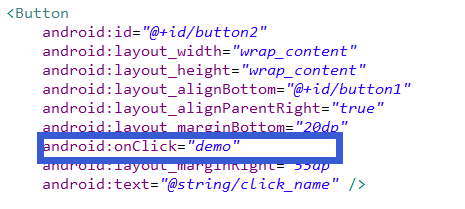 Android 為 Button 綁定點擊事件的五種寫法與取捨
一、開場 這篇整理 Android 裡替 Button 綁定事件的五種常見寫法,並順便談談各自的優缺。 二、五種實作 第一種:直接在 XML 上綁定 步驟一,在 Butt
 Android Studio 搭配 MAT 分析記憶體洩漏實戰
什麼是記憶體洩漏記憶體洩漏指的是已經不再使用的物件仍然被某些參考鏈持有,導致垃圾回收機制無法回收它們。這會讓可用記憶體越來越少,最終造成效能下降,甚至引發 OOM。在 A
 高性能服務端漫談:從多線程到高併發通訊模型
進入多核時代已經很久了,大數據概念也炒得沸沸揚揚。不管你喜歡與否、有沒有遇到,big-data 都必須正視。處理大數據基本離不開分散式計算與分散式儲存,其中以 Hadoo
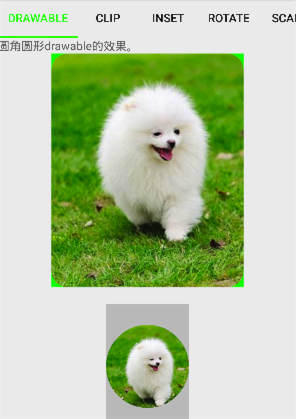 Android 開發:Color 與 Drawable 完全指南
在 Android 開發裡,Color 與 Drawable 幾乎無所不在。兩者有時候可以互相替換,有時候界線又涇渭分明。本文把 Drawable 的體系結構、各類子類與