

編輯:關於 Android 程式設計
開發人員可以用以下兩種方式聲明 UI:一是透過 .xml 文件(不帶預覽界面)或 .axml 文件(帶預覽界面)來描述;二是用 C# 程式碼實現。
用 .axml 文件描述用戶界面(UI)時,設計器分為【設計】視圖與【源】視圖。這種方式的優點是:能盡可能把表現與控制行為的程式碼分隔開——可直接修改 XML 而無需重新編譯,也讓 UI 結構的可視化與調試都變得更容易。
1、布局文件(.xml 和 .axml)
在 XML 中聲明 UI 後,必須以 .xml 或 .axml 副檔名保存在 Android 項目的 Resources/Layout/ 目錄下,才能順利通過編譯。
• .xml 文件:不帶設計界面
• .axml 文件:帶設計界面
• 可隨時將 .xml 換名為 .axml,也可隨時將 .axml 換名為 .xml。
編譯器編譯應用時,會把每個 XML 或 AXML 檔編譯成一個 View。開發人員需在 Activity 重載的 OnCreate 中指定載入哪個 XML 資源。例如,下面的程式碼載入 Main.axml:
protected override void OnCreate(Bundle bundle) { base.OnCreate(bundle); SetContentView(Resource.Layout.Main); }
2、屬性分類
在【屬性】視窗中,下列分類可幫助快速找到對應屬性:
• Widget – 控件(帶設計界面的組件),主要屬性有 id、visibility、text 等
• Style – 可視化樣式控制,如 font、text color、background 等
• Layout – 布局控制
• Scroll – 滾動屬性
• Behavior – 行為控制
3、屬性預設值
由於控件的值多數繼承自所用的主題(Android Theme),預設情況下這些值大部分是空白。也就是說,預設不顯示繼承過來的值,僅顯示開發人員明確指定的值。
4、常用屬性
(1)ID:Activity 中的每個 View 對象都用一個整數型 ID 標識,但在 XML 中通常用字串表示,例如:
<Button android:id="@+id/mybutton" android:layout_width="wrap_content" android:layout_height="wrap_content" android:text="@string/my_button_text"/>
字串開頭的【@】表明 XML 解析器應解析並擴展 ID 字串的剩余部分,並標識為一個 ID 資源;【+】意味著這是一個新資源名稱。注意,引用 Resource 中已定義的資源 ID 時不要用「+」,而是用「android」命名空間限定,例如引用 empty.jpg:android:id="@android:id/empty"。
(2)wrap_content、fill_parent、match_parent
wrap_content:將元素大小調整到其自身內容所要求的尺寸。
fill_parent:將元素大小調整到父元素所允許的最大尺寸,【工具箱】中「Layout」選項卡下的布局控件預設使用它。
match_parent:將元素大小調整到父元素所允許的最大尺寸,作用與 fill_parent 相同,【工具箱】中「Form Widgets」下的非布局控件(如 TextView、Button)預設使用它。
(3)dp:一般不建議用絕對度量單位指定 height 和 width,而應使用與密度無關的像素單位(dp);同時盡量使用 wrap_content、fill_parent 等相對量度屬性,讓應用能自適應不同尺寸的屏幕。
(4)Left、Top、Right、Bottom:View 的幾何形狀預設是矩形,每個 View 用 Left、Top、Width、Height 確定位置。Left、Top 返回相對於父 View 的定位值;Right、Bottom 則返回 View 右緣與下緣的坐標,其中 Right = Left + Width,Bottom = Top + Height。
(5)Size、width、height:一個 View 的 Size 有兩對(寬、高)值:measured width/height 定義 View 在 parent 中顯示多大,可透過 getMeasuredWidth()、getMeasuredHeight() 取得;width/height 則是繪製與布局後 View 在屏幕上的實際尺寸,兩者可能相同也可能不同。測量尺寸時 View 會把 padding 計算在內,padding 包含上下左右四部分;例如值為 2 的 left padding 會把內容從左緣向右推 2 個單位。View 可定義 padding,但沒有 margin,margin 是在 ViewGroup 中提供的。
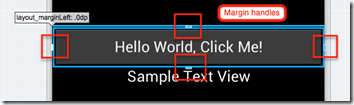
(6)Margin:選中某控件後,可拖動下圖紅框內的控制點調整外邊距:
雙擊對應控制點還可直接輸入或修改具體值,例如「39.3dp」:
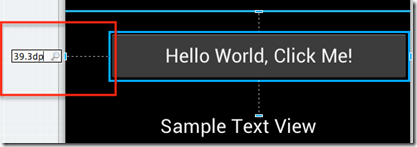
上圖中還有幾個小矩形按鈕,拖動它可修改:wrap_content(讓控件匹配自身內容大小)、match_parent(讓控件填滿父容器可用空間)。不過,並不是所有控件都能透過雙擊修改屬性值,例如 LinearLayout 即使選中也不顯示控制點,無法用雙擊方式改屬性。
5、大綱視圖(Outline View)
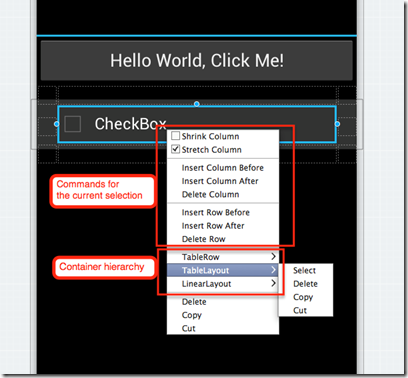
利用大綱視圖可快速選中設計器中不易點選的控件。在大綱視圖中,和在設計器裡一樣,也可以拖放、複製、粘貼以及右鍵彈出快捷選單。當設計器中某些控件不易選擇時,也可利用右鍵快捷選單來操作:
以上就是本文的全部內容,希望對大家的學習有所幫助。
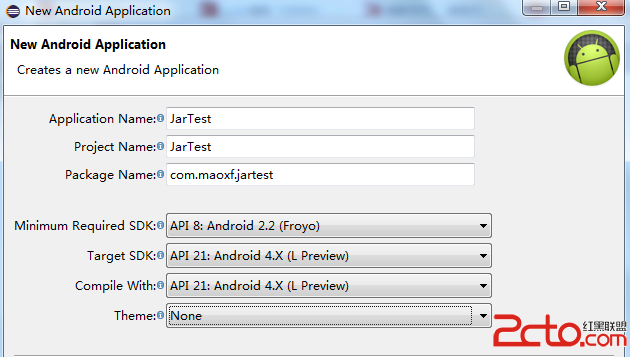 如何將 Android 專案打包成第三方 JAR 供他人使用
做專案時經常會遇到需要使用第三方 SDK 的情況。通常我們先把第三方 jar 包導入,再導入相應的資源檔,最後在自己的專案中呼叫。很多人只會用,卻不知道怎麼把自己的專案也
 用 Matrix 打造可拖曳、縮放、旋轉的圖片編輯 View
上一篇談的是「程式指定參數」的靜態變換,本篇要往前一步:做出一個真正可以用手指操作的圖片編輯元件。使用者能拖著圖片跑、拉動邊角縮放、雙指轉動旋轉,這正是各大修圖 App
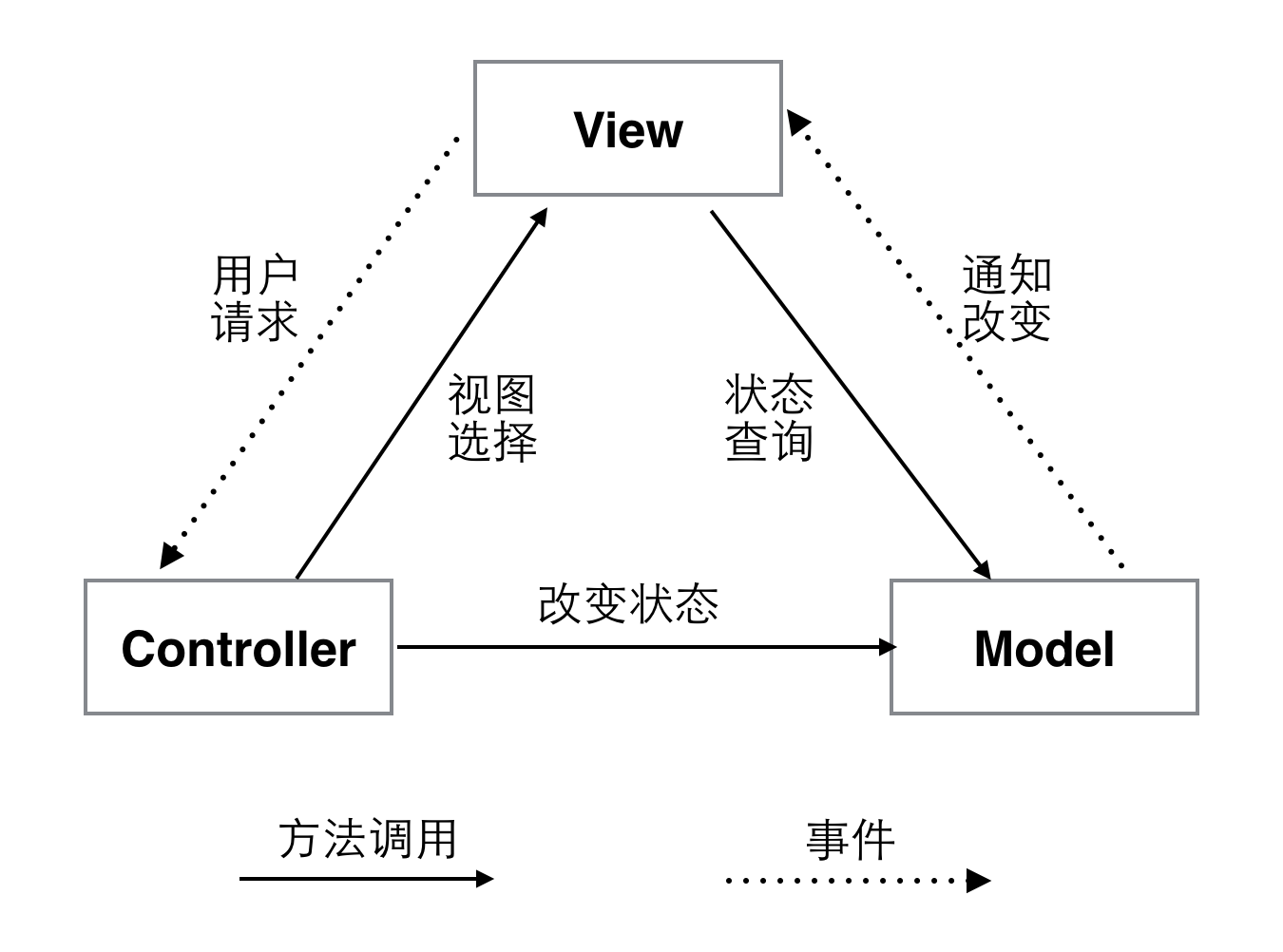 Android 面試知識補充:四大組件、IPC、NDK 與性能工具
本文整理 Android 面試中常見的知識點,涵蓋四大組件、IntentService、屏幕旋轉、SQLite、Handler、MVC、IPC、NDK 以及常見性能工具。
 Android 自定義 RiseNumberTextView:打造資產數字增長動畫
從支付寶資產頁得到的靈感許多金融類 App 在進入資產頁面時,會讓金額從一個起始值平滑增長到最終數字,這種動態效果能提升頁面的儀式感與可讀性。本文以自定義 TextVie