

編輯:關於 Android 程式設計
繪圖離不開兩個工具:筆和紙。這里 Paint 相當於筆,Canvas 相當於紙。需要注意的是,Canvas(畫布)是無限大、沒有邊界的,切記不要理解成只有屏幕大小。打個比方,Canvas 是整個天空,而屏幕只是透過窗戶看到的一角景色。
要改變畫筆的大小、粗細、顏色、透明度、字體樣式,都在 Paint 里設置;而要畫出圓形、矩形或不規則形狀,則在 Canvas 上操作。
Paint 的基本設置函數:
mPaint.setAntiAlias(true) //設置是否抗鋸齒
mPaint.setStyle(Paint.Style.FILL_AND_STROKE) //設置填充樣式
mPaint.setColor(Color.GREEN) //設置畫筆顏色
mPaint.setStrokeWidth(2) //設置畫筆寬度
mPaint.setShadowLayer(10,15,15,Color.RED) //設置陰影
開啟抗鋸齒後,圖像邊緣會更清晰,鋸齒痕跡不再明顯。
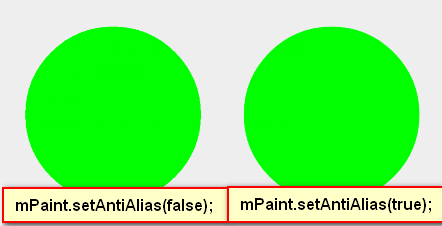
Paint.Style 有三種類型:
Paint.Style.FILL_AND_STROKE 填充且描邊Paint.Style.STROKE 描邊Paint.Style.FILL 填充
以矩形為例:
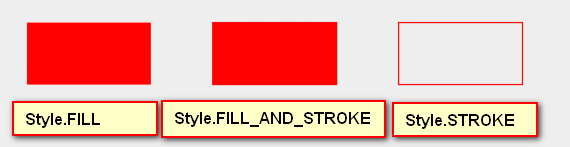
可以看到,FILL 與 FILL_AND_STROKE 在視覺上幾乎沒有區別。
方法簡單,這里不再贅述。
同樣簡單,略過。
參數含義:radius 表示陰影的傾斜度;dx 為水平位移;dy 為垂直位移;shadowColor 為陰影顏色。
paint.setShadowLayer(5, 10, 10, Color.parseColor("#abc133"));
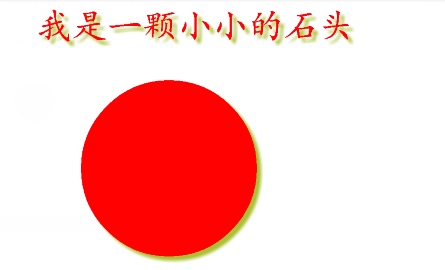
你可能會疑惑:為什麼演示時只能看到文本的陰影,卻看不到矩形、圓形的陰影?這是因為該方法不支持硬件加速,測試前需先關閉硬件加速,加上 setLayerType(LAYER_TYPE_SOFTWARE, null); 並確保最低 API 為 8 以上。
畫布背景設置:
canvas.drawColor(Color.BLUE);
canvas.drawRGB(255, 255, 0);
這兩個方法功能相同,都用於設置背景顏色。只需重寫 onDraw(Canvas canvas) 方法,即可繪製想要的圖形:
@Override
protected void onDraw(Canvas canvas) {
    super.onDraw(canvas);
    //繪製圖形
}
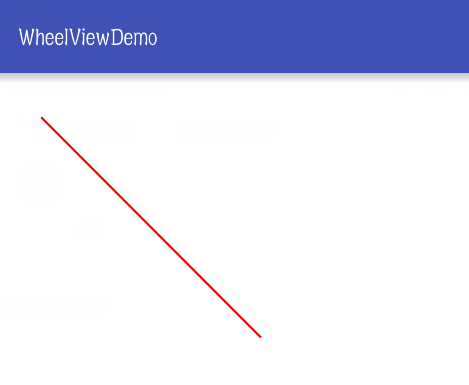
drawLine(float startX, float startY, float stopX, float stopY, @NonNull Paint paint)
startX/startY 為起點坐標,stopX/stopY 為終點坐標。
paint.setStyle(Paint.Style.FILL);
paint.setStrokeWidth(5);
paint.setColor(Color.parseColor("#FF0000"));
canvas.drawLine(100, 100, 600, 600, paint);
drawLines(@Size(min=4,multiple=2) float[] pts, int offset, int count, Paint paint)
drawLines(@Size(min=4,multiple=2) @NonNull float[] pts, @NonNull Paint paint)
pts 為點的集合,大小最小為 4 且是 2 的倍數,每兩個點連成一條直線,組織方式為 {x1,y1,x2,y2...}。offset 是跳過的數值個數(注意不是點的個數),count 是參與繪制的數值個數。
float[] pts = {50, 50, 200, 200, 400, 400, 600, 600};
canvas.drawLines(pts, paint);
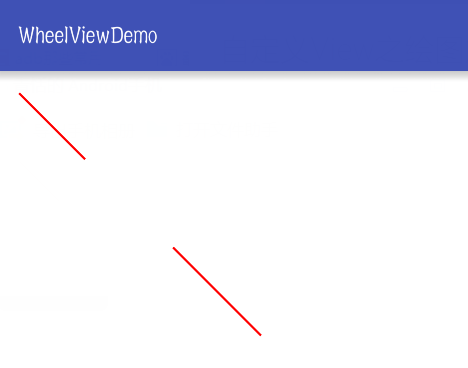
float[] pts = {50, 50, 200, 200, 400, 400, 600, 600};
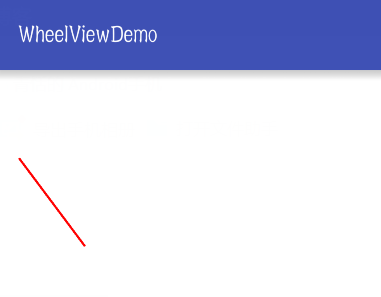
canvas.drawLines(pts, 1, 4, paint);
表示從第二個值 50 開始、連續 4 個數值 (50,200,200,400) 連成的直線。
drawPoint(float x, float y, @NonNull Paint paint)
drawPoints(@Size(multiple=2) @NonNull float[] pts, @NonNull Paint paint)
drawPoints(@Size(multiple=2) float[] pts, int offset, int count, @NonNull Paint paint)
點的繪製與直線類似,這里不再贅述。
drawRect(@NonNull RectF rect, @NonNull Paint paint)
drawRect(@NonNull Rect r, @NonNull Paint paint)
drawRect(float left, float top, float right, float bottom, @NonNull Paint paint)
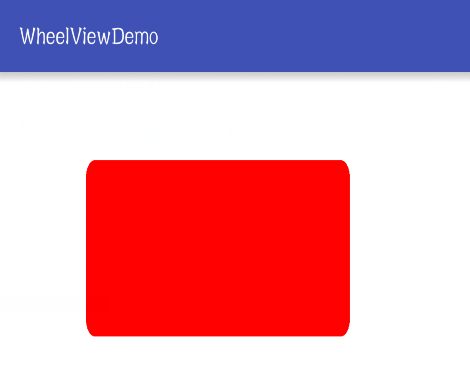
區別在於 RectF 坐標是浮點型,Rect 坐標是整型。圓角矩形:
drawRoundRect(@NonNull RectF rect, float rx, float ry, @NonNull Paint paint)
drawRoundRect(float left, float top, float right, float bottom, float rx, float ry, @NonNull Paint paint)
其中 rx 為生成圓角的橢圓 X 軸半徑,ry 為 Y 軸半徑。
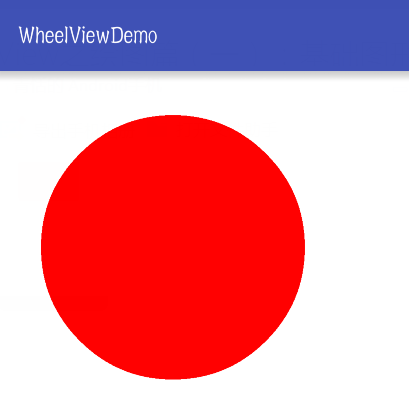
drawCircle(float cx, float cy, float radius, @NonNull Paint paint)
cx/cy 為圓心坐標,radius 為半徑。
canvas.drawCircle(400, 400, 300, paint);
drawOval(@NonNull RectF oval, @NonNull Paint paint)
drawOval(float left, float top, float right, float bottom, @NonNull Paint paint)
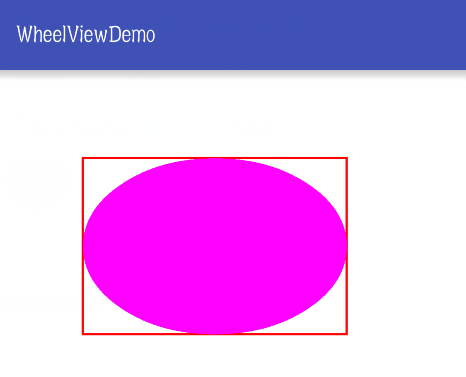
drawArc(@NonNull RectF oval, float startAngle, float sweepAngle, boolean useCenter, @NonNull Paint paint)
drawArc(float left, float top, float right, float bottom, float startAngle, float sweepAngle, boolean useCenter, @NonNull Paint paint)
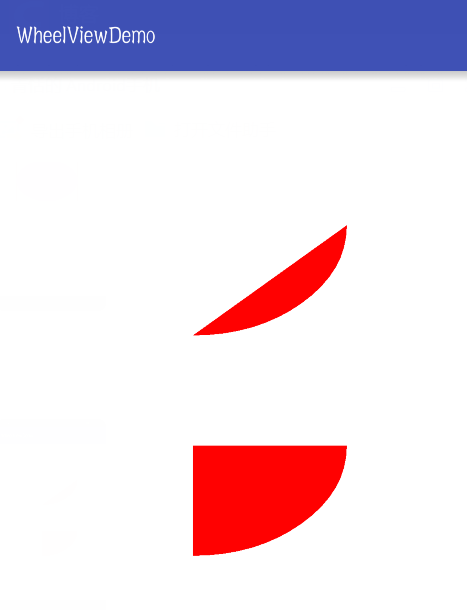
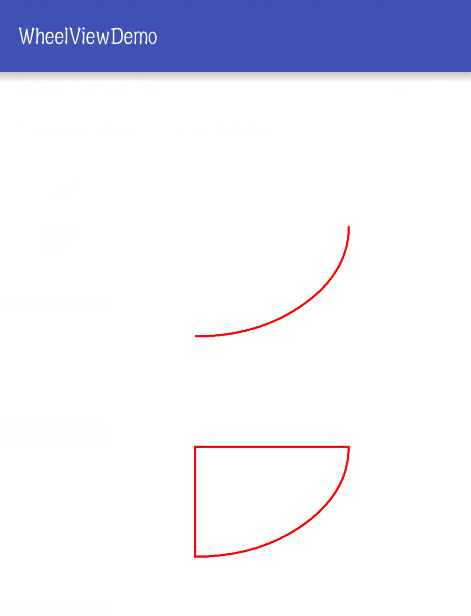
oval 為生成橢圓的矩形;startAngle 為起始角度(X 軸正方向為 0 度,順時針增大);sweepAngle 為掃過的弧度(注意不是結束弧度);useCenter 表示是否有弧的兩邊。
畫筆設置填充:
paint.setStyle(Paint.Style.FILL);
RectF rect = new RectF(100, 100, 800, 600);
canvas.drawArc(rect, 0, 90, false, paint);
畫筆設置描邊:
paint.setStyle(Paint.Style.STROKE);
RectF rect = new RectF(100, 100, 800, 600);
canvas.drawArc(rect, 0, 90, false, paint);
基礎圖形的繪製到此就差不多結束了。
 android-async-http 入門:異步網絡庫的特性、集成與核心用法
android-async-http 讓我們能輕鬆地異步獲取網絡數據或向服務器提交數據,接入成本極低。本文基於官方主頁 https://loopj.com/android
 Android 手寫筆跡實作思路:用速度控制筆觸粗細
因為工作需求,對這塊做了一些研究,把思路記錄下來。 問題出在哪 熟悉 Canvas 的人都知道,單純用 drawPath 就能在 View 上畫出線條。但手寫筆的關鍵在
 把 Android Activity 變成彈出視窗樣式的做法
有時候我們希望某個 Activity 不要全屏,而是像一個浮動的小視窗,襯出底層畫面。這只要透過自訂主題就能辦到,核心是把 Activity 的主題設為 Dialog 風
 Gson 與 Fastjson 實戰對比:圖書列表小案例全流程解析
上一篇我們用 Android 原生的 JSONObject 手寫解析,能跑,但字段一多就寫得手酸。做久了會發現,成熟的第三方解析庫確實能省下大量時間。這次我們不再拆成兩篇