

編輯:關於 Android 程式設計
上一篇談的是「程式指定參數」的靜態變換,本篇要往前一步:做出一個真正可以用手指操作的圖片編輯元件。使用者能拖著圖片跑、拉動邊角縮放、雙指轉動旋轉,這正是各大修圖 App 最基本的互動骨架。
整個元件繼承 View,核心是「九宮格控制點」的設計:在圖片的四角、四边中点與正中央各放一個控制點,依使用者按下的位置判斷要做哪種操作。
/* 控制點配置
 * 0---1---2
 * |       |
 * 7   8   3
 * |       |
 * 6---5---4
 */
先宣告四種操作型態,以及九個控制點的索引常數,再用兩組座標陣列分別保存「原始點」與「映射後的點」。
public static final int OPER_DEFAULT  = -1;  // 未操作
public static final int OPER_TRANSLATE = 0;  // 移動
public static final int OPER_SCALE     = 1;  // 縮放
public static final int OPER_ROTATE    = 2;  // 旋轉
public static final int OPER_SELECTED  = 3;  // 選取

public static final int CTR_NONE         = -1;
public static final int CTR_LEFT_TOP     = 0;
public static final int CTR_MID_TOP      = 1;
public static final int CTR_RIGHT_TOP    = 2;
public static final int CTR_RIGHT_MID    = 3;
public static final int CTR_RIGHT_BOTTOM = 4;
public static final int CTR_MID_BOTTOM   = 5;
public static final int CTR_LEFT_BOTTOM  = 6;
public static final int CTR_LEFT_MID     = 7;
public static final int CTR_MID_MID      = 8;
初始化時把主圖與控制點圖示載入,並依原圖尺寸填好 srcPs 九個點的座標,接著複製一份成為 dstPs。這份「雙矩陣」的做法很值得學:srcPs 永遠保持原始值不動,每次變換都由它重新映射到 dstPs,如此就不會產生累積誤差。
private void setMatrix(int operationType) {
    switch (operationType) {
        case OPER_TRANSLATE:
            matrix.postTranslate(deltaX, deltaY);
            break;
        case OPER_SCALE:
            matrix.postScale(scaleValue, scaleValue,
                    symmetricPoint.x, symmetricPoint.y);
            break;
        case OPER_ROTATE:
            matrix.postRotate(preDegree - lastDegree,
                    dstPs[CTR_MID_MID * 2], dstPs[CTR_MID_MID * 2 + 1]);
            break;
    }
    matrix.mapPoints(dstPs, srcPs);   // 同步更新九個控制點
    matrix.mapRect(dstRect, srcRect); // 同步更新外接矩形
}
縮放與旋轉都帶上了「基準點」參數:縮放以對角控制點為不動點,旋轉則以圖片中心為軸心。這是讓操作手感自然的關鍵——若省略基準點,圖形會歪掉或跑位。
在 dispatchTouchEvent() 之前,先由 getOperationType() 依事件階段決定意圖:
isOnCP() 檢查是否按在控制點上,或在圖片範圍內,若是則進入「選取」狀態。縮放比例並不是硬寫的倍率,而是用距離比算出來的:取當前控制點到其對角點的距離為分母,手指位置到對角點的距離為分子,兩者相除即為本次縮放係數。
float temp1 = getDistanceOfTwoPoints(px, py, oppositeX, oppositeY);
float temp2 = getDistanceOfTwoPoints(evx, evy, oppositeX, oppositeY);
this.scaleValue = temp2 / temp1;
旋轉角度則是透過兩點連線與垂直方向的夾角求得,並用 Math.asin() 搭配象限判斷攤平成 0~360 度的連續值。這裡特別做了 Float.isNaN() 防護,避免兩點重疊時分母為零而產生 NaN 傳染整條計算鏈。
@Override
public void onDraw(Canvas canvas) {
    drawBackground(canvas);      // 半透明底色,方便檢查矩形映射是否正確
    canvas.drawBitmap(mainBmp, matrix, paint);
    drawFrame(canvas);           // 邊框線,用來驗證點的映射
    drawControlPoints(canvas);   // 九個控制點圖示
}
除錯時把背景色塊與邊框畫出來是很實用的技巧,映射算錯時一眼就看得出來。另外記得在每次手勢處理完呼叫 invalidate() 觸發重繪,並回傳 true 把事件吃下來,避免父層捲動行為干擾。
Demo 實際操作效果:
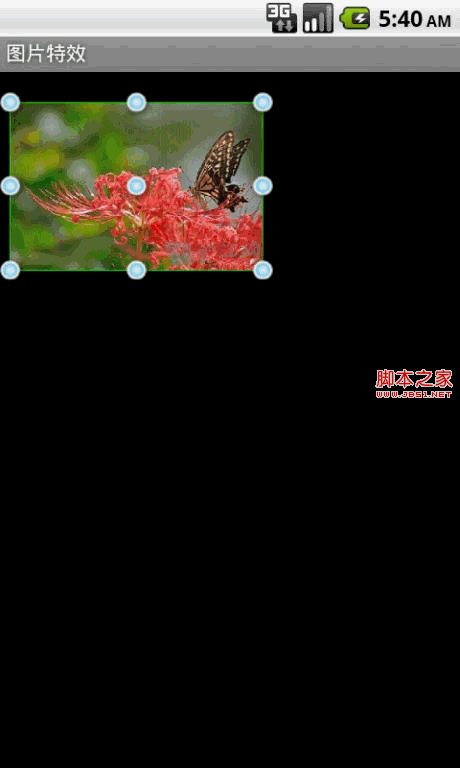
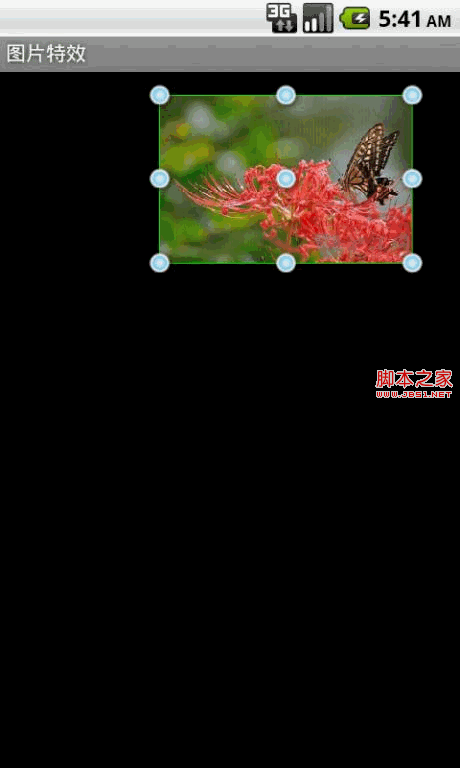

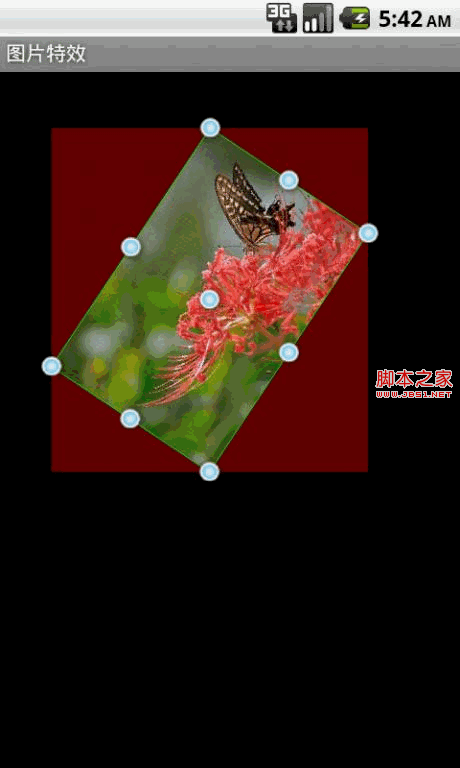
想把這套元件用在正式專案,建議再補上三件事:手勢判斷目前靠「命中半徑」,可加上像素密度換算讓觸控區大小符合人因;縮放可設上下限避免圖片縮到看不見或放大到失真;旋轉可加入角度吸附,靠近 0°、90° 時自動對齊,操作起來會俐落很多。
 WindowManagerService 如何以堆棧組織視窗:AppWindowToken 與 WindowState 全解析
我們知道,Android 中的 Activity 是以堆棧形式組織在 ActivityManagerService 裡的。與此類似,系統中的視窗同樣以堆棧形式組織在 Wi
 Android 手把手打造精美的用戶登入介面
這篇要帶大家一步一步打造一個類似下圖那樣的登入 UI 介面:一、準備圖片資源先把需要用到的圖示(如 Facebook、LinkedIn 的連線按鈕)放進 drawable
 Android RocooFix 熱修復框架詳解
本文從熱修復技術的由來講起,回顧 Facebook 的 Dalvik 補丁經驗與 dex 分包方案,最後聚焦到 QQ 空間的熱補丁思路與 RocooFix 框架的實際使用
 Android 頂部 Tab 導航:ViewPager 與 ViewPageIndicator 實作與踩坑
使用 ViewPager 建立 Tab 導航 ViewPager 搭配 TabPageIndicator 是常見的頂部導航方案。基本做法是建立 Fragment、Adap