

編輯:關於 Android 程式設計
每次改一點就要打包到手機上測,實在太折磨人了。與其如此,不如先在一台跑得飛快的模擬器上把功能調通,確認無誤後再發布到手機驗證。本文教你怎麼快速建好一台模擬器,並開啟 GPU 加速讓它快得令人驚豔。
建立模擬器有以下幾種途徑,任選其一即可:
方法一:進入 Android SDK 安裝目錄(例如 D:\Android\android-sdk),運行 AVD Manager.exe。
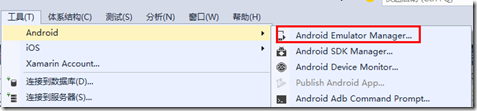
方法二:打開 VS2015,啟動 Android Emulator Manager。
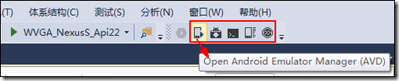
方法三:直接點工具列上的快捷鍵啟動 AVD Manager。
若你的電腦是 Intel CPU,可建立以下幾台模擬器(AMD CPU 則挑其他範本):
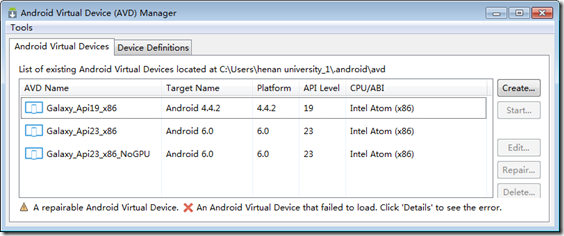
前兩台帶 GPU 加速(常用、啟動飛快),最後一台不帶加速(啟動較慢,純粹用來體驗「究竟有多慢」)。特別注意:VM Heap 務必維持預設的 64,改成其他值可能導致模擬器雖啟動卻偶爾找不到。
以 Galaxy_Api23_x86 為例,其配置如下:
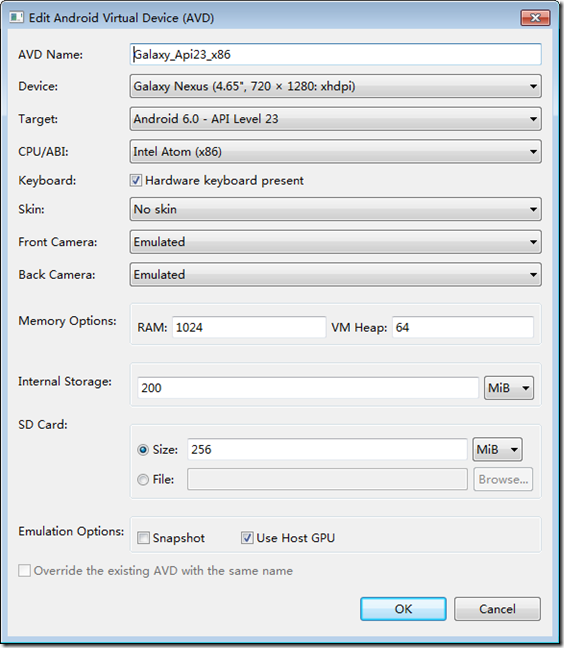
對 Intel CPU 而言,Galaxy 型號模擬器的 RAM 設為 768MB 是比較穩妥的做法。在 Win7 上,RAM 超過 768MB 時某些電腦搭配 GPU 加速會無法啟動;若你的電腦設為 1024MB 仍能正常啟動,那維持原樣也無妨。
其他版本的做法大同小異。API 19 模擬器的運行效果如下:
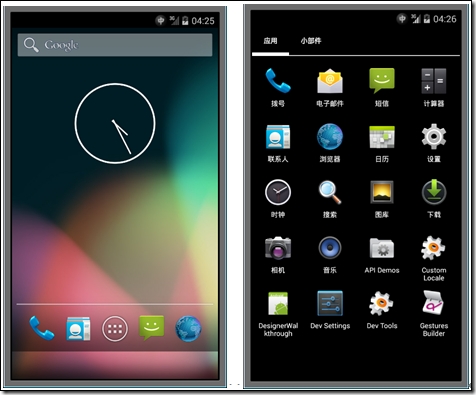
Android 4.4.2 模擬器可用中文輸入(Google 拼音輸入法),而 5.0 以上版本則只能用英文測試。當然,你也可以建立其他類型:
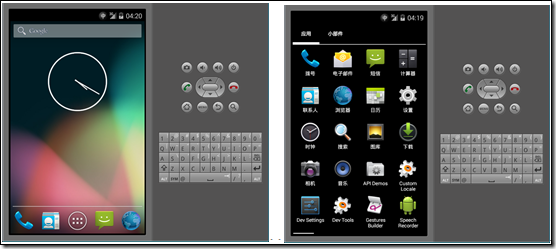
運行 AVD Manager.exe,點【New】建立一個 AVD,依需求設定:RAM 用預設 1024;Camera 後置採模擬方式;Skin 選「No Skin」以免右側冒出鍵盤;VM Heap 維持 64 別動;SD 卡設 256 或 512 皆可(越大能存的越多,但啟動也越慢);勾選【Use Host GPU】啟用 GPU 加速。設定好後按【OK】完成。
選中剛建好的模擬器按【Start】。第一次啟動會比較慢,之後就快了。
啟動後打開【Settings】,把語言與時區改成你要的設定。
進入【Dev Tools】→【開發者選項】,把「強制進行 GPU 渲染」開啟——若要用 TextureMapView 測試帶 GPU 加速的百度地圖,這項務必打開。其餘維持預設即可。
建一個 Blank App (Android) 專案,選剛建的模擬器按 F5 運行。若輸出視窗最後一行是:
HostConnection::get() New Host Connection established …
就代表 GPU 加速成功了。若顯示失敗,調整模擬器設定、關閉後重試,直到成功為止。
 Android——ListView 布局+適配器(三)
範例結構 本篇以新聞列表為例,說明 ListView 如何搭配 Adapter、HeaderView、ViewPager 與下拉刷新元件,完成一個可滾動、可載入更多的資訊
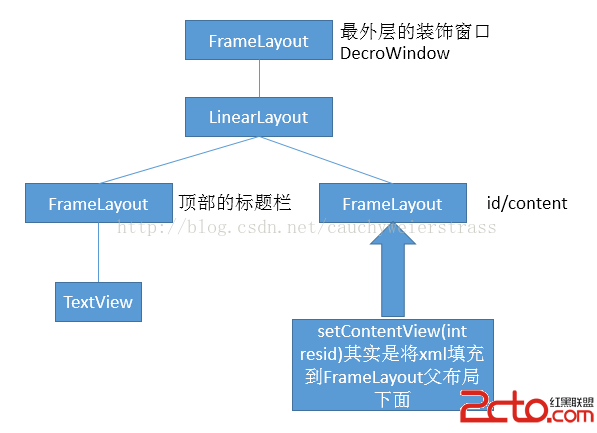 Activity 的界面是怎麼挂上窗口的:setContentView 源碼全流程追蹤
上一篇談 Handler 原理時,說到 Activity 啟動如何走到 onCreate。本篇接著從 onCreate 裡必寫的 setContentView 出發,把佈
 用 SlidingTabLayout 搭配 ViewPager 實作頁卡滑動切換
先看成果(頁卡可滑動切換) 這個效果由三個部分組成:SlidingTabLayout(頁卡標籤列)、ViewPager(可滑動的內容容器)、以及FragmentStat
 紅米Pro與小米Max對比 該選哪一款
紅米Pro和小米Max哪個更好?小編今天帶來兩者的詳細對比,感興趣的朋友一起來看。 紅米Pro與小米Max對比 紅米Pro 紅米Pro採用5.5英寸1080P螢幕,搭載