

編輯:關於 Android 程式設計
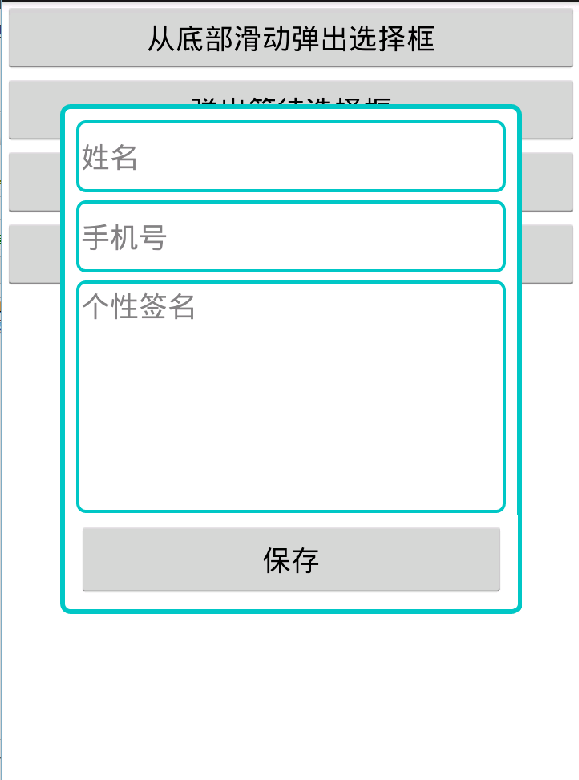
先前寫過如何從螢幕底部彈出 PopupWindow,順手把「可輸入資料的自訂彈出框」也整理出來,以下提供兩種實作方式。
<?xml version="1.0" encoding="utf-8"?>
<LinearLayout xmlns:android="https://schemas.android.com/apk/res/android"
    android:id="@+id/create_user_dialog_view"
    android:layout_width="fill_parent"
    android:layout_height="wrap_content"
    android:background="@drawable/dialog_load_bg"
    android:minWidth="200dp"
    android:orientation="vertical"
    android:padding="10dp"
    android:paddingBottom="30dp"
    android:paddingTop="30dp">

    <EditText
        android:id="@+id/text_name"
        android:layout_width="fill_parent"
        android:layout_height="wrap_content"
        android:background="@drawable/edit_bg"
        android:hint="姓名"
        android:minHeight="45dp"
        android:textSize="18sp" />

    <EditText
        android:id="@+id/text_mobile"
        android:layout_width="fill_parent"
        android:layout_height="wrap_content"
        android:layout_marginTop="5dp"
        android:background="@drawable/edit_bg"
        android:hint="手機號"
        android:minHeight="45dp"
        android:textSize="18sp" />

    <EditText
        android:id="@+id/text_info"
        android:layout_width="fill_parent"
        android:layout_height="wrap_content"
        android:layout_marginTop="5dp"
        android:background="@drawable/edit_bg"
        android:gravity="top|left"
        android:hint="個性簽名"
        android:minHeight="145dp"
        android:textSize="18sp" />

    <Button
        android:id="@+id/btn_save_pop"
        android:layout_width="fill_parent"
        android:layout_height="wrap_content"
        android:layout_marginTop="5dp"
        android:text="儲存" />

</LinearLayout>
public class CreateUserDialog extends Dialog {

    Activity context;
    private Button btn_save;

    public EditText text_name;
    public EditText text_mobile;
    public EditText text_info;

    private View.OnClickListener mClickListener;

    public CreateUserDialog(Activity context) {
        super(context);
        this.context = context;
    }

    public CreateUserDialog(Activity context, int theme,
                            View.OnClickListener clickListener) {
        super(context, theme);
        this.context = context;
        this.mClickListener = clickListener;
    }

    @Override
    protected void onCreate(Bundle savedInstanceState) {
        super.onCreate(savedInstanceState);
        setContentView(R.layout.create_user_dialog);

        text_name   = (EditText) findViewById(R.id.text_name);
        text_mobile = (EditText) findViewById(R.id.text_mobile);
        text_info   = (EditText) findViewById(R.id.text_info);

        /*
         * 透過 getWindow() 取得視窗物件,即可調整 Dialog 的版面參數,
         * 用法與修改 Activity 的視窗屬性相同。
         */
        Window dialogWindow = this.getWindow();
        WindowManager m = context.getWindowManager();
        Display d = m.getDefaultDisplay();

        WindowManager.LayoutParams p = dialogWindow.getAttributes();
        // p.height = (int) (d.getHeight() * 0.6);  // 若要控制高度可打開這行
        p.width = (int) (d.getWidth() * 0.8);      // 寬度設為螢幕的 0.8

        dialogWindow.setAttributes(p);

        btn_save = (Button) findViewById(R.id.btn_save);
        btn_save.setOnClickListener(mClickListener);

        this.setCancelable(true);
    }
}
public void showEditDialog(View view) {
    createUserDialog = new CreateUserDialog(this, R.style.loading_dialog, onClickListener);
    createUserDialog.show();
}

private View.OnClickListener onClickListener = new View.OnClickListener() {
    @Override
    public void onClick(View v) {
        switch (v.getId()) {
            case R.id.btn_save:
                String name = createUserDialog.text_name.getText().toString().trim();
                String mobile = createUserDialog.text_mobile.getText().toString().trim();
                String info = createUserDialog.text_info.getText().toString().trim();
                System.out.println(name + "——" + mobile + "——" + info);
                break;
        }
    }
};
版面檔沿用做法一的 create_user_dialog 即可,這裡只列 PopupWindow 的實作。
public class CreateUserPopWin extends PopupWindow {

    private Context mContext;
    private View view;
    private Button btn_save_pop;

    public EditText text_name;
    public EditText text_mobile;
    public EditText text_info;

    public CreateUserPopWin(Activity mContext, View.OnClickListener itemsOnClick) {
        this.mContext = mContext;
        this.view = LayoutInflater.from(mContext)
                .inflate(R.layout.create_user_pop, null);

        text_name   = (EditText) view.findViewById(R.id.text_name);
        text_mobile = (EditText) view.findViewById(R.id.text_mobile);
        text_info   = (EditText) view.findViewById(R.id.text_info);
        btn_save_pop = (Button) view.findViewById(R.id.btn_save_pop);

        btn_save_pop.setOnClickListener(itemsOnClick);

        // 允許點擊外部
        this.setOutsideTouchable(true);

        this.setContentView(this.view);

        WindowManager m = mContext.getWindowManager();
        Display d = m.getDefaultDisplay();

        this.setHeight(RelativeLayout.LayoutParams.WRAP_CONTENT);
        this.setWidth((int) (d.getWidth() * 0.8));

        // 設定為可取得焦點,否則 EditText 無法輸入
        this.setFocusable(true);
    }
}
這裡有個容易忽略的細節:setFocusable(true) 必須設定,否則彈出視窗中的 EditText 點下去不會跳出鍵盤、也無法輸入。這是 PopupWindow 與 Dialog 在行為上的主要差異之一。
public void showEditPopWin(View view) {
    createUserPopWin = new CreateUserPopWin(this, onClickListener);
    createUserPopWin.showAtLocation(
            findViewById(R.id.main_view), Gravity.CENTER, 0, 0);
}

private View.OnClickListener onClickListener = new View.OnClickListener() {
    @Override
    public void onClick(View v) {
        switch (v.getId()) {
            case R.id.btn_save_pop:
                String name1 = createUserPopWin.text_name.getText().toString().trim();
                String mobile1 = createUserPopWin.text_mobile.getText().toString().trim();
                String info1 = createUserPopWin.text_info.getText().toString().trim();
                System.out.println(name1 + "——" + mobile1 + "——" + info1);
                createUserPopWin.dismiss();
                break;
        }
    }
};
Dialog 的優勢是生命週期由 Dialog 自行管理,樣式套用簡單,適合「需要遮罩、必須回應才能繼續」的強制互動。
PopupWindow 的優勢是位置自由,可以錨定在某個 View 附近(例如清單項目的操作選單),且不會自成一個獨立視窗。但相對地,焦點、生命週期與鍵盤的處理都得自己留意。
另外提醒,直接透過 public 欄位從外部讀取 EditText 內容雖然方便,但耦合度偏高;較好的做法是在 Dialog/PopupWindow 內部提供取值方法或回呼介面,讓呼叫端不必知道內部結構。
 十大安卓(Android)手機安全使用技巧
自 3.15 曝光手機 APP 洩漏用戶隱私以來,手機隱私安全日益受到重視。其實用戶安全防範意識不強,也是導致隱私洩露的重要原因。以下介紹一些主動防範的小技巧,以免隱私被
 ListView 源碼深度解析:復用機制全流程
前言 雖然 RecyclerView 問世已久、ListView 看似過時,但它有許多優秀的思想仍值得細細品味。提到 ListView,大家第一反應就是復用機制。這裡不再
 深入剖析 Android 事件分派機制:View 與 ViewGroup 的源碼級解讀
Android 之所以好用,很大一部分要歸功於優秀的觸控事件分派機制。想做出互動順暢的 App,就必須把這套機制吃透。本文從 View 與 ViewGroup 的源碼出發
 Android 實作 Periscope 風格點讚效果
Periscope 的點讚動畫以愛心上升、縮放與淡出效果聞名,很適合用在直播或互動影片中。本文說明如何在 Android 中透過自訂 View、屬性動畫與貝塞爾曲線,實作