

編輯:關於 Android 程式設計
工欲善其事,必先利其器。不論你打算用 C# + VS2015 還是 Java + Eclipse 開發 Android,都得先把 JDK 與 Android SDK 裝好,再在工具裡設定路徑。本文用圖文一步步帶你把整套環境建起來。
以下兩個都要裝,可到 Oracle 官網免費下載後運行:
jdk-6u45-windows-i586.exe
jdk-7u79-windows-i586.exe
下載 installer_r24.4-windows.exe,安裝到 D:\Android\android-sdk。裝好後運行 SDK Manager.exe,進入【Tools】→【Options】→【Settings】,在 HTTP Proxy Server 填「mirrors.dormforce.net」、連接埠填「80」,並勾選「Force https://...sources to be fetched using https://...」,關閉後重開再下載套件。
該下載哪些版本?其實從 Android 6.0 到舊版都可以,取決於你想把 App 裝到哪種平台上。硬碟充裕就一路裝到底,想省空間就挑幾個主流版本即可。筆者只選了三種:Android 6.0(API 23)、5.0(API 21)、4.4(API 19)。記得一定要裝最新版的 SDK tools、Platform-tools,以及對應的 Build-tools 與 Platform,System Image 則視需求安裝。
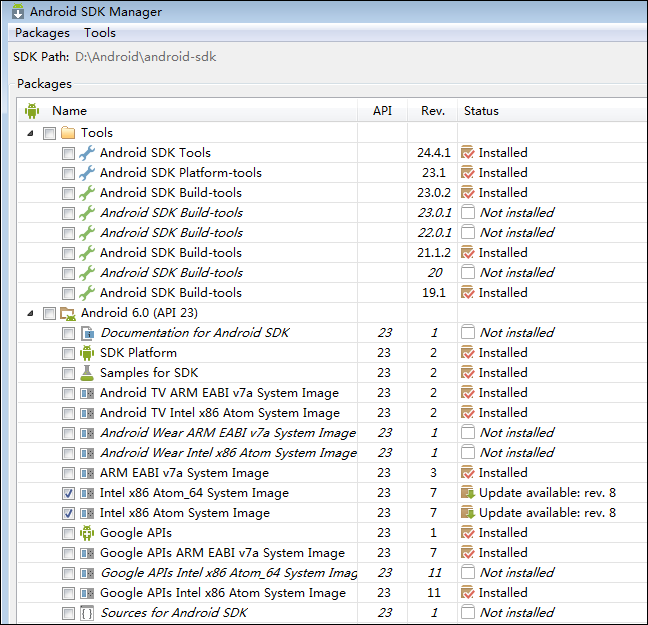
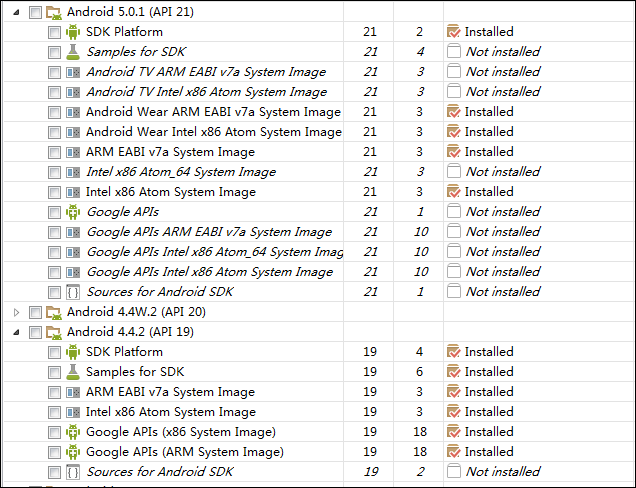
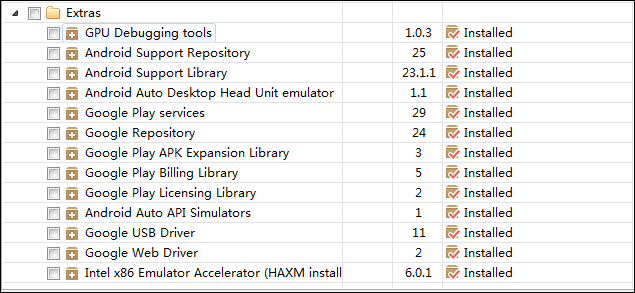
這步只適用 Intel CPU,AMD 請跳過。到 Extras 下載 HAXM 並用預設設定安裝即可。裝了 HAXM 後,Intel x86 模擬器能開啟 GPU 加速,啟動不到一分鐘、操作也很順;Intel CPU 同時也能跑 ARM 模擬器(無法加速,啟動約三分鐘且略卡,但可用)。若是 AMD CPU,則只能用 ARM 模擬器(首次啟動較慢)。
建議到微軟官網下載 vs2015.ent_chs.iso 與 SP1,再自行找序號。把 ISO 掛載到虛擬光碟後運行安裝,選【自定義】,注意勾選「Android 本機開發工具包(R10E,32 位)」,但先不要勾選黃色部分的 Xamarin 與各 API 的 Android SDK 安裝項(那些後續再裝):
• 跨平台移動開發 【 】Xamarin (C#/.NET)
• 常用工具和 SDK 【√】Android 本機開發工具包(R10E,32 位)
【 】Android SDK 與各 API 安裝項 【 】Java SE 開發工具包
其他選項依需求自選,只要確保上面幾項正確即可。裝好 VS2015 後,再安裝 SP1(含 bug 修復與功能提升)。
從官方網址下載 Xamarin.VisualStudio_4.0.0.1717.msi 並運行安裝。注意:安裝新版前,請先透過控制台移除舊版 Xamarin 並重啟,再運行安裝程式。
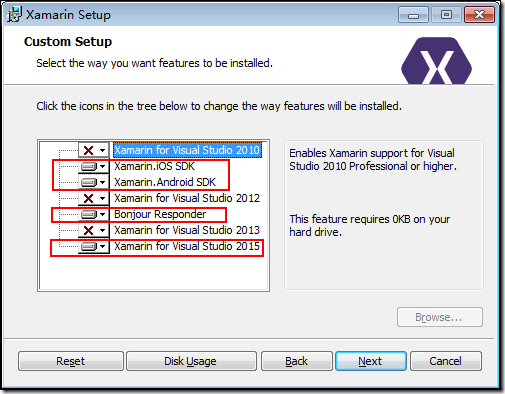
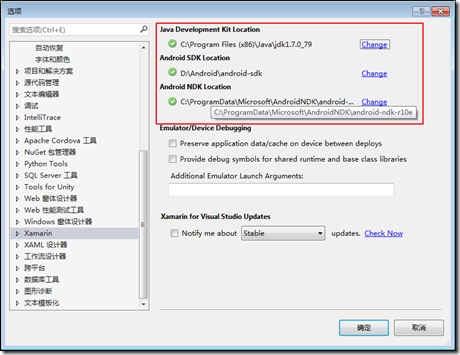
VS2015 下的配置很簡單:進入【工具】→【選項】→【Xamarin】,指定 JDK、SDK、NDK 的路徑即可。
安裝完成後打開 VS2015,檢查 Xamarin 版本與各平台範本是否就緒,包含 Android、iPad、iPhone 與跨平台範本:
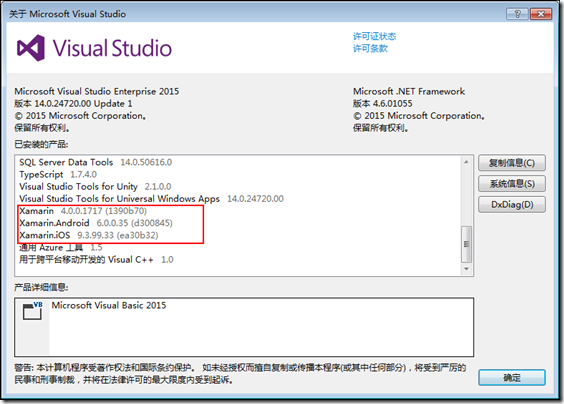
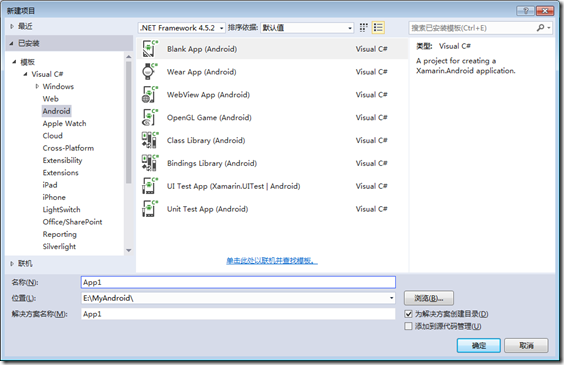
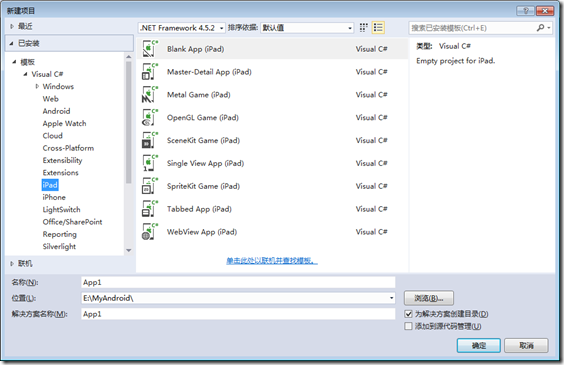
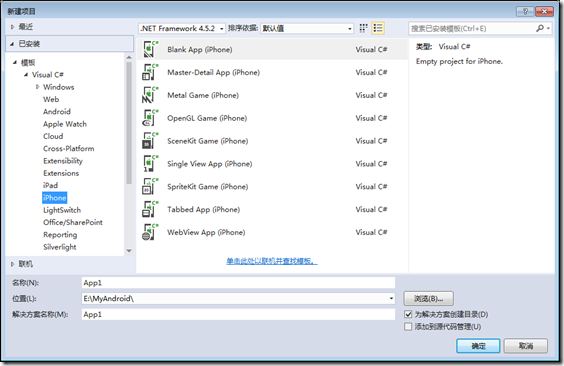
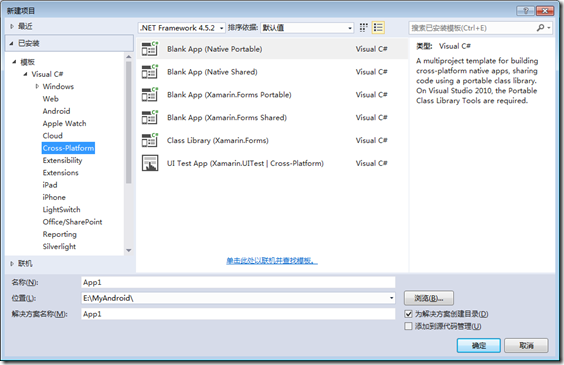
至此,用 C# 開發 Android App 的環境就全部就緒了,接下來就能建立你的第一台模擬器。
 仿 QQ 空間相冊橫向滑動展示多圖:MyHorizontalScrollView 實作
動手客製化吧 版面配置檔:activity_main.xml 版面配置檔:activity_index_gallery_item.xml
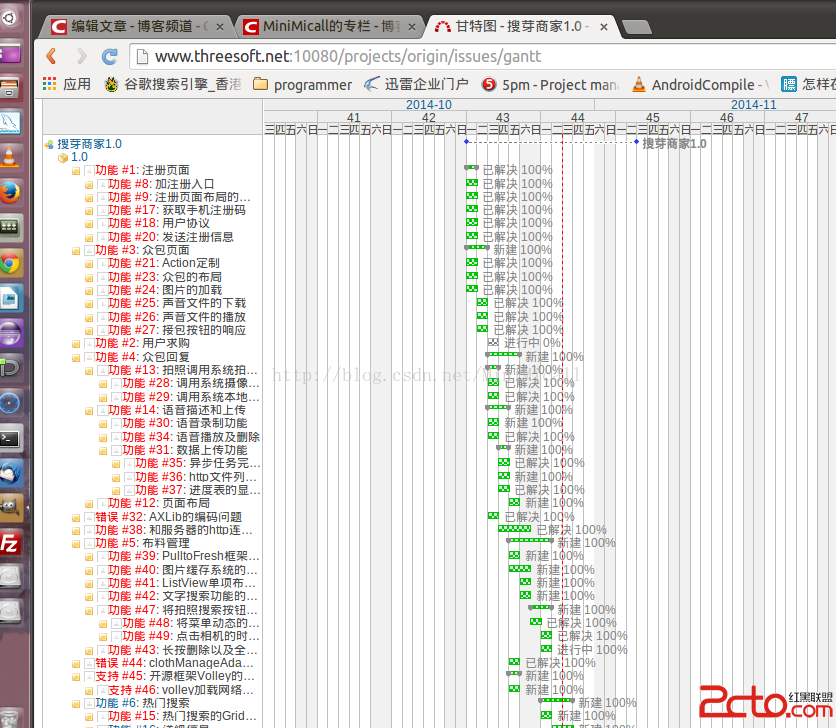 Android 專案開發實錄:搜芽客戶端 Version 1.0 的衝刺與收尾
轉載請註明出處。 一位博士同學找到我,希望我一起合作,幫他把產品做到行動端。他的想法是「搜布」:用影像辨識的演算法去搜尋布匹,找到結果後再推薦,並關聯到對應的商家。這是一
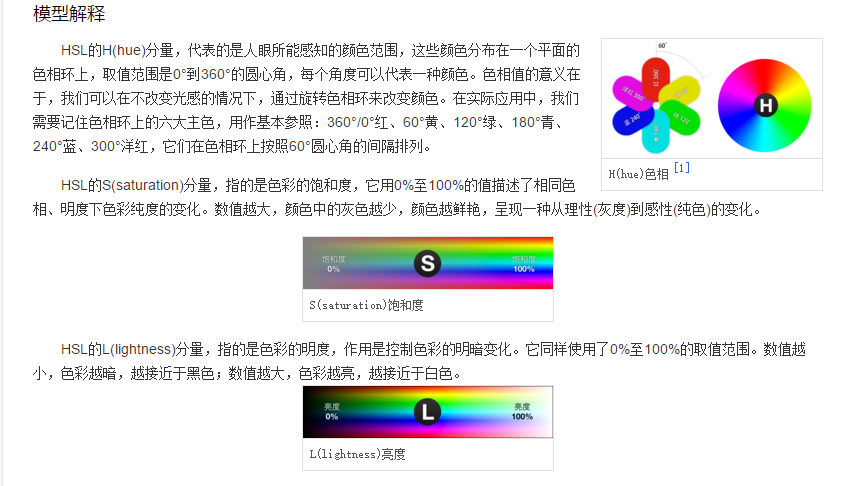 深入剖析 Android L Palette 取色背後的實作原理
有些介面的配色看起來令人心情舒暢,有些則讓人忍不住皺眉。Android L 的 Palette 能從圖片中萃取並篩選出協調的顏色,效果往往相當討喜。本文就帶你看看 Pal
 在 Android Studio 中進行單元測試與 UI 測試
「不會寫單元測試的 Android 工程師不是合格的工程師。」 學 Android 也有一段時間了,最近換到 Android Studio,才發現它自帶單元測試支援,於是