

編輯:關於 Android 程式設計

package com.example.lenovo.myapplication; import android.app.Activity; import android.graphics.Color; import android.os.Bundle; import android.view.View; import android.view.Window; import android.widget.ImageView; import java.util.ArrayList; import java.util.Arrays; import java.util.List; public class MainActivity extends Activity { private MyHorizontalScrollView mHorizontalScrollView; private HorizontalScrollViewAdapter mAdapter; private ImageView mImg; private List mDatas = new ArrayList(Arrays.asList( R.drawable.a, R.drawable.b, R.drawable.c, R.drawable.d, R.drawable.e, R.drawable.f, R.drawable.g, R.drawable.h, R.drawable.l)); @Override protected void onCreate(Bundle savedInstanceState) { super.onCreate(savedInstanceState); requestWindowFeature(Window.FEATURE_NO_TITLE); setContentView(R.layout.activity_main); mImg = (ImageView) findViewById(R.id.id_content); mHorizontalScrollView = (MyHorizontalScrollView) findViewById(R.id.id_horizontalScrollView); mAdapter = new HorizontalScrollViewAdapter(this, mDatas); mHorizontalScrollView .setCurrentImageChangeListener(new MyHorizontalScrollView.CurrentImageChangeListener() { @Override public void onCurrentImgChanged(int position, View viewIndicator) { mImg.setImageResource(mDatas.get(position)); viewIndicator.setBackgroundColor(Color .parseColor("#AA024DA4")); } }); mHorizontalScrollView.setOnItemClickListener(new MyHorizontalScrollView.OnItemClickListener() { @Override public void onClick(View view, int position) { mImg.setImageResource(mDatas.get(position)); view.setBackgroundColor(Color.parseColor("#AA024DA4")); } }); mHorizontalScrollView.initDatas(mAdapter); } }
package com.example.lenovo.myapplication; import android.content.Context; import android.view.LayoutInflater; import android.view.View; import android.view.ViewGroup; import android.widget.ImageView; import android.widget.TextView; import java.util.List; public class HorizontalScrollViewAdapter { private Context mContext; private LayoutInflater mInflater; private List mDatas; public HorizontalScrollViewAdapter(Context context, List mDatas) { this.mContext = context; mInflater = LayoutInflater.from(context); this.mDatas = mDatas; } public int getCount() { return mDatas.size(); } public Object getItem(int position) { return mDatas.get(position); } public long getItemId(int position) { return position; } public View getView(int position, View convertView, ViewGroup parent) { ViewHolder viewHolder = null; if (convertView == null) { viewHolder = new ViewHolder(); convertView = mInflater.inflate( R.layout.activity_index_gallery_item, parent, false); viewHolder.mImg = (ImageView) convertView .findViewById(R.id.id_index_gallery_item_image); viewHolder.mText = (TextView) convertView .findViewById(R.id.id_index_gallery_item_text); convertView.setTag(viewHolder); } else { viewHolder = (ViewHolder) convertView.getTag(); } viewHolder.mImg.setImageResource(mDatas.get(position)); viewHolder.mText.setText("美女"); return convertView; } private class ViewHolder { ImageView mImg; TextView mText; } }
package com.example.lenovo.myapplication; import android.content.Context; import android.graphics.Color; import android.util.AttributeSet; import android.util.DisplayMetrics; import android.util.Log; import android.view.MotionEvent; import android.view.View; import android.view.WindowManager; import android.widget.HorizontalScrollView; import android.widget.LinearLayout; import java.util.HashMap; import java.util.Map; public class MyHorizontalScrollView extends HorizontalScrollView implements View.OnClickListener { public interface CurrentImageChangeListener { void onCurrentImgChanged(int position, View viewIndicator); } public interface OnItemClickListener { void onClick(View view, int pos); } private CurrentImageChangeListener mListener; private OnItemClickListener mOnClickListener; private static final String TAG = "MyHorizontalScrollView"; private LinearLayout mContainer; private int mChildWidth; private int mChildHeight; private int mCurrentIndex; private int mFristIndex; private View mFirstView; private HorizontalScrollViewAdapter mAdapter; private int mCountOneScreen; private int mScreenWitdh; private Map mViewPos = new HashMap(); public MyHorizontalScrollView(Context context, AttributeSet attrs) { super(context, attrs); WindowManager wm = (WindowManager) context .getSystemService(Context.WINDOW_SERVICE); DisplayMetrics outMetrics = new DisplayMetrics(); wm.getDefaultDisplay().getMetrics(outMetrics); mScreenWitdh = outMetrics.widthPixels; } @Override protected void onMeasure(int widthMeasureSpec, int heightMeasureSpec) { super.onMeasure(widthMeasureSpec, heightMeasureSpec); mContainer = (LinearLayout) getChildAt(0); } protected void loadNextImg() { if (mCurrentIndex == mAdapter.getCount() - 1) { return; } scrollTo(0, 0); mViewPos.remove(mContainer.getChildAt(0)); mContainer.removeViewAt(0); View view = mAdapter.getView(++mCurrentIndex, null, mContainer); view.setOnClickListener(this); mContainer.addView(view); mViewPos.put(view, mCurrentIndex); mFristIndex++; if (mListener != null) { notifyCurrentImgChanged(); } } protected void loadPreImg() { if (mFristIndex == 0) return; int index = mCurrentIndex - mCountOneScreen; if (index >= 0) { int oldViewPos = mContainer.getChildCount() - 1; mViewPos.remove(mContainer.getChildAt(oldViewPos)); mContainer.removeViewAt(oldViewPos); View view = mAdapter.getView(index, null, mContainer); mViewPos.put(view, index); mContainer.addView(view, 0); view.setOnClickListener(this); scrollTo(mChildWidth, 0); mCurrentIndex--; mFristIndex--; if (mListener != null) { notifyCurrentImgChanged(); } } } public void notifyCurrentImgChanged() { for (int i = 0; i < mContainer.getChildCount(); i++) { mContainer.getChildAt(i).setBackgroundColor(Color.WHITE); } mListener.onCurrentImgChanged(mFristIndex, mContainer.getChildAt(0)); } public void initDatas(HorizontalScrollViewAdapter mAdapter) { this.mAdapter = mAdapter; mContainer = (LinearLayout) getChildAt(0); final View view = mAdapter.getView(0, null, mContainer); mContainer.addView(view); if (mChildWidth == 0 && mChildHeight == 0) { int w = View.MeasureSpec.makeMeasureSpec(0, View.MeasureSpec.UNSPECIFIED); int h = View.MeasureSpec.makeMeasureSpec(0, View.MeasureSpec.UNSPECIFIED); view.measure(w, h); mChildHeight = view.getMeasuredHeight(); mChildWidth = view.getMeasuredWidth(); mCountOneScreen = (mScreenWitdh / mChildWidth == 0)?mScreenWitdh / mChildWidth+1:mScreenWitdh / mChildWidth+2; } initFirstScreenChildren(mCountOneScreen); } public void initFirstScreenChildren(int mCountOneScreen) { mContainer = (LinearLayout) getChildAt(0); mContainer.removeAllViews(); mViewPos.clear(); for (int i = 0; i < mCountOneScreen; i++) { View view = mAdapter.getView(i, null, mContainer); view.setOnClickListener(this); mContainer.addView(view); mViewPos.put(view, i); mCurrentIndex = i; } if (mListener != null) { notifyCurrentImgChanged(); } } @Override public boolean onTouchEvent(MotionEvent ev) { switch (ev.getAction()) { case MotionEvent.ACTION_MOVE: int scrollX = getScrollX(); if (scrollX >= mChildWidth) { loadNextImg(); } if (scrollX == 0) { loadPreImg(); } break; } return super.onTouchEvent(ev); } @Override public void onClick(View v) { if (mOnClickListener != null) { for (int i = 0; i < mContainer.getChildCount(); i++) { mContainer.getChildAt(i).setBackgroundColor(Color.WHITE); } mOnClickListener.onClick(v, mViewPos.get(v)); } } public void setOnItemClickListener(OnItemClickListener mOnClickListener) { this.mOnClickListener = mOnClickListener; } public void setCurrentImageChangeListener( CurrentImageChangeListener mListener) { this.mListener = mListener; } }
這個自定義控制項的核心思路是「只保留一屏可見的元件」。在 onTouchEvent 中監聽 scrollX:當滾動超過一個子元件寬度時呼叫 loadNextImg 載入下一張並移除第一張;當 scrollX 回到 0 時呼叫 loadPreImg 往前補一張並移除最後一張。透過這種「即用即拋」的方式,即使圖片數量再多也不會佔用過多記憶體,同時透過 mViewPos 這份鍵值對維護元件與位置的對應關係。
本文所需的照片素材如下:









 Android 的 Spinner 下拉選單實現二級聯動
Spinner 做級聯,就是「選了第一個下拉選單,第二個的選項跟著變」。看似簡單,實作時要掌握的核心只有一句:在第一個 Spinner 的選中事件裡,換掉第二個 Spin
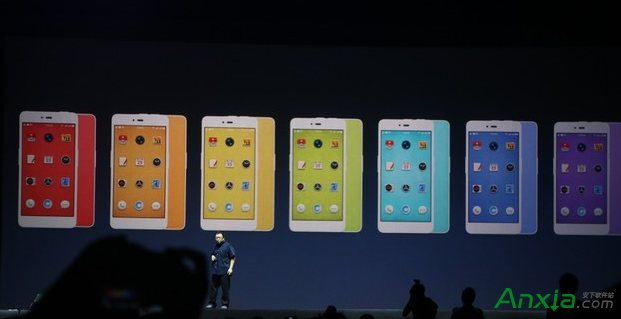 堅果手機哪個版本更值得買 16GB與32GB怎麼選
一般手機常分兩個版本,而當年iPhone 6S一口氣推出了三個。那麼昨晚發表的堅果手機分了幾版? 從存儲角度看,堅果手機目前有16GB與32GB兩個版本,售價分別為89
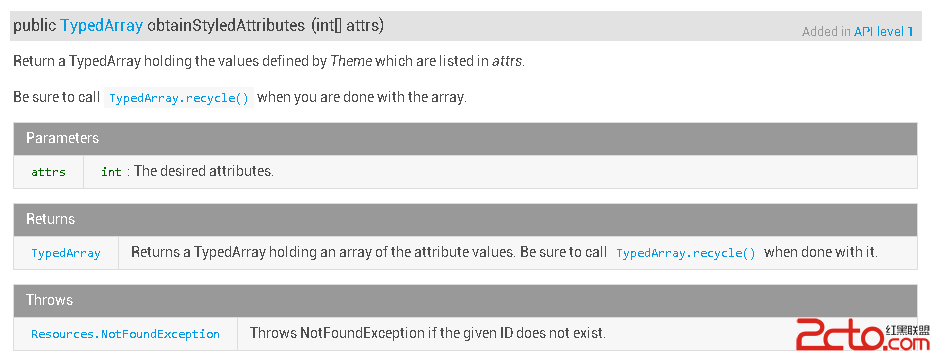 自定義控件第三講:obtainStyledAttributes 四大方法逐一拆解
寫自定義控件的時候,或多或少都會碰到 obtainStyledAttributes(AttributeSet, int[], int, int) 或者 obtainAtt
 Android Studio 進階 Debug 技巧:那些少有人用的好用功能
斷點跟蹤是開發過程中定位 Bug 的核心手段。不同 IDE 的 Debug 工具介面各異,但該有的能力其實都在。問題在於,多數人的 Debug 功力停留在「單步執行」和「