

編輯:關於 Android 程式設計
自從微軟收購 Xamarin 並將其內建進 VS2015 Update 2 之後,Xamarin for VS 已全面免費開源。本文記錄把 Xamarin for VS 升級到 4.1.0.530 的完整流程,以及升級後必須留意的幾個坑。
Xamarin for VS 的版本演進大致如下:
2015 年 11 月:4.0.0.1717 Stable(收費)
2016 年 3 月:4.0.1.145 Stable(收費)
2016 年 5 月:4.0.4.4 Stable(企業版,免費)
2016 年 6 月:4.1.0.530 Stable(企業版,免費)
由於微軟在 2016 年 2 月正式收購 Xamarin 並內建於 VS2015 Update 2,自 2016 年 5 月起 Xamarin for VS 已全部免費開源。因此 4.1.0.530 版不必再破解、也不用獨立帳號,直接安裝或升級就是企業版。
安裝時的畫面如下:
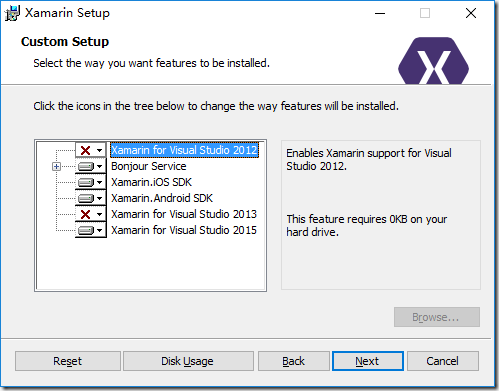
若尚未安裝 VS2015,直接下載含 Update 2 的版本安裝即可;若已裝好 VS2015 與 Update 2,則進入【工具】→【選項】→【Xamarin】點【升級】。升級後可從【關於 Microsoft Visual Studio】確認版本:
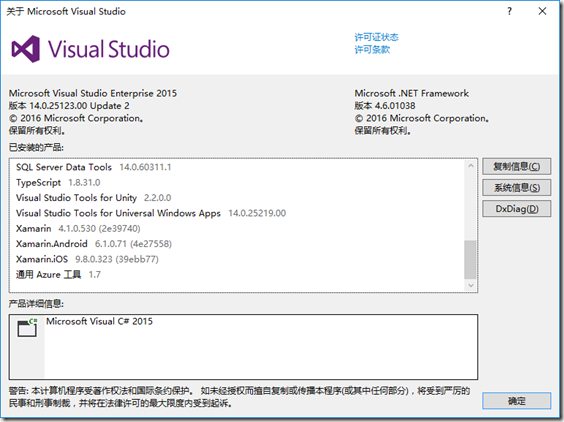
強烈建議升級後一併安裝 jdk-8u60-windows-i586.exe。裝好後到【工具】→【選項】→【Xamarin】更新 JDK 路徑:
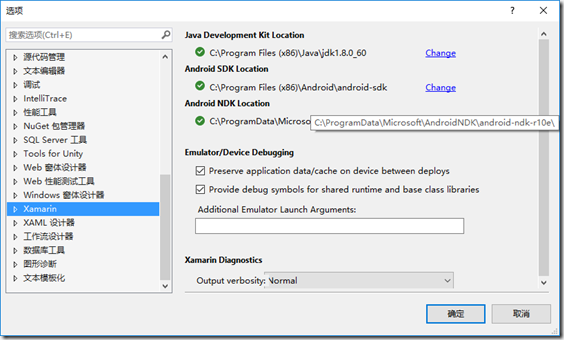
升級後 SDK 與模擬器版本也會一起更新:
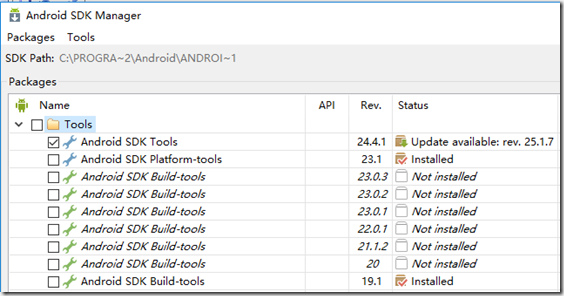
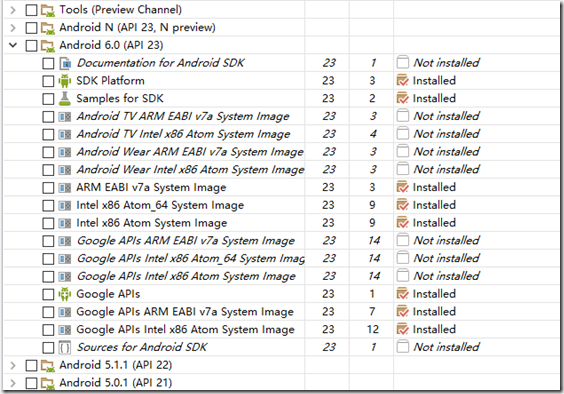
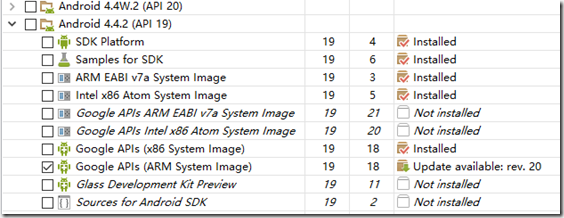
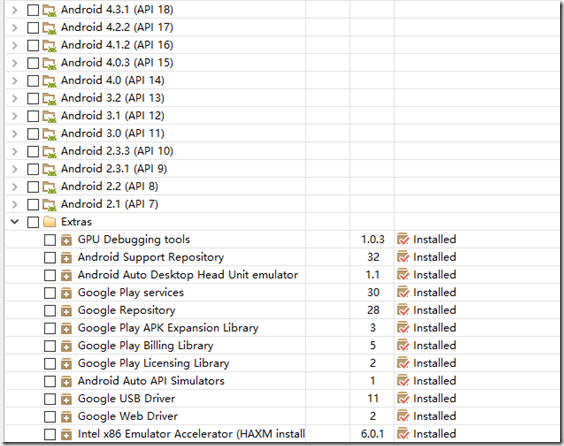
若升級後舊模擬器出問題,最徹底的解法就是刪掉舊的、重建新版本的模擬器:
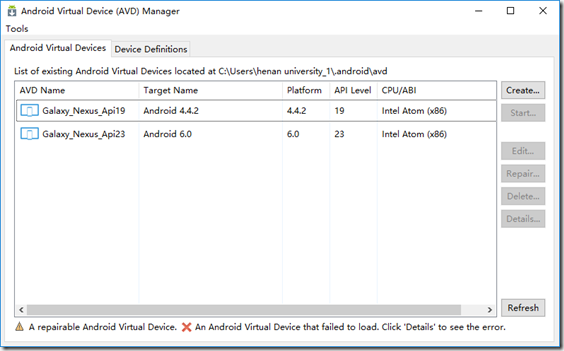
由於 4.1.0.560 改動不小,除了支援最新 Android,效能與穩定性也大幅提升。因此升級後新建 Android 專案時,務必選擇 .NET Framework 4.6.0 或 4.6.1,否則 .axml 的設計畫面會無法顯示。
順便把 C# 寫的百度地圖 SDK 升到 2016 年 5 月發布的 3.7.3 版,語音合成(TTS)也升到 2.2.6 版。升級後的方案如下:
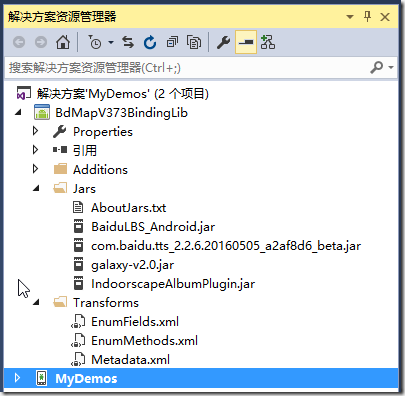
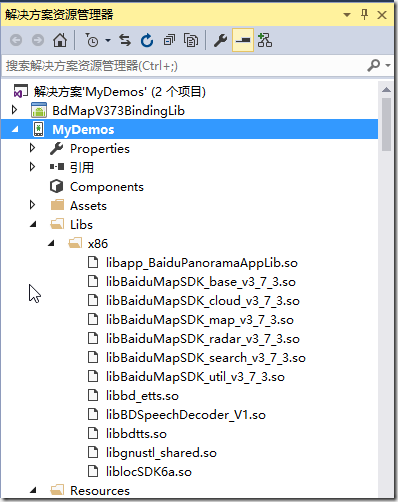
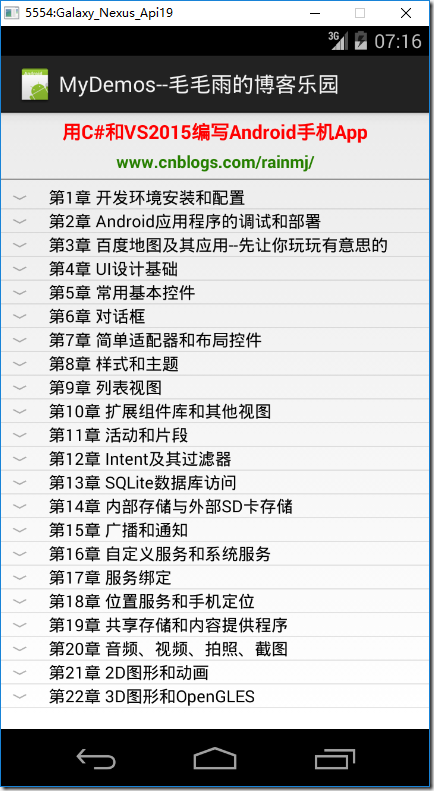
特別注意:升級後 SHA1 會變,必須回到百度帳號更新 SHA1,否則運行地圖範例會出現驗證錯誤。重新建立的 MyDemos 運行結果如下:

Win10 的 Hyper-V 雖然強大好用,其 Visual Studio Emulator for Android 啟動比 Google 模擬器更快、配置也簡單,但有幾個問題始終沒找到解法,最後只好放棄:地圖圖層能顯示、縮放也正常、速度飛快,卻死活不顯示地圖上的文字圖層,而同一組程式碼在 Google 模擬器上卻正常;此外型號較少(沒有 Android 手錶、Android N),無法手動改配置,而且 Hyper-V 與 HAXM 衝突、只能二選一。
綜合來看,對 Intel CPU 而言,目前仍是以 Google 模擬器搭配 HAXM 加速最方便——電腦擴充到 8GB 記憶體後同樣飛快、升級簡單、配置靈活。對 ARM CPU,在 8GB 記憶體下 Google 模擬器的速度也還可以。若不介意地圖文字顯示的問題、且滿足至少 8GB 記憶體,Win10 下用 Hyper-V 啟動的 Visual Studio Emulator 其實也很順手(速度快、能直接上網),用它跑 iOS 與 Linux 虛擬機也很容易。
 海思媒體庫H.264視訊打包RTP:從NALU到FU-A
RTP包基礎 RTP是即時傳輸協定,常用於音訊與視訊串流。RTP固定頭通常包含版本、填充、擴展、CSRC計數、標記、負載類型、序列號、時間戳與同步來源等欄位。 版本通常為
 AndroidEventBus:輕量級事件總線框架設計解析
為什麼需要事件總線 先看一段傳統寫法。ActivityA 要接收 ActivityB 發出的資料,得自己註冊廣播接收器: // ActivityA 中註冊廣播接收器
 Android 音樂播放器實作(二十):下載完成後通知主界面刷新本地音樂列表
本篇要解決的問題:歌曲下載完成之後,主界面要能自動更新本地音樂列表。 除了下面要講的這個環節,專案裡還有一些待修的 BUG,後續文章會持續補充。 一、問題與解法 下載完
 扣丁音樂(五):用 Service 實現歌曲播放功能
一、效果演示 二、建立 MusicService 服務 這裡先貼出後續會用到的部分代碼。MusicPlayService 需要實現:點擊列表歌曲播放、播放/暫停切換、