

編輯:關於 Android 程式設計
想讓 App 像滑動相簿一樣左右切換頁面嗎?ViewPager 搭配 Fragment 就是實現這種效果的首選組合。本文從一個實用小案例出發,再看官方範例,幫你把這套模式徹底吃透。
<android.support.v4.view.ViewPager android:id="@+id/viewPager" android:layout_width="match_parent" android:layout_height="match_parent"> </android.support.v4.view.ViewPager>
fragments = new ArrayList<>(); ConversationFragment fragment1 = new ConversationFragment(); GroupFragment fragment2 = new GroupFragment(); SearchFragment fragment3 = new SearchFragment(); fragments.add(fragment1); fragments.add(fragment2); fragments.add(fragment3); adapter = new MainPagerAdapter(getSupportFragmentManager(), fragments); viewPager.setAdapter(adapter);
public class MainPagerAdapter extends FragmentPagerAdapter{ List<Fragment> fragmentList; public MainPagerAdapter(FragmentManager fm, List<Fragment> fragmentList) { super(fm); this.fragmentList = fragmentList; } @Override public Fragment getItem(int position) { return fragmentList.get(position); } @Override public int getCount() { return fragmentList.size(); } }
透過 OnPageChangeListener,可以讓頂部的指示線隨滑動移動,並在頁面選中時切換文字樣式:
viewPager.addOnPageChangeListener(new ViewPager.OnPageChangeListener() { @Override public void onPageScrolled(int position, float positionOffset, int positionOffsetPixels) { int distance = positionOffsetPixels / 3; ViewPropertyAnimator.animate(v_indicate_line).translationX(distance + position * v_indicate_line.getWidth()).setDuration(0); } @Override public void onPageSelected(int position) { textLightAndSize(); } @Override public void onPageScrollStateChanged(int state) { } });
用 setCurrentItem 就能讓點擊某個 Tab 時跳到對應頁面:
switch (view.getId()) { case R.id.ly_conversation: viewPager.setCurrentItem(0); break; case R.id.ly_group: viewPager.setCurrentItem(1); break; case R.id.ly_search: viewPager.setCurrentItem(2); break; }
<LinearLayout xmlns:android="https://schemas.android.com/apk/res/android" android:orientation="vertical" android:padding="4dip" android:gravity="center_horizontal" android:layout_width="match_parent" android:layout_height="match_parent"> <android.support.v4.view.ViewPager android:id="@+id/pager" android:layout_width="match_parent" android:layout_height="0px" android:layout_weight="1"> </android.support.v4.view.ViewPager> <LinearLayout android:orientation="horizontal" android:gravity="center" android:measureWithLargestChild="true" android:layout_width="match_parent" android:layout_height="wrap_content" android:layout_weight="0"> <Button android:id="@+id/goto_first" android:layout_width="wrap_content" android:layout_height="wrap_content" android:text="@string/first"> </Button> <Button android:id="@+id/goto_last" android:layout_width="wrap_content" android:layout_height="wrap_content" android:text="@string/last"> </Button> </LinearLayout> </LinearLayout>
<LinearLayout xmlns:android="https://schemas.android.com/apk/res/android" android:orientation="vertical" android:layout_width="match_parent" android:layout_height="match_parent" android:background="@android:drawable/gallery_thumb"> <TextView android:id="@+id/text" android:layout_width="match_parent" android:layout_height="wrap_content" android:gravity="center_vertical|center_horizontal" android:textAppearance="?android:attr/textAppearanceMedium" android:text="@string/hello_world"/> <FrameLayout android:layout_width="match_parent" android:layout_height="0dip" android:layout_weight="1" > <ListView android:id="@android:id/list" android:layout_width="match_parent" android:layout_height="match_parent" android:drawSelectorOnTop="false"/> <TextView android:id="@android:id/empty" android:layout_width="match_parent" android:layout_height="match_parent" android:textAppearance="?android:attr/textAppearanceMedium" android:text="No items."/> </FrameLayout> </LinearLayout>
官方範例用 MyAdapter 產生 10 個頁面,每頁用 ArrayListFragment 顯示自己的編號,並示範如何用 setCurrentItem 跳到首頁或末頁:
public class FragmentPagerSupport extends FragmentActivity { static final int NUM_ITEMS = 10; MyAdapter mAdapter; ViewPager mPager; @Override protected void onCreate(Bundle savedInstanceState) { super.onCreate(savedInstanceState); setContentView(R.layout.fragment_pager); mAdapter = new MyAdapter(getSupportFragmentManager()); mPager = (ViewPager)findViewById(R.id.pager); mPager.setAdapter(mAdapter); Button button = (Button)findViewById(R.id.goto_first); button.setOnClickListener(new OnClickListener() { public void onClick(View v) { mPager.setCurrentItem(0); } }); button = (Button)findViewById(R.id.goto_last); button.setOnClickListener(new OnClickListener() { public void onClick(View v) { mPager.setCurrentItem(NUM_ITEMS-1); } }); } public static class MyAdapter extends FragmentPagerAdapter { public MyAdapter(FragmentManager fm) { super(fm); } @Override public int getCount() { return NUM_ITEMS; } @Override public Fragment getItem(int position) { return ArrayListFragment.newInstance(position); } } public static class ArrayListFragment extends ListFragment { int mNum; static ArrayListFragment newInstance(int num) { ArrayListFragment f = new ArrayListFragment(); Bundle args = new Bundle(); args.putInt("num", num); f.setArguments(args); return f; } @Override public void onCreate(Bundle savedInstanceState) { super.onCreate(savedInstanceState); mNum = getArguments() != null ? getArguments().getInt("num") : 1; } @Override public View onCreateView(LayoutInflater inflater, ViewGroup container, Bundle savedInstanceState) { View v = inflater.inflate(R.layout.fragment_pager_list, container, false); View tv = v.findViewById(R.id.text); ((TextView)tv).setText("Fragment #" + mNum); return v; } @Override public void onActivityCreated(Bundle savedInstanceState) { super.onActivityCreated(savedInstanceState); setListAdapter(new ArrayAdapter<String>(getActivity(), android.R.layout.simple_list_item_1, Cheeses.sCheeseStrings)); } @Override public void onListItemClick(ListView l, View v, int position, long id) { Log.i("FragmentList", "Item clicked: " + id); } } }
3.0 以前的 Activity 無法使用 Fragment,因此才有 FragmentActivity 的誕生——它繼承自 Activity,是為了在 supportV4 中使用 Fragment 而生的。掌握 ViewPager 與 Fragment 的搭配,你就能輕鬆做出流暢的多頁面體驗。
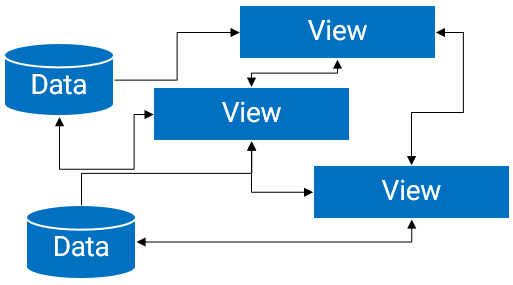 詳解 Android MVP 開發模式
本文主要講解 MVP 開發模式,並通過一個用戶登錄的具體實例演示其落地方式。 一、簡介 MVP(Model View Presenter)是經典 MVC(Model Vi
 Android 進階:用 Input 指令模擬操控,把手機遊戲搬上電視
智慧電視與電視盒子愈來愈普及,早期主打影片播放,如今則在補強影音的同時加入遊戲能力,剛好也趕上「電視遊戲機解禁」的時機點。 現今大部分的 Android 手遊都能在電視
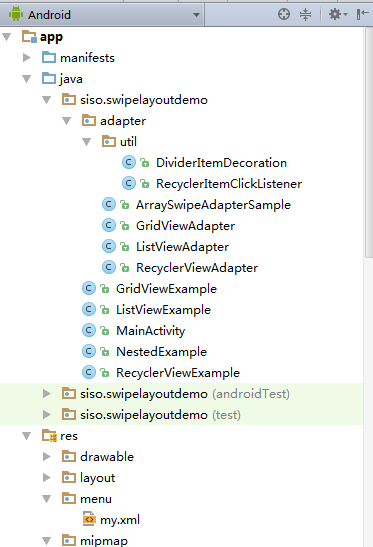 Android 學習教程:滑動菜單布局 SwipeLayout 完整實戰(第十四篇)
本篇筆記以一個完整的示例工程為主線,帶大家動手實現 Android 上的滑動菜單布局(SwipeLayout)。示例涵蓋了多組滑動效果、拖拽邊緣控制、露出動畫以及與 Li
 Android 的成長軌跡:版本演進全解析
回顧 Android 從誕生到成熟的這十幾年,每一個版本代号幾乎都對應著一次產業格局的位移。以下按時間軸梳理這段演進史。 史前階段:從 Android Inc. 到 Go