

編輯:關於 Android 程式設計
懸停效果常見於分類列表或日曆列表中。當列表滾動到某個位置時,一個標題或提示布局會固定在頂部,形成懸停感。這種效果可以通過 ListView 的滾動監聽與 WindowManager 浮層實現。
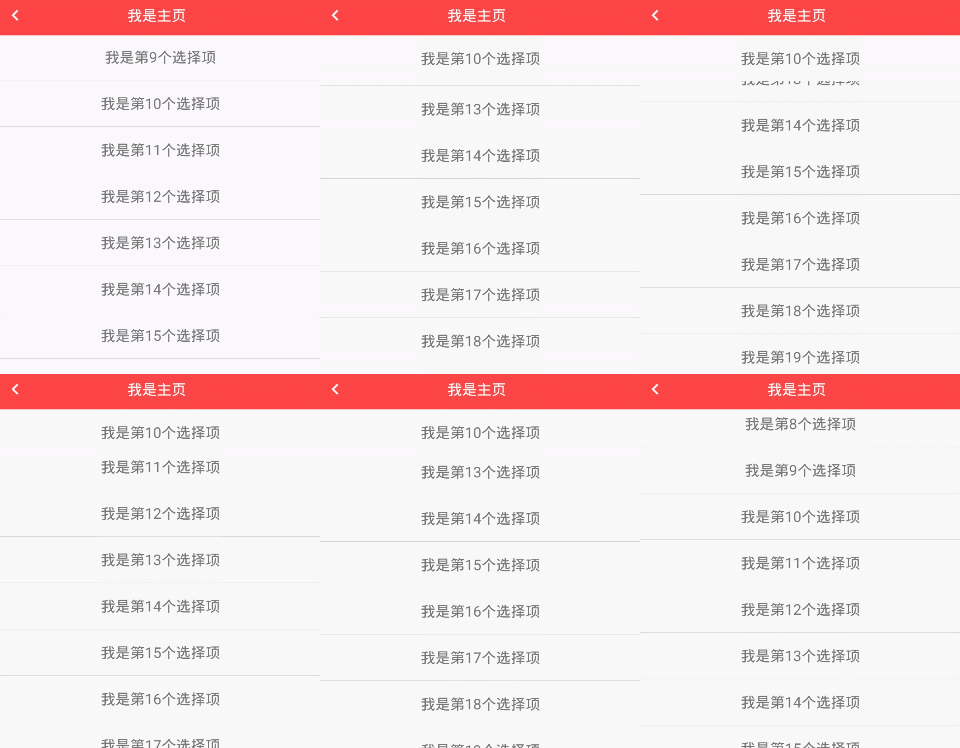
listView.setOnScrollListener(new AbsListView.OnScrollListener() {
    @Override
    public void onScrollStateChanged(AbsListView view, int scrollState) {}

    @Override
    public void onScroll(AbsListView view, int firstVisibleItem, int visibleItemCount, int totalItemCount) {
        if (firstVisibleItem > 8) {
            if (!isShowing) show();
        } else {
            if (isShowing) hide();
        }
    }
});懸停布局可以通過 WindowManager 添加到窗口中,並設置為不可聚焦、不可觸摸。
public void show() {
    isShowing = true;

    mWindowLayoutParams = new WindowManager.LayoutParams();
    mWindowLayoutParams.format = PixelFormat.TRANSLUCENT;
    mWindowLayoutParams.gravity = Gravity.TOP;
    mWindowLayoutParams.y = toolbar.getHeight() - SystemUtil.getStatusHeight(this);
    mWindowLayoutParams.width = WindowManager.LayoutParams.MATCH_PARENT;
    mWindowLayoutParams.height = UnitUtil.dp2px(this, 50);
    mWindowLayoutParams.flags = WindowManager.LayoutParams.FLAG_NOT_FOCUSABLE
        | WindowManager.LayoutParams.FLAG_NOT_TOUCHABLE;

    mTv = new TextView(this);
    mTv.setGravity(Gravity.CENTER);
    mTv.setBackgroundColor(getResources().getColor(R.color.white));
    mTv.setTextSize(UnitUtil.px2sp(this, UnitUtil.dp2px(this, 16)));
    mTv.setText("我是第10個選擇項");

    mWindowManager.addView(mTv, mWindowLayoutParams);
}public void hide() {
if (mTv != null) {
isShowing = false;
mWindowManager.removeView(mTv);
mTv = null;
}
}這種方式不需要修改原列表結構,就能快速實現懸停效果。若需要更複雜的分組懸停,也可以結合自定義 ListView 或 RecyclerView 的 ItemDecoration 來完成。
 Android 效能優化:從 XML 佈局談起
怎樣寫出一個優秀的 Android App,是每個開發者追求的目標。怎麼寫?答案聽起來很樸素:細節決定成敗。今天就從最基礎的 XML 佈局出發,聊聊效能這件事。 碰到比較
 自製底部 Tabbar:從 RadioGroup 方案到高擴展性的自訂控件
Tabbar 最早出現在 iOS,那邊用 TabBarController 就能輕鬆實作。現在的 App 大多用 Tabbar 作為功能導航,界面簡單清晰。Android
 Android SDK 在中國更新指南:Hosts、VPN 與鏡像代理
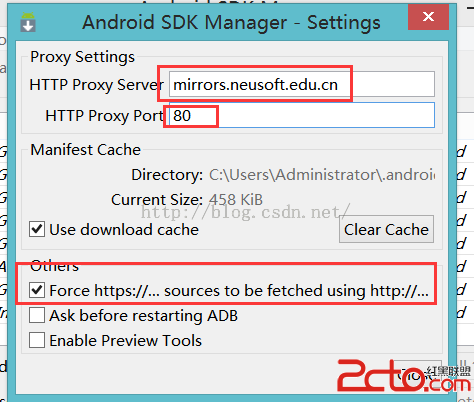
更新 SDK 的常見問題 在部分網路環境下,Android SDK Manager 可能無法順利連線到 Google 伺服器,導致更新失敗。常見的解法包括修改 hosts
 用 ExpandableListView 做兩層分組列表(仿通訊錄分組效果)
ExpandableListView 專門用來顯示「兩層」的垂直捲動列表,最典型的例子就是通訊錄的群組展開/收合。它的運作方式與 ListView 類似,但資料源需要同時