

編輯:關於 Android 程式設計
Android 提供的元件不少,但直接用系統預設樣式,總覺得和自家 App 的調性對不上。專案裡最常見的莫過於彈出對話框,按按鈕數量大致可分為一顆、兩顆、三顆三類(當然你想放更多也行)。接下來示範如何用一個自定義 Dialog 覆蓋這三種形態。
整體分三步:重新定義 Dialog 樣式、準備要顯示的佈局、掛上事件監聽。
先看工程結構:
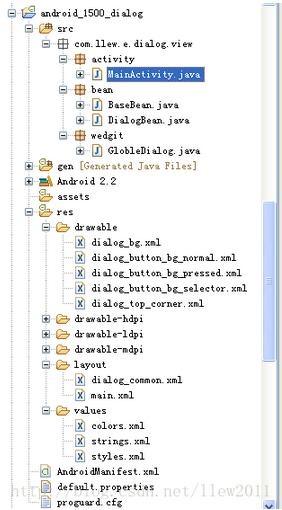
工程裡定義了 BaseBean 作為通用基類,只放最常被共用的屬性;需要擴充時繼承它就好。DialogBean 就是這樣來的。
public class BaseBean { /** 標題 */ String title; /** 內容 */ String content; public String getTitle() { return title; } public void setTitle(String title) { this.title = title; } public String getContent() { return content; } public void setContent(String content) { this.content = content; } }
DialogBean 則封裝對話框特有的設定:
public class DialogBean extends BaseBean { /** 點擊返回鍵是否可消失 */ boolean cancelable; /** 點擊蒙皮是否可以消失 */ boolean outCancelable; /** 事件監聽 */ DialogClickListener listener; /** 按鈕類型【默認顯示兩個按鈕】 */ DialogButtonType buttonType = DialogButtonType.TwoButton; /** 顯示布局資源ID */ Integer layoutResID; public DialogBean() { } public boolean isCancelable() { return cancelable; } public void setCancelable(boolean cancelable) { this.cancelable = cancelable; } public boolean isOutCancelable() { return outCancelable; } public void setOutCancelable(boolean outCancelable) { this.outCancelable = outCancelable; } public DialogClickListener getListener() { return listener; } public void setListener(DialogClickListener listener) { this.listener = listener; } public DialogButtonType getButtonType() { return buttonType; } public void setButtonType(DialogButtonType buttonType) { this.buttonType = buttonType; } public Integer getLayoutResID() { return layoutResID; } public void setLayoutResID(Integer layoutResID) { this.layoutResID = layoutResID; } /** 按鈕類型 */ public enum DialogButtonType { OneButton, TwoButton, ThreeButton } /** 按鈕點擊監聽器 */ public interface DialogClickListener { /** 點擊按鈕 * @param buttonIndex 按鈕下標【從0開始】 */ public void onClick(int buttonIndex); } }
用 enum 表示按鈕形態、用介面回傳按鈕下標,這樣呼叫端只要 switch 一下就能分流處理,不必為每種形態寫一個類。
<style name="theme_dialog_alert" parent="@android:style/Theme.Dialog"> <item name="android:windowNoTitle">true</item> <item name="android:windowBackground">@android:color/transparent</item> </style>
去掉系統標題、背景透明——這樣後續才能完全用自己的佈局控制視覺。
public class GlobleDialog extends Dialog implements View.OnClickListener { private TextView titleTextView, contentTextView; private Button leftButton, centerButton ,rightButton; private DialogBean bean; public GlobleDialog(Context context, int theme, DialogBean bean) { super(context, theme); this.bean = bean; initWedgits(); } /** 初始化各組件 */ private void initWedgits() { try { setCancelable(bean.isCancelable()); setCanceledOnTouchOutside(bean.isOutCancelable()); View dialogView = getLayoutInflater().inflate(bean.getLayoutResID(), null); titleTextView = (TextView) dialogView.findViewById(R.id.button_title); contentTextView = (TextView) dialogView.findViewById(R.id.button_content); titleTextView.setText(bean.getTitle()); contentTextView.setText(bean.getContent()); leftButton = (Button) dialogView.findViewById(R.id.button_left); centerButton = (Button) dialogView.findViewById(R.id.button_center); rightButton = (Button) dialogView.findViewById(R.id.button_right); leftButton.setOnClickListener(this); centerButton.setOnClickListener(this); rightButton.setOnClickListener(this); if(DialogButtonType.OneButton == bean.getButtonType()) { leftButton.setVisibility(View.GONE); rightButton.setVisibility(View.GONE); } else if(DialogButtonType.TwoButton == bean.getButtonType()) { centerButton.setVisibility(View.GONE); } setContentView(dialogView); Window dialogWindow = getWindow(); WindowManager.LayoutParams lp = dialogWindow.getAttributes(); dialogWindow.setGravity(Gravity.CENTER); DisplayMetrics dm = new DisplayMetrics(); dialogWindow.getWindowManager().getDefaultDisplay().getMetrics(dm); lp.width = dm.widthPixels - 20; dialogWindow.setAttributes(lp); } catch (Exception e) { e.printStackTrace(); } } @Override public void onClick(View v) { try { switch (v.getId()) { case R.id.button_left: bean.getListener().onClick(0); break; case R.id.button_center: bean.getListener().onClick(1); break; case R.id.button_right: bean.getListener().onClick(2); break; default: break; } } catch (Exception e) { e.printStackTrace(); } } }
關鍵設計是「三顆按鈕的佈局只寫一份,用 GONE 隱藏多餘的」——這樣三種形態共用同一套樣式與同一個類,後續改配色或改圓角只需動一處。寬度則是螢幕寬度減 20,讓對話框左右留出邊距,看起來不會貼邊。
public class MainActivity extends Activity { private Dialog dialog; private TextView textView; @Override public void onCreate(Bundle savedInstanceState) { super.onCreate(savedInstanceState); setContentView(R.layout.main); textView = (TextView) findViewById(R.id.textview); textView.setOnClickListener(new OnClickListener() { @Override public void onClick(View v) { DialogBean dialogBean = new DialogBean(); dialogBean.setCancelable(true); dialogBean.setOutCancelable(true); dialogBean.setTitle("小練習"); dialogBean.setContent("在這裡輸入提示信息"); dialogBean.setButtonType(DialogButtonType.TwoButton); dialogBean.setLayoutResID(R.layout.dialog_common); dialogBean.setListener(new DialogClickListener() { @Override public void onClick(int buttonIndex) { switch (buttonIndex) { case 0: Toast.makeText(MainActivity.this, "點擊了播放", Toast.LENGTH_SHORT).show(); break; case 1: Toast.makeText(MainActivity.this, "點擊了暫停", Toast.LENGTH_SHORT).show(); break; case 2: Toast.makeText(MainActivity.this, "點擊了停止", Toast.LENGTH_SHORT).show(); break; default: break; } } }); createDialog(dialogBean); } }); } public void createDialog(DialogBean bean) { if(null == dialog) { dialog = new GlobleDialog(MainActivity.this, R.style.theme_dialog_alert, bean); } dialog.show(); } }
運行效果:
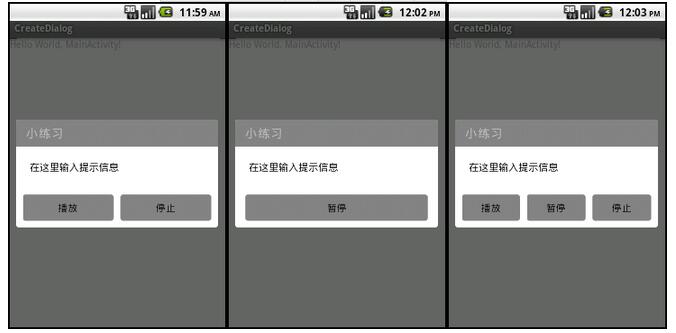
畫面樸素了些,配色和圓角都可以自行調整,或直接用切圖替換背景。
補充一個實務上的坑:DialogBean 裡的 listener 是以介面形式持有,如果在 Activity 尚未銷毀時對話框仍被引用,容易造成記憶體洩漏。正式專案中建議在 onDestroy 前呼叫 dismiss,並把 listener 置空。
源碼下載:Android UI 設計實現各種風格的對話框效果
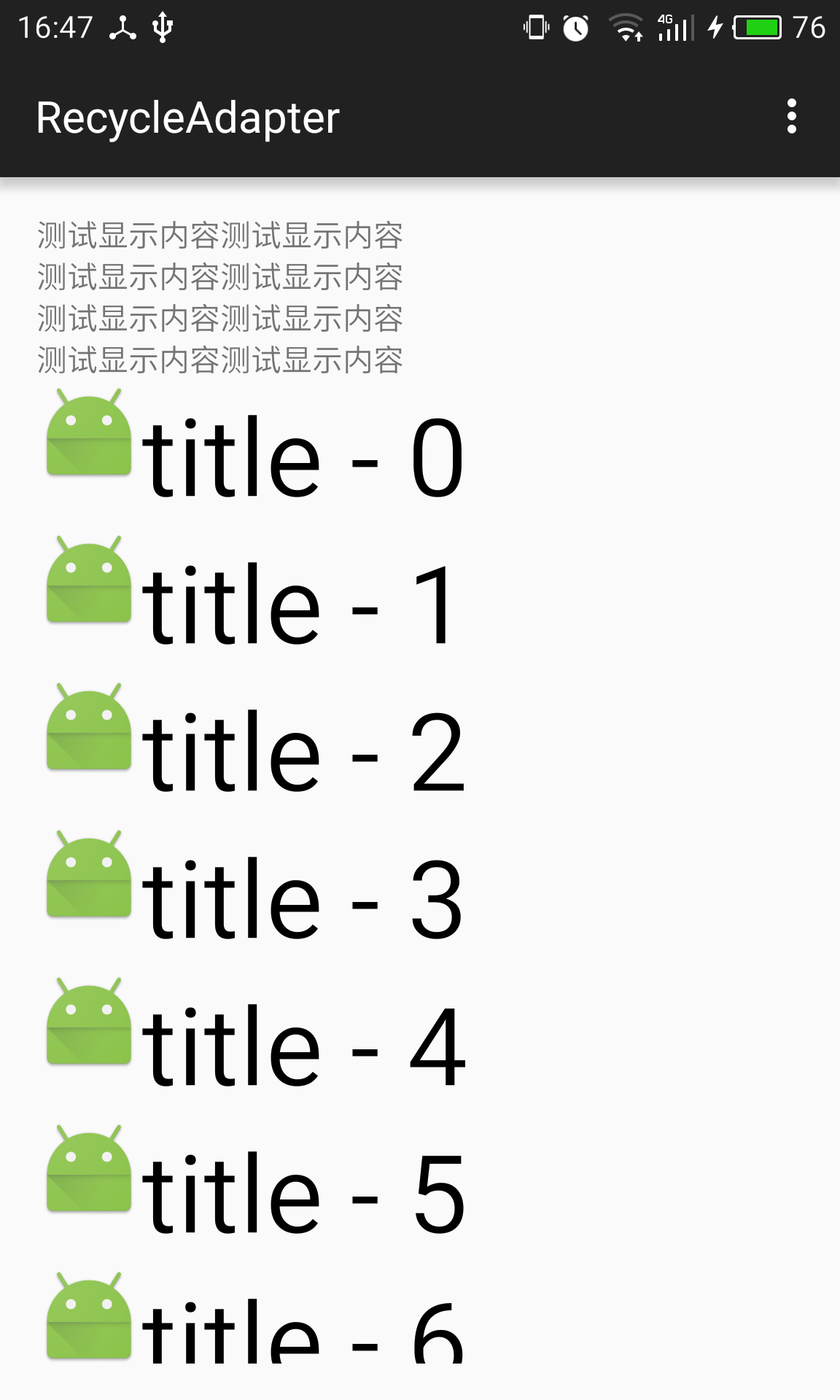 用裝飾者模式打造 ExtraViewWrapperAdapter:為 RecyclerView 加上可擴充的頭尾視圖
緣起 ListView 天生自帶 addHeaderView 與 addFooterView,但到了 RecyclerView,情況就變了。它只負責維護緩存的 View,
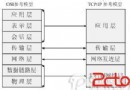 Android Socket 學習前的網路基礎
在學習 Android Socket 之前,先理解 OSI 七層模型、TCP/IP 四層模型,以及 IP、端口、TCP 與 UDP 的差異,能幫助釐清資料如何在不同裝置間
 Bitmap.getPixels() 完全解析:stride 與 offset 到底怎麼用
getPixels() void getPixels (int[] pixels, int offset, int stride, int x, int y, int w
 Android SQLite 實作:省 / 市 / 區三級連動的動態 Spinner
三級連動是中文選址表單的經典需求:選了省份要更新城市清單、選了城市要更新區縣清單。用 SQLite 存這份靜態資料,比打包成 JSON 或寫死在程式碼裡都更合適——查詢用