

編輯:關於 Android 程式設計
void getPixels (int[] pixels, int offset, int stride, int x, int y, int width, int height)
官方說明:把 bitmap 中的像素數據複製到 pixels 陣列,每個元素是一個打包好的 int 型 Color。stride 參數允許呼叫者在返回的像素陣列中,行之間保留間隙;若只是普通的緊湊排列,直接傳 width 作為 stride 即可。返回的顏色是非預乘的 ARGB 值。
參數一覽
一句話概括:getPixels() 會從指定位置 (x, y) 出發,按指定的寬高截取一塊區域,把每個像素的顏色轉成 int 存進 pixels。
至於 stride,它描述的是「多少個像素換一行」。圖片是二維的,而 pixels 是一維陣列,這個參數就是二者之間的橋樑。
這時可能有人會問:直接用 width 不就完了,為什麼還要多一個 stride?看完下面兩類用法,疑問自然消解。
假設原圖寬 w、高 h,設置 pixels[w * h],stride = w,offset = 0,(x, y) 為截圖起點,width/height 為截圖尺寸。執行後,pixels[0] 到 pixels[width*height-1] 存的就是從 (x, y) 起、尺寸為 width × height 的那塊像素。
示例:改寫 Android SDK 自帶 ApiDemos 中的 BitmapDecode 例子,換成一張自製的四角四色圖:

圖片尺寸 100×100,想截取右上四分之一(黃色部分):
// 截取圖片
mBitmap2.getPixels(pixels, 0, w, 50, 0, w/2, h/2);
mBitmap3 = Bitmap.createBitmap(pixels, 0, w, w, h, Bitmap.Config.ARGB_8888);
mBitmap4 = Bitmap.createBitmap(pixels, 0, w, w, h, Bitmap.Config.ARGB_4444);
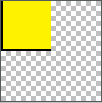
生成圖片的實際尺寸,是由 Bitmap.createBitmap() 的第 4、5 個參數決定的。
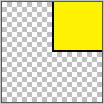
調整 offset 可以讓截下來的區塊落在它在原圖中的相對位置,公式為 offset = x + y * w。
顯示在右上角:offset = 50 + 0 * 100
mBitmap2.getPixels(pixels, 50, w, 50, 0, w/2, h/2);
顯示在右下角:offset = 50 + 50 * 100
mBitmap2.getPixels(pixels, 5050, w, 50, 0, w/2, h/2);
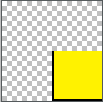
道理並不難:getPixels() 是把二維圖片逐行攤平到一維陣列,offset 指明所截取區域第一個像素的起始下標。若起始座標是 (50, 50),那它就是第 50 行再往後數 50 個,每行 100 個像素,因此在一維陣列中的位置是 50 + 50 * 100。
先給結論:
stride 設為寬度的一半
mBitmap2.getPixels(pixels, 0, w/2, 50, 0, w/2, h/2);
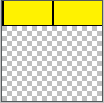
此時每次只從 (50, 0) 起讀半行就換行,反覆直到讀滿 (w/2, h/2)。由於每行讀的量正好等於指定寬度,pixels[] 前 2500 個元素存的全是黃色區塊信息。
stride 設為寬度的 2 倍
mBitmap2.getPixels(pixels, 0, w*2, 50, 0, w/2, h/2);
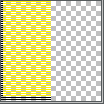
這次要讀滿 2w 個像素才換行,但指定寬度只有 w/2,剩下的 3w/2 個位置用 0 填充。於是 pixels[] 中呈現「w/2 個黃色像素 + 3w/2 個透明值」交替排列。左邊黃色看起來變淡,正是因為混入了透明值。
stride 設為寬度的 3/2 倍
mBitmap2.getPixels(pixels, 0, w*3/2, 50, 0, w/2, h/2);
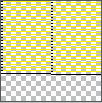
同理,換一張更大的圖方便觀察:
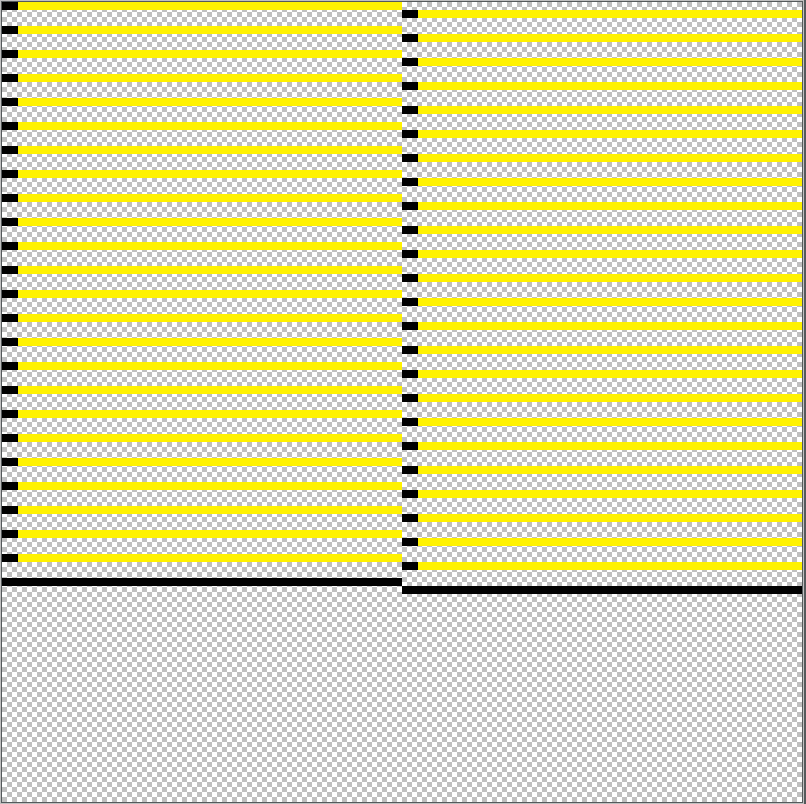
stride 為 3/2 倍寬度,起點改為 (0, 0)
stride 與 width 的區別到底在哪?看這個例子應該會有豁然開朗的感覺。截取左上角區域,stride = w * 3/2:
mBitmap2.getPixels(pixels, 0, w*3/2, 0, 0, w/2, h/2);
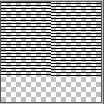
另外要注意:pixels.length 必須 >= stride * height,否則會拋出 ArrayIndexOutOfBoundsException。
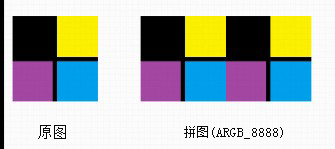
兩張同為 w × h 的圖,設置 pixels[2*w*h],第一次 offset = 0、stride = 2*w 讀第一張;第二次 offset = w、stride = 2*w 讀第二張;最後把 pixels[] 畫到畫布上,兩圖便已拼接完成。
int w = mBitmap2.getWidth();
int h = mBitmap2.getHeight();
int n = 2 * w;
int[] pixels = new int[n * h];
for (int i = 0; i < n * h; i++) {
    pixels[i] = -2578654;
}
mBitmap2.getPixels(pixels, 0, n, 0, 0, w, h);
mBitmap2.getPixels(pixels, w, n, 0, 0, w, h);
mBitmap3 = Bitmap.createBitmap(pixels, 0, n, n, h, Bitmap.Config.ARGB_8888);
運行結果:
stride 表示 pixels[] 中每行佔用的元素數,因此可以在行尾附加內容,即 stride = width + padding:
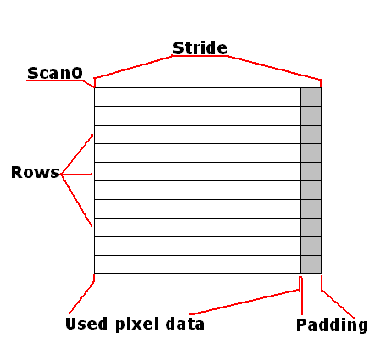
這樣一來,除了像素本身,每行還能攜帶其他附加數據。當 stride > width 時,那些多餘的位置就可以挪作他用;但要注意,後續用 Bitmap.createBitmap() 建新圖時,必須把新圖尺寸算對。
 Android 項目實戰:帶進度條的系統通知欄下載消息
在做 Android 開發時,我們常常會遇到後台線程執行耗時任務的情況,比如下載文件。這時如果能讓用戶直觀地看到「後台正在忙」,體驗會好很多——而進度條正是最合適的載體。
 Android TextView 實作:讓文字與表情圖片混排顯示
本文分享如何在 Android 中讓 TextView 同時顯示表情圖片與文字,供需要的朋友參考。 從這個案例可以學到:在美化介面時,我們可以在同一個區域讓圖片與文字混排
 Android Touch 事件分發機制深度剖析
儘管網路上已有不少探討這個話題的優秀文章,我還是決定寫一篇,主要是為了加深自己的記憶——親自過一遍,總比看別人的分析要深刻得多。 簡單示例 先看一個示例: 布局文件:
 Android 開發者上手寶典(三):Source Insight、模組編譯與提交
Source Insight 的定位 在大型 Android 源碼中,檔案數量龐大。Source Insight 可建立索引,快速搜尋類別、檔案與符號,適合處理 PR、追