

編輯:關於 Android 程式設計
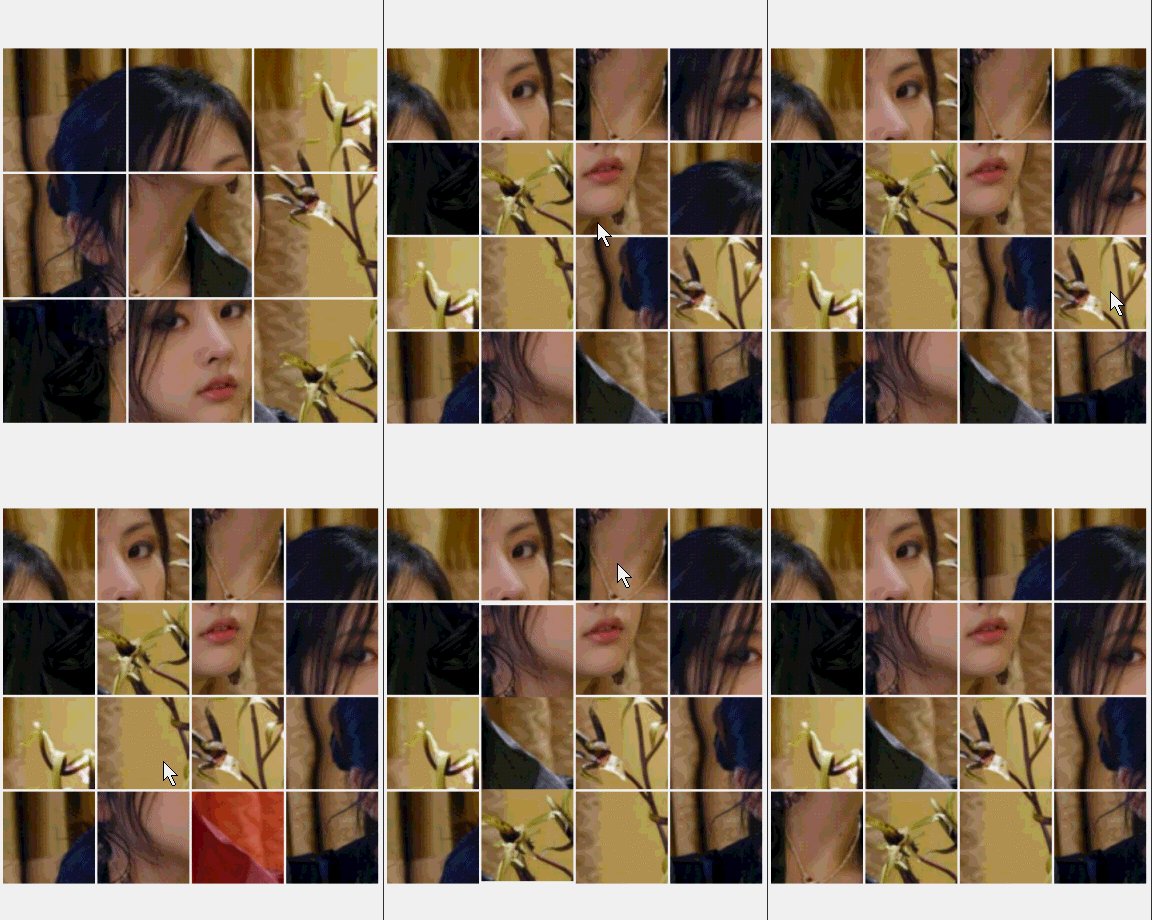
這款小遊戲的玩法很直覺:把一張圖片切成很多份,玩家點擊交換,最終拼回一張完整的圖。這樣的設計讓關卡非常容易規劃,從 3×3、4×4、5×5、6×6 一路往上疊加即可。

加上切換動畫之後,效果相當流暢。老實說,這個遊戲本質上就是一個自定義的 Control,接下來就一起動手打造吧。
先來梳理一下整體思路:我們需要一個容器來承放這些圖片方塊,這裡選用 RelativeLayout 搭配 addRule 來實現;每個圖片方塊則用 ImageView;點擊交換的效果則以傳統的 TranslateAnimation 來呈現。
首先要能將一張圖片切成 n×n 份並放到指定位置。只要設定好 n,再取布局寬高中較小的值除以 n、扣掉邊距,就能算出每個 ImageView 的寬高。
構造方法主要完成三件事:把 margin 值轉換為 dp、取得布局的 padding,並由於整體是正方形,取四個方向 padding 中的最小值。其中 mMargin 作為方塊間的橫向與縱向間距,有興趣的話也可以抽成自定義屬性。
onMeasure 中主要取得布局邊長,接著準備圖片並初始化方塊、設定寬高:
@Override
protected void onMeasure(int widthMeasureSpec, int heightMeasureSpec) {
    super.onMeasure(widthMeasureSpec, heightMeasureSpec);
    mWidth = Math.min(getMeasuredHeight(), getMeasuredWidth());
    if (!once) {
        initBitmap();
        initItem();
    }
    once = true;
    setMeasuredDimension(mWidth, mWidth);
}
initBitmap 負責準備圖片:若尚未設定 mBitmap 就載入一張備用圖,然後呼叫 ImageSplitter.split 把圖片切成 n×n 並回傳 List,最後透過 sort 搭配隨機比較器把順序打亂,完成亂序。
public class ImageSplitter {
    public static List split(Bitmap bitmap, int piece) {
        List pieces = new ArrayList<>(piece * piece);
        int width = bitmap.getWidth();
        int height = bitmap.getHeight();
        int pieceWidth = Math.min(width, height) / piece;
        for (int i = 0; i < piece; i++) {
            for (int j = 0; j < piece; j++) {
                ImagePiece imagePiece = new ImagePiece();
                imagePiece.index = j + i * piece;
                int xValue = j * pieceWidth;
                int yValue = i * pieceWidth;
                imagePiece.bitmap = Bitmap.createBitmap(bitmap, xValue, yValue, pieceWidth, pieceWidth);
                pieces.add(imagePiece);
            }
        }
        return pieces;
    }
}
其中 ImagePiece 用來保存切好的圖片與索引:
public class ImagePiece {
    public int index = 0;
    public Bitmap bitmap = null;
}
接著在 initItem 中生成方塊並設定寬高。方塊寬度的計算方式為:
int childWidth = (mWidth - mPadding * 2 - mMargin * (mColumn - 1)) / mColumn;
也就是容器寬度扣除自身內邊距、再扣除方塊間距後,除以每行的方塊數量。接著遍歷生成每個 Item,依位置設定 Rule。
有兩點要特別注意:一是為每個 Item 設定了 setOnClickListener,因為遊戲就是靠點擊方塊來遊玩;二是為 Item 設定了 Tag:
item.setTag(i + "_" + mItemBitmaps.get(i).index);
Tag 裡存放了正確位置的 index,以及幫助我們在 mItemBitmaps 中找到當前方塊圖片的 i。
在布局檔中宣告這個自定義 View 後,記得在 Activity 中設定該布局。
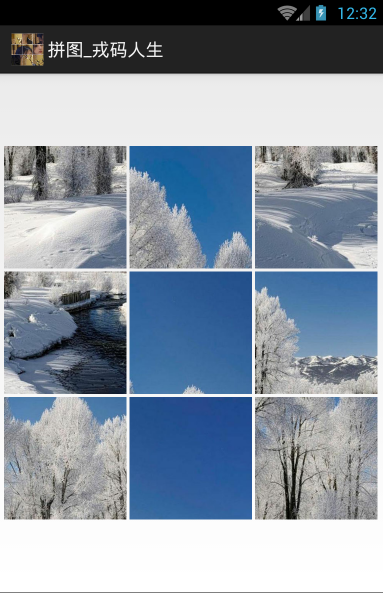
先來實現點擊兩個方塊時交換圖片。我們用兩個成員變數 mFirst、mSecond 分別記錄兩次點擊的方塊:
@Override
public void onClick(View v) {
    if (mFirst == v) {
        mFirst.setColorFilter(null);
        mFirst = null;
        return;
    }
    if (mFirst == null) {
        mFirst = (ImageView) v;
        mFirst.setColorFilter(Color.parseColor("#55FF0000"));
    } else {
        mSecond = (ImageView) v;
        exchangeView();
    }
}
點擊第一個方塊時,用 setColorFilter 加上選取效果;再次點擊另一個方塊時,就呼叫 exchangeView 交換圖片;若兩次點擊同一個,則取消選取、當作什麼都沒發生。
exchangeView 透過 getTag 取得在 List 中的索引,進而取得對應的 bitmap 進行交換,最後把 tag 也一併交換。
 無縫的動畫切換
要理解一個關鍵點:Item 實際上只是 setImage 改變了圖片,位置並未變動。如果只用 TranslateAnimation 讓 A 移動到 B,動畫結束後 Item 還得歸位,此時再手動 setImage,就會造成切換瞬間的一閃。
為了避免這個現象,這裡引入一個「動畫圖層」,類似 PS 的圖層概念,專門負責播放動畫:
private void exchangeView() {
    mFirst.setColorFilter(null);
    setUpAnimLayout();
    // 在動畫層上加入兩個一模一樣的方塊副本
    ImageView first = new ImageView(getContext());
    first.setImageBitmap(mItemBitmaps.get(getImageIndexByTag((String) mFirst.getTag())).bitmap);
    // ... 設定 LayoutParams 並加入 mAnimLayout
    ImageView second = new ImageView(getContext());
    second.setImageBitmap(mItemBitmaps.get(getImageIndexByTag((String) mSecond.getTag())).bitmap);
    // ... 設定 LayoutParams 並加入 mAnimLayout

    TranslateAnimation anim = new TranslateAnimation(0,
            mSecond.getLeft() - mFirst.getLeft(), 0, mSecond.getTop() - mFirst.getTop());
    anim.setDuration(300);
    anim.setFillAfter(true);
    first.startAnimation(anim);

    anim.setAnimationListener(new AnimationListener() {
        @Override
        public void onAnimationStart(Animation animation) {
            isAniming = true;
            mFirst.setVisibility(INVISIBLE);
            mSecond.setVisibility(INVISIBLE);
        }
        @Override
        public void onAnimationEnd(Animation animation) {
            // 動畫結束後悄悄交換圖片與 tag,再顯示出來
            mAnimLayout.removeAllViews();
            isAniming = false;
        }
        // ...
    });
}
整體過程大致如下:先把 A、B 隱藏;讓 A 的副本移動到 B 的位置、B 的副本移動到 A 的位置;動畫結束後把 A 的圖片設為 B 並顯示,因為位置正好切合,用戶看起來就像 B 真的移動了過去。
為了防止用戶在動畫過程中狂點,可在 onClick 開頭加上:
if (isAniming) return;

在切換完成後呼叫 checkSuccess() 進行判定。由於我們把每個圖片的正確順序存在 tag 裡,只要遍歷所有 Item,比對其真正索引與當前位置是否完全一致即可:
private void checkSuccess() {
    boolean isSuccess = true;
    for (int i = 0; i < mGamePintuItems.length; i++) {
        ImageView first = mGamePintuItems[i];
        if (getIndexByTag((String) first.getTag()) != i) {
            isSuccess = false;
        }
    }
    if (isSuccess) {
        Toast.makeText(getContext(), "過關,進入下一關!", Toast.LENGTH_LONG).show();
        // nextLevel();
    }
}
進入下一關時,只需清空視圖、把 mColumn 加一,再重新切圖與初始化即可:
public void nextLevel() {
    this.removeAllViews();
    mAnimLayout = null;
    mColumn++;
    initBitmap();
    initItem();
}
至此,這款美圖拼圖小遊戲就完成了。它透過自定義 Control 切圖、亂序、點擊交換,再加上動畫圖層實現無縫切換,並以 tag 記錄正確順序來判斷過關,是一個練習自定義 View 與動畫的好範例。
 Android 實戰:以 Bmob 後端雲打造免安裝的 H5 應用收藏集(五)
2016 年 Google I/O 大會提出了 Instant Apps 的概念——使用者無須下載安裝,點擊即可運行應用。如果你聯想到 H5 App、Web App,那方
 安卓開發之 ViewDragHelper 使用大全,並自定義可下拉展開內容的 ViewGroup
一、ViewDragHelper 一個自定義 ViewGroup 的工具類,它提供了許多有用的方法和狀態,允許用戶去拖拽並繪製子 View 在自定義 ViewGroup
 限時搶購秒殺系統架構深度剖析與實戰指南
秒殺(限時搶購)是電商領域最典型的高並發場景之一:低價促銷、大量推廣、瞬間售空、定時上架,時間短但瞬時並發量極高。這類系統對架構設計提出了嚴苛考驗。本文將從業務分析、技術
 為 cocos2d-x(NDK)Android 專案自動生成編譯檔案列表的工具類
在用 cocos2d-x 引擎開發 Android 遊戲時,NDK 編譯需要一份 Android.mk 用到的源檔案(.c/.cpp)列表。當 Classes 目錄下的檔