

編輯:關於 Android 程式設計
Android 螢幕尺寸與解析度差異大,因此布局系統肩負了適配與排列的重要任務。早期常見的五大布局中,AbsoluteLayout 已不建議使用;實務上最常接觸的是 FrameLayout、LinearLayout 與 RelativeLayout。
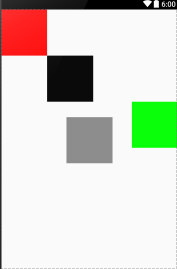
FrameLayout 是最簡單的布局之一。子元件預設會疊放,後加入的元件會覆蓋前面的元件。它適合需要層疊顯示的場景,例如浮層、覆蓋式提示或簡單的背景圖與前景內容。
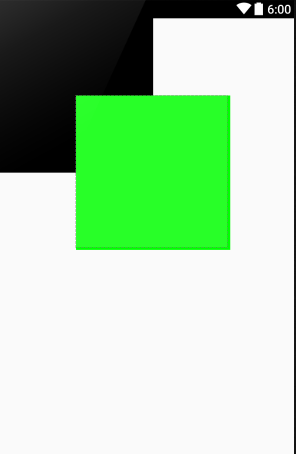
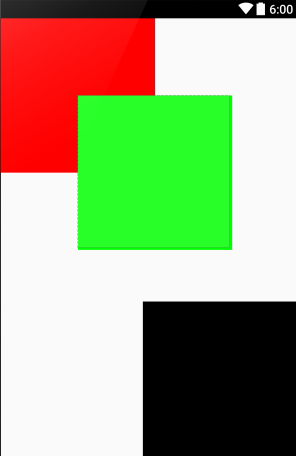
若預設疊放導致某些元件被遮住,可利用 layout_gravity 指定子元件位置,例如靠右下、靠左上或置中。
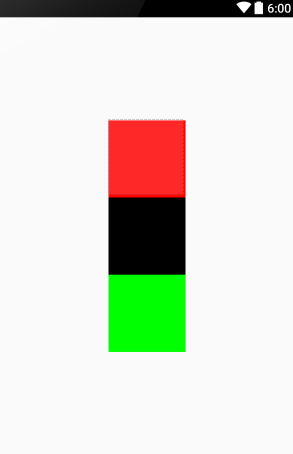
LinearLayout 會依指定方向排列子元件。透過 orientation 可設定垂直或水平,透過 gravity 可控制整體對齊方式。它是表單、按鈕列與簡單清單的常用基礎。
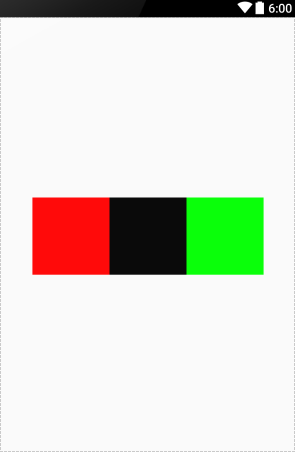
若將 orientation 改為水平,子元件便會由左至右排列。這種方式很適合建立橫向按鈕列或分欄資訊。
RelativeLayout 允許子元件依彼此關係定位,例如位於某元件上方、下方、左方或右方,也能與父容器對齊。它是三種常用布局中最靈活的一種。
使用時建議為元件設定 id,並搭配 layout_below、layout_above、layout_toLeftOf、layout_toRightOf、layout_centerInParent 等屬性。若需要支援從右至左的語言環境,也可使用 start 與 end 相關屬性。
整體而言,FrameLayout 適合疊放,LinearLayout 適合線性排列,RelativeLayout 適合相對定位。理解三者特性後,就能依畫面結構選擇最合適的布局。
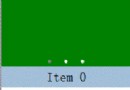 QML ListView 列表控制項實作:下拉刷新、上拉分頁與滾動軸
在 Qt QML 中為 ListView 實現下拉刷新與上拉分頁,主要是依據 contentY 來判斷位置。但要再加上頂部下拉指示器、滾動條,並封裝成可簡易呼叫的元件,著
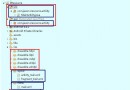 Android 筆記(三):專案檔案結構逐項說明
第一次打開 Android 專案時,那一堆資料夾實在不太友善。這篇筆記把每個目錄與關鍵檔案的用途整理清楚,後續開發會順手很多。 1. src 資料夾 存放所有 Ja
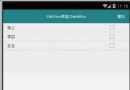 ListView 搭配 CheckBox:全選、新增與刪除實作(含範例)
ListView 說複雜也確實複雜,但它在專案裡實在太常用了。於是寫了個小 Demo 把「列表 + 多選 + 全選 + 批次刪除」這條常見需求走一遍,其中自定義 Adap
 浮窗開發之窗口層級:浮窗為何能「浮」起來
最近項目裡遇到一個需求:要在其他應用的特定界面之上懸浮自己的 UI 交互(拖動、輸入等複雜操作),效果類似九游的浮窗,只是我們的體驗更好,越過了很多授權限制。 很多