

編輯:關於 Android 程式設計
在 Android 模擬器中測試媒體檔案或資料讀寫時,常需要將檔案放入 SD 卡。若直接在 DDMS 推送檔案時出現唯讀檔案系統錯誤,通常代表模擬器尚未掛載可寫入的 SD 卡。
可透過 SDK 工具中的 mksdcard 建立映像檔。例如建立一個名為 sdcard.img 的檔案,並指定容量。命令可寫成:mksdcard -l sdcard 100M E:\sdcard\sdcard.img。其中 -l 代表磁碟卷標,100M 代表容量。
建立時要注意,虛擬檔案最小通常為 8M,容量單位可用位元組、K 或 M。若未特別指定,數字會被視為位元組。
建立完成後,開啟 AVD Manager,選擇要使用的模擬器並編輯。在 SD Card 區塊選擇剛建立的映像檔,儲存設定後重新啟動模擬器。
重新啟動後,可將檔案複製到模擬器的 SD 卡。若檔案需要被媒體掃描器辨識,例如音樂或圖片,可啟動 Dev Tools 中的 Media Scanner,等待掃描完成後,相關應用即可讀取檔案。
這個流程能解決多數模擬器無法寫入 SD 卡的問題,也方便後續測試檔案總管、音樂播放器與相簿等功能。
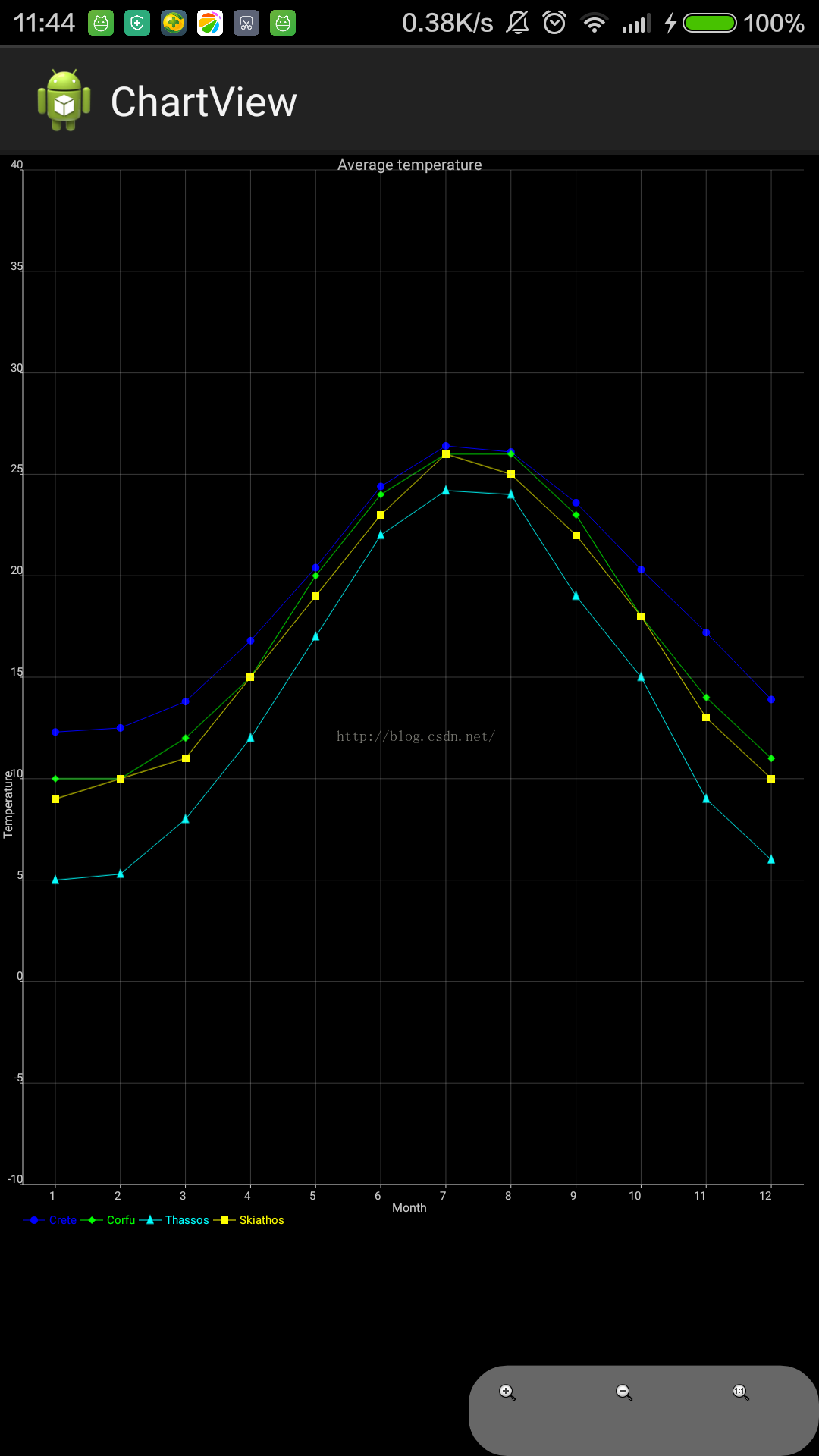 Android 圖表實作:折線圖、柱狀圖與餅圖
效果如下圖:本文以 achartengine 為基礎,示範如何在 Android 中繪製折線圖、柱狀圖與餅圖三種常見圖表。1. MainActivity.java pac
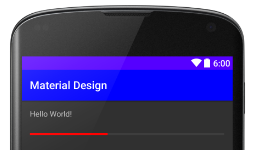 Android 5.0 的 Material Design:從主題到新控件
Google 推出的 Material Design 設計規範,把扁平化的視覺語言與明亮配色結合在一起,配合層次分明的材質感,讓應用界面呈現出一種煥然一新的質感。 Mat
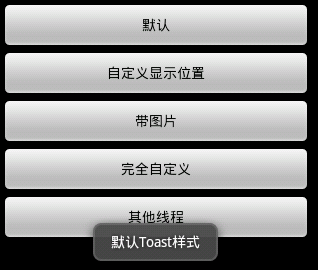 Android Toast 五大用法整理:樣式、自訂版面與跨執行緒
Toast 大家都不陌生,這裡不囉嗦,直接上圖上程式碼,把常見的五種用法一次收齊。 版面配置:五顆按鈕對應五種用法 main.xml: <LinearLa
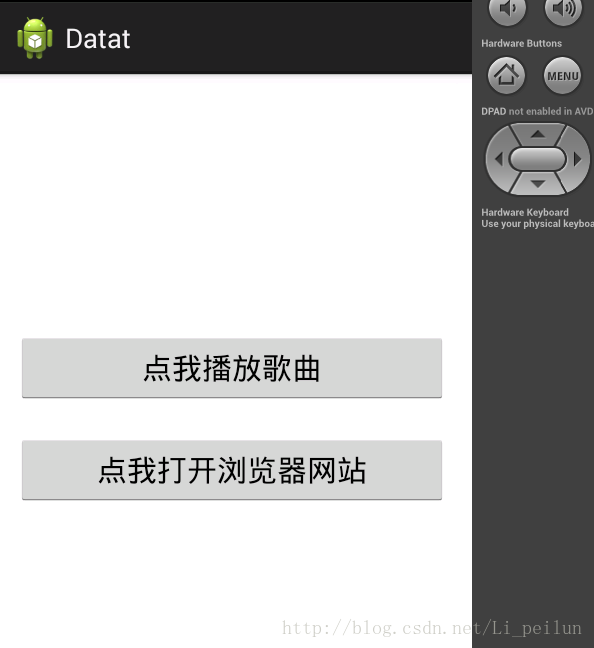 Android 學習筆記:用 Data 與 Type 讓系統自動挑選合適的 App 開啟檔案
仔細想想,手機上開啟一個檔案其實只有兩條路: 一是從檔案出發——檔案管理器知道副檔名,於是去找能處理這個類型的 App;二是從 App 出發——你在 Gallery 裡