

編輯:關於 Android 程式設計
Android 的 UI 工具包提供了多種布局,但只使用最直覺的方式,未必能獲得最佳效能。尤其當布局層級過深或元件數量過多時,初始化、測量與繪製成本都會增加。本文以常見列表項為例,說明如何簡化布局。
一個典型列表項可能包含左側圖示、右側標題與描述。若使用多層 LinearLayout,雖然容易理解,但會增加額外的 View 層級。


若改用 RelativeLayout,可直接讓標題與描述相對排列,圖示與文字之間用相對關係定位。這樣能減少一層布局,讓 View 樹更扁平,也能提升列表滾動效能。
不過,RelativeLayout 在處理某些隱藏狀態時需要特別注意。例如描述文字可能不存在,若直接設為 GONE,標題的位置可能不如預期。此時可使用 alignWithParentIfMissing,讓 RelativeLayout 在目標元件消失時,以自身邊緣作為對齊錨點。

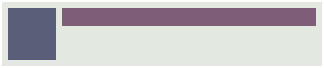


完成調整後,畫面效果與原本一致,但布局層級更簡單,效能也更好。透過 Hierarchy Viewer 這類工具觀察 View 樹,可以更清楚看出差異。
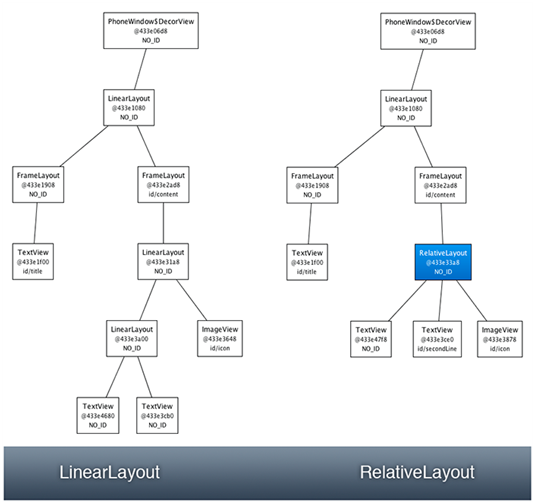
高效布局並不是一味追求元件最少,而是要在可讀性、可維護性與效能之間取得平衡。理解每個布局的特性,才能在實務中做出合適選擇。
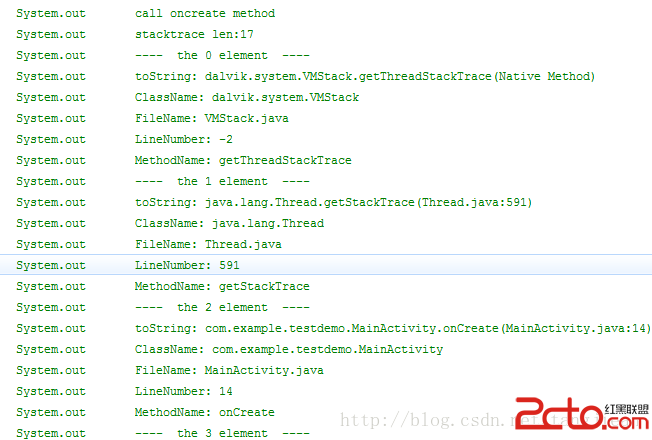 利用線程運行棧 StackTraceElement 設計 Android 日誌模塊
如果你想在 Android 程式中自動打印出類似 MainActivity.onCreate(line:37) 這樣「類名.方法名(行數)」格式的日誌,該如何實現呢? 1
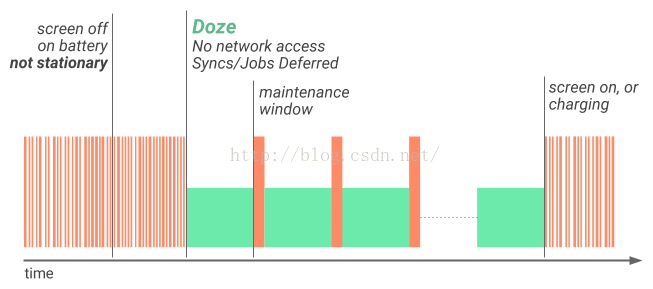 Android N 行為變更整理:這些調整可能會影響你的應用
Android N 除了帶來大量新功能,也對系統與 API 的既有行為做了不少調整。以下幾項最值得留意,如果你曾經上架過應用,請務必評估影響。 效能相關調整 為了解決電
 自定義 View 實戰:仿一號店垂直滾動廣告條
效果預覽(GIF 略卡,原程序運行流暢) 實現步驟: 聲明變量 → 初始化畫筆、文本大小與坐標 → onMeasure() 適配 wrap_content 的寬高 →
 自定義可滑動多標題欄組件的實現思路
一、需求描述 如上圖所示,當項目的子分類標題比較多、一屏放不下時,需要實現標題欄的左右滑動,點擊標題切換 Fragment。同時要求:滑到最左側時左箭頭消失,滑到