

編輯:關於 Android 程式設計
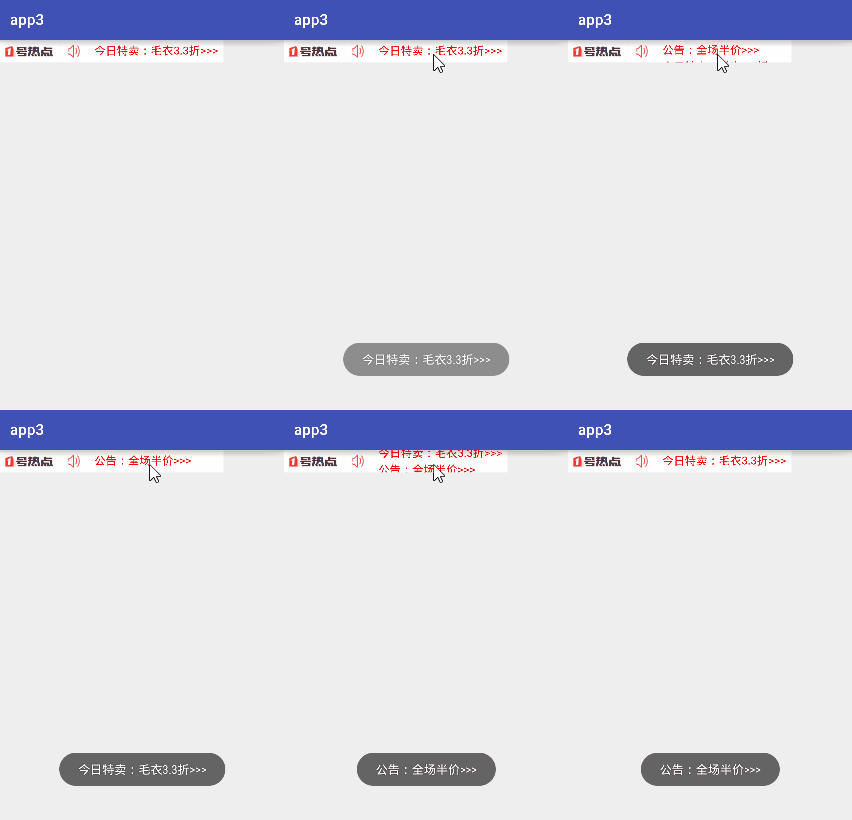
實現步驟:
聲明變量 → 初始化畫筆、文本大小與坐標 → onMeasure() 適配 wrap_content 的寬高 → onDraw() 依坐標畫出兩段 Text → 監聽點擊事件 → 在 Activity 中實現點擊響應
實現原理(坐標變換):
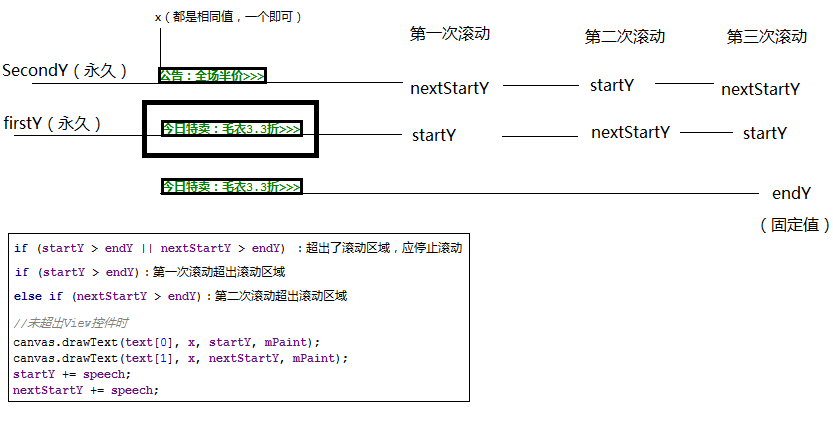
一號店是兩句話滾動,我們同樣用兩句話來實現。
private Paint mPaint; private float x, startY, endY, firstY, nextStartY, secondY; //整個View的寬高是以第一個為標准的,所以第二句話長度必須小於第一句話 private String[] text = {"今日特賣:毛衣3.3折>>>", "公告:全場半價>>>"}; private float textWidth, textHeight; //滾動速度 private float speech = 0; private static final int CHANGE_SPEECH = 0x01; //是否已經在滾動 private boolean isScroll = false;
以第一句話為標准來確定控件的寬高。
//初始化畫筆 mPaint = new Paint(); mPaint.setColor(Color.RED); mPaint.setTextSize(30); //測量文字的寬高,以第一句話為標准 Rect rect = new Rect(); mPaint.getTextBounds(text[0], 0, text[0].length(), rect); textWidth = rect.width(); textHeight = rect.height(); //文字開始的x,y坐標 //由於文字是以基准線為基線的,文字底部會突出一點,所以向上收5px x = getX() + getPaddingLeft(); startY = getTop() + textHeight + getPaddingTop() - 5; //文字結束的x,y坐標 endY = startY + textHeight + getPaddingBottom(); //下一個文字滾動開始的y坐標 //由於文字是以基准線為基線的,文字底部會突出一點,所以向上收5px nextStartY = getTop() - 5; //記錄開始的坐標 firstY = startY; secondY = nextStartY;
學過自定義 View 的話,下面這段適配 wrap_content 的模板代碼應該很眼熟。
@Override protected void onMeasure(int widthMeasureSpec, int heightMeasureSpec) { super.onMeasure(widthMeasureSpec, heightMeasureSpec); int width = measureWidth(widthMeasureSpec); int height = measureHeight(heightMeasureSpec); setMeasuredDimension(width, height); } private int measureHeight(int heightMeasureSpec) { int result = 0; int size = MeasureSpec.getSize(heightMeasureSpec); int mode = MeasureSpec.getMode(heightMeasureSpec); if (mode == MeasureSpec.EXACTLY) { result = size; } else { result = (int) (getPaddingTop() + getPaddingBottom() + textHeight); if (mode == MeasureSpec.AT_MOST) { result = Math.min(result, size); } } return result; } private int measureWidth(int widthMeasureSpec) { int result = 0; int size = MeasureSpec.getSize(widthMeasureSpec); int mode = MeasureSpec.getMode(widthMeasureSpec); if (mode == MeasureSpec.EXACTLY) { result = size; } else { result = (int) (getPaddingLeft() + getPaddingRight() + textWidth); if (mode == MeasureSpec.AT_MOST) { result = Math.min(result, size); } } return result; }
通過 Handler 改變速度,借助 isScroll 鎖確保 Handler 只生效一次,再用 invalidate 持續重繪兩句話。
@Override protected void onDraw(Canvas canvas) { super.onDraw(canvas); //啟動滾動 if (!isScroll) { mHandler.sendEmptyMessageDelayed(CHANGE_SPEECH, 2000); isScroll = true; } if (startY > endY || nextStartY > endY) { //超出View的控件時 if (startY > endY) { //第一次滾動過後交換值 startY = secondY; nextStartY = firstY; } else if (nextStartY > endY) { //第二次滾動過後交換值 startY = firstY; nextStartY = secondY; } speech = 0; isScroll = false; } else { //未超出View控件時 canvas.drawText(text[0], x, startY, mPaint); canvas.drawText(text[1], x, nextStartY, mPaint); startY += speech; nextStartY += speech; } invalidate(); }
private Handler mHandler = new Handler() { @Override public void handleMessage(Message msg) { super.handleMessage(msg); switch (msg.what) { case CHANGE_SPEECH: speech = 1f; break; } } };
在自定義 View 中重寫 dispatchTouchEvent 來處理點擊,同樣是模板代碼。
public onTouchListener listener; public interface onTouchListener { void touchListener(String s); } public void setListener(onTouchListener listener) { this.listener = listener; } @Override public boolean dispatchTouchEvent(MotionEvent event) { switch (event.getAction()) { case MotionEvent.ACTION_DOWN: case MotionEvent.ACTION_MOVE: //點擊事件 if (listener != null) { if (startY == firstY) { listener.touchListener(text[0]); } else { listener.touchListener(text[1]); } } break; } return true; }
public class VerTextViewActivity extends AppCompatActivity { @Override protected void onCreate(Bundle savedInstanceState) { super.onCreate(savedInstanceState); setContentView(R.layout.activity_ver_text_view); VerTextView tv_ver = (VerTextView) findViewById(R.id.tv_ver); tv_ver.setListener(new VerTextView.onTouchListener() { @Override public void touchListener(String s) { Toast.makeText(VerTextViewActivity.this, s, Toast.LENGTH_LONG).show(); } }); } }
布局文件
完整類源碼:
/** * =====作者===== * 許英俊 * =====時間===== * 2016/10/11. */ public class VerTextView extends View { private Paint mPaint; private float x, startY, endY, firstY, nextStartY, secondY; //整個View的寬高是以第一個為標准的,所以第二句話長度必須小於第一句話 private String[] text = {"今日特賣:毛衣3.3折>>>", "公告:全場半價>>>"}; private float textWidth, textHeight; //滾動速度 private float speech = 0; private static final int CHANGE_SPEECH = 0x01; //是否已經在滾動 private boolean isScroll = false; private Handler mHandler = new Handler() { @Override public void handleMessage(Message msg) { super.handleMessage(msg); switch (msg.what) { case CHANGE_SPEECH: speech = 1f; break; } } }; public VerTextView(Context context, AttributeSet attrs) { super(context, attrs); //初始化畫筆 mPaint = new Paint(); mPaint.setColor(Color.RED); mPaint.setTextSize(30); //測量文字的寬高,以第一句話為標准 Rect rect = new Rect(); mPaint.getTextBounds(text[0], 0, text[0].length(), rect); textWidth = rect.width(); textHeight = rect.height(); //文字開始的x,y坐標 //由於文字是以基准線為基線的,文字底部會突出一點,所以向上收5px x = getX() + getPaddingLeft(); startY = getTop() + textHeight + getPaddingTop() - 5; //文字結束的x,y坐標 endY = startY + textHeight + getPaddingBottom(); //下一個文字滾動開始的y坐標 //由於文字是以基准線為基線的,文字底部會突出一點,所以向上收5px nextStartY = getTop() - 5; //記錄開始的坐標 firstY = startY; secondY = nextStartY; } @Override protected void onMeasure(int widthMeasureSpec, int heightMeasureSpec) { super.onMeasure(widthMeasureSpec, heightMeasureSpec); int width = measureWidth(widthMeasureSpec); int height = measureHeight(heightMeasureSpec); setMeasuredDimension(width, height); } private int measureHeight(int heightMeasureSpec) { int result = 0; int size = MeasureSpec.getSize(heightMeasureSpec); int mode = MeasureSpec.getMode(heightMeasureSpec); if (mode == MeasureSpec.EXACTLY) { result = size; } else { result = (int) (getPaddingTop() + getPaddingBottom() + textHeight); if (mode == MeasureSpec.AT_MOST) { result = Math.min(result, size); } } return result; } private int measureWidth(int widthMeasureSpec) { int result = 0; int size = MeasureSpec.getSize(widthMeasureSpec); int mode = MeasureSpec.getMode(widthMeasureSpec); if (mode == MeasureSpec.EXACTLY) { result = size; } else { result = (int) (getPaddingLeft() + getPaddingRight() + textWidth); if (mode == MeasureSpec.AT_MOST) { result = Math.min(result, size); } } return result; } @Override protected void onDraw(Canvas canvas) { super.onDraw(canvas); //啟動滾動 if (!isScroll) { mHandler.sendEmptyMessageDelayed(CHANGE_SPEECH, 2000); isScroll = true; } if (startY > endY || nextStartY > endY) { //超出View的控件時 if (startY > endY) { //第一次滾動過後交換值 startY = secondY; nextStartY = firstY; } else if (nextStartY > endY) { //第二次滾動過後交換值 startY = firstY; nextStartY = secondY; } speech = 0; isScroll = false; } else { //未超出View控件時 canvas.drawText(text[0], x, startY, mPaint); canvas.drawText(text[1], x, nextStartY, mPaint); startY += speech; nextStartY += speech; } invalidate(); } public onTouchListener listener; public interface onTouchListener { void touchListener(String s); } public void setListener(onTouchListener listener) { this.listener = listener; } @Override public boolean dispatchTouchEvent(MotionEvent event) { switch (event.getAction()) { case MotionEvent.ACTION_DOWN: case MotionEvent.ACTION_MOVE: //點擊事件 if (listener != null) { if (startY == firstY) { listener.touchListener(text[0]); } else { listener.touchListener(text[1]); } } break; } return true; } }
 21 天學會 Android 開發:SurfaceView 繪圖實戰
上一篇介紹了 MediaPlayer,這次用兩篇的篇幅來談 SurfaceView。網路上介紹 SurfaceView 的寫法層出不窮:有的繼承 SurfaceView
 SurfaceView 完全解析:為什麼遊戲動畫都靠它
當畫面需要高頻率重繪,普通 View 就會顯得力不從心。SurfaceView 的存在正是為了這種場景。本文從它與 View 的差異談起,再用一個圓圈呼吸動畫把 API
 Android 動態分析入門:Smali Instrumentation 插樁技巧
在 Android 安全研究中,Smali Instrumentation 是一種不需要 root 的動態分析思路。透過修改或插入 Smali 指令,可以在不改變原邏輯的
 AppWidget 原始碼分析:API 類與跨進程更新
API 類總覽 AppWidget 是 Android 桌面小工具的重要機制。開發者若要實作一個可被桌面使用的元件,通常會接觸到 AppWidgetProvider、Ap