

編輯:關於 Android 程式設計
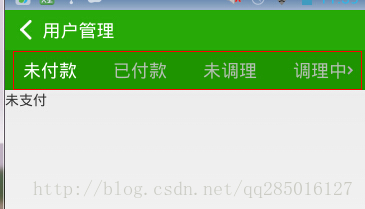
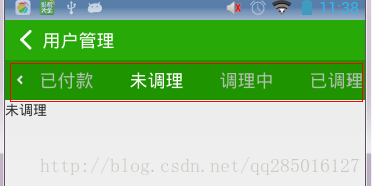
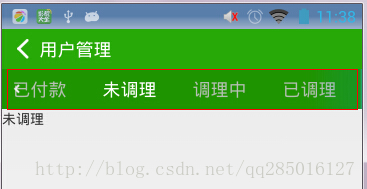
如上圖所示,當項目的子分類標題比較多、一屏放不下時,需要實現標題欄的左右滑動,點擊標題切換 Fragment。同時要求:滑到最左側時左箭頭消失,滑到最右側時右箭頭消失,以此給用戶明確的位置暗示。
這個組件可以拆成三塊能力:
由於要實現滑動邊界的彈力效果,需要重寫橫向滑動容器;同時 onScrollChanged() 回調正好可以用來控制左右箭頭的顯示與隱藏。
/**
 * 帶邊界彈力效果與滾動位置指示的橫向滾動容器
 *
 * @author Lean
 */
public class BounceHorizontalScrollView extends HorizontalScrollView {

    private static final int MAX_X_OVERSCROLL_DISTANCE = 30;   // 最大越界滑動距離
    private static final int MAX_SCROLL_X = 180;               // 內容可滑動的最大距離

    private Context mContext;
    private int mMaxOverScrollDistance;

    private View mLeftIndicator;
    private View mRightIndicator;

    public BounceHorizontalScrollView(Context context, AttributeSet attrs) {
        super(context, attrs);
        mContext = context;
        initBounceView();
    }

    /** 由外部注入左右箭頭 */
    public void setIndicator(View leftView, View rightView) {
        mLeftIndicator = leftView;
        mRightIndicator = rightView;
    }

    private void initBounceView() {
        final DisplayMetrics metrics = mContext.getResources().getDisplayMetrics();
        final float density = metrics.density;
        mMaxOverScrollDistance = (int) (density * MAX_X_OVERSCROLL_DISTANCE);
    }

    @Override
    @SuppressLint("NewApi")
    protected boolean overScrollBy(int deltaX, int deltaY,
                                   int scrollX, int scrollY,
                                   int scrollRangeX, int scrollRangeY,
                                   int maxOverScrollX, int maxOverScrollY,
                                   boolean isTouchEvent) {
        return super.overScrollBy(deltaX, deltaY, scrollX, scrollY,
                scrollRangeX, scrollRangeY,
                mMaxOverScrollDistance, maxOverScrollY, isTouchEvent);
    }

    @Override
    protected void onScrollChanged(int l, int t, int oldl, int oldt) {
        super.onScrollChanged(l, t, oldl, oldt);

        if (mLeftIndicator != null && mRightIndicator != null) {
            if (l <= 0) {
                // 已在最左端,隱藏左箭頭
                mLeftIndicator.setVisibility(View.GONE);
                mRightIndicator.setVisibility(View.VISIBLE);
            } else if (l >= MAX_SCROLL_X) {
                // 已在最右端,隱藏右箭頭
                mLeftIndicator.setVisibility(View.VISIBLE);
                mRightIndicator.setVisibility(View.GONE);
            } else {
                // 中間位置,兩個箭頭都顯示
                mLeftIndicator.setVisibility(View.VISIBLE);
                mRightIndicator.setVisibility(View.VISIBLE);
            }
        }
    }
}
幾個要點說明:
overScrollBy 的最後幾個參數控制越界時的最大偏移與阻尼。把 maxOverScrollX 替換為我們自己按屏幕密度換算的值,就能得到在不同分辨率設備上手感一致的彈簧效果。直接用 px 寫死 30,在高密度屏上會幾乎看不出效果。density 而非直接寫 dp 換算公式,是為了讓代碼更直觀。onScrollChanged 中的 l 就是當前橫向滾動距離,是三個箭頭狀態判斷的唯一依據。因為箭頭需要浮現在界面最上層、且不隨標題一起滾動,所以外層要用 FrameLayout 把箭頭和滾動容器疊放。同時,點擊事件需要對外回調,因此這個容器要提供一個方法把監聽器設置到手動添加的標題控件上。
/**
 * 標題欄容器
 *
 * @author Lean
 * @date: 2014-8-28
 */
public class TitleFrameView extends FrameLayout implements OnClickListener {

    private View mLeftIndic;
    private View mRightIndic;
    private BounceHorizontalScrollView mScrollView;

    public TitleFrameView(Context context, AttributeSet attrs) {
        super(context, attrs);
    }

    /** 把點擊監聽交給外部業務層 */
    public void setItemClickListener(OnClickListener itemClickListener) {
        findViewById(R.id.unpay_tv).setOnClickListener(itemClickListener);
        findViewById(R.id.allpay_tv).setOnClickListener(itemClickListener);
        findViewById(R.id.unnurse_tv).setOnClickListener(itemClickListener);
        findViewById(R.id.nursing_tv).setOnClickListener(itemClickListener);
        findViewById(R.id.allnurse_tv).setOnClickListener(itemClickListener);
    }

    /** 重置所有標題為未選中色,並高亮傳入的 view */
    public void reShowItemTvColor(View v) {
        int normal = 0xFFAFBEAD;
        int selected = 0xFFFFFFFF;

        ((TextView) findViewById(R.id.unpay_tv)).setTextColor(normal);
        ((TextView) findViewById(R.id.allpay_tv)).setTextColor(normal);
        ((TextView) findViewById(R.id.unnurse_tv)).setTextColor(normal);
        ((TextView) findViewById(R.id.nursing_tv)).setTextColor(normal);
        ((TextView) findViewById(R.id.allnurse_tv)).setTextColor(normal);

        ((TextView) v).setTextColor(selected);
    }

    /** 默認選中第一項 */
    public void initDefault() {
        findViewById(R.id.unpay_tv).performClick();
    }

    @Override
    protected void onFinishInflate() {
        super.onFinishInflate();

        mLeftIndic = findViewById(R.id.iv_left);
        mLeftIndic.setOnClickListener(this);

        mRightIndic = findViewById(R.id.iv_right);
        mRightIndic.setOnClickListener(this);

        mScrollView = (BounceHorizontalScrollView) findViewById(R.id.scroll);
        mScrollView.setIndicator(mLeftIndic, mRightIndic);
    }

    @Override
    public void onClick(View v) {
        switch (v.getId()) {
            case R.id.iv_left:
                mScrollView.scrollBy(-180, 0);
                break;
            case R.id.iv_right:
                mScrollView.scrollBy(180, 0);
                break;
            default:
                break;
        }
    }
}
這裡有幾個設計細節值得留意:
onFinishInflate() 是在 XML 中所有子 View 都被解析完成後的回調,此時 findViewById 才能保證拿到非空對象。放在構造函數中調用會得到 null。setItemClickListener 交給外部。這體現了自定義控件的封裝邊界——UI 行為自己管,業務行為往外拋。上面這版實現能跑,但仍有幾處可以打磨:
for 循環或集合遍歷處理顏色,避免標題增多時到處貼代碼。MAX_SCROLL_X = 180 與箭頭的 scrollBy(180, 0) 是硬編碼的。更合理的做法是根據子 View 的總寬度與容器寬度動態計算最大滾動距離,並在 onMeasure 之後更新。這個組件的實現路徑很清晰:HorizontalScrollView 負責滑動與彈力,onScrollChanged 負責位置感知並驅動箭頭狀態,FrameLayout 負責層疊佈局並對外暴露點擊接口。三層職責分明,擴展時只需替換其中一層。掌握了這個套路,後續實現 TabLayout、可拖動的筛选欄,思路完全一致。
 帶你徹底搞懂 Android Handler 訊息機制
說到訊息機制,我們一定會想到 Handler。由於 Android 系統規定主執行緒不能阻塞超過 5 秒,否則會出現「Application Not Responding
 Android Intent 源碼學習筆記
前言 本文介紹 Android 的 Intent 機制,並從源碼角度剖析系統如何完成 Intent 的查詢與比對。 Intent 是什麼 Intent 的中文是「意圖」
 Launcher 開發實戰:桌面快捷方式 ShortCut 的創建機制
以下分析基於 Launcher2.3 的源碼。 一、基礎知識:LAUNCHER 類別 每個應用的主 Activity 通常都會聲明: <category andr
 在 Android 商務應用中實作地圖與地理圍欄功能
摘要 本案例研究探討如何將地圖與地理定位功能建構到 Android 商務應用之中,包含在 Google Maps 上覆蓋店家位置,以及當裝置進入店家的地理圍欄鄰近區域時,