

編輯:關於 Android 程式設計
「記住用戶名和密碼」的實現核心是 SharedPreferences 這套鍵值對存儲機制。做法是在登陸界面放一個 CheckBox,透過它的勾選狀態決定行為:勾選時把帳號密碼寫入本地;取消勾選時把已存的資料清空。
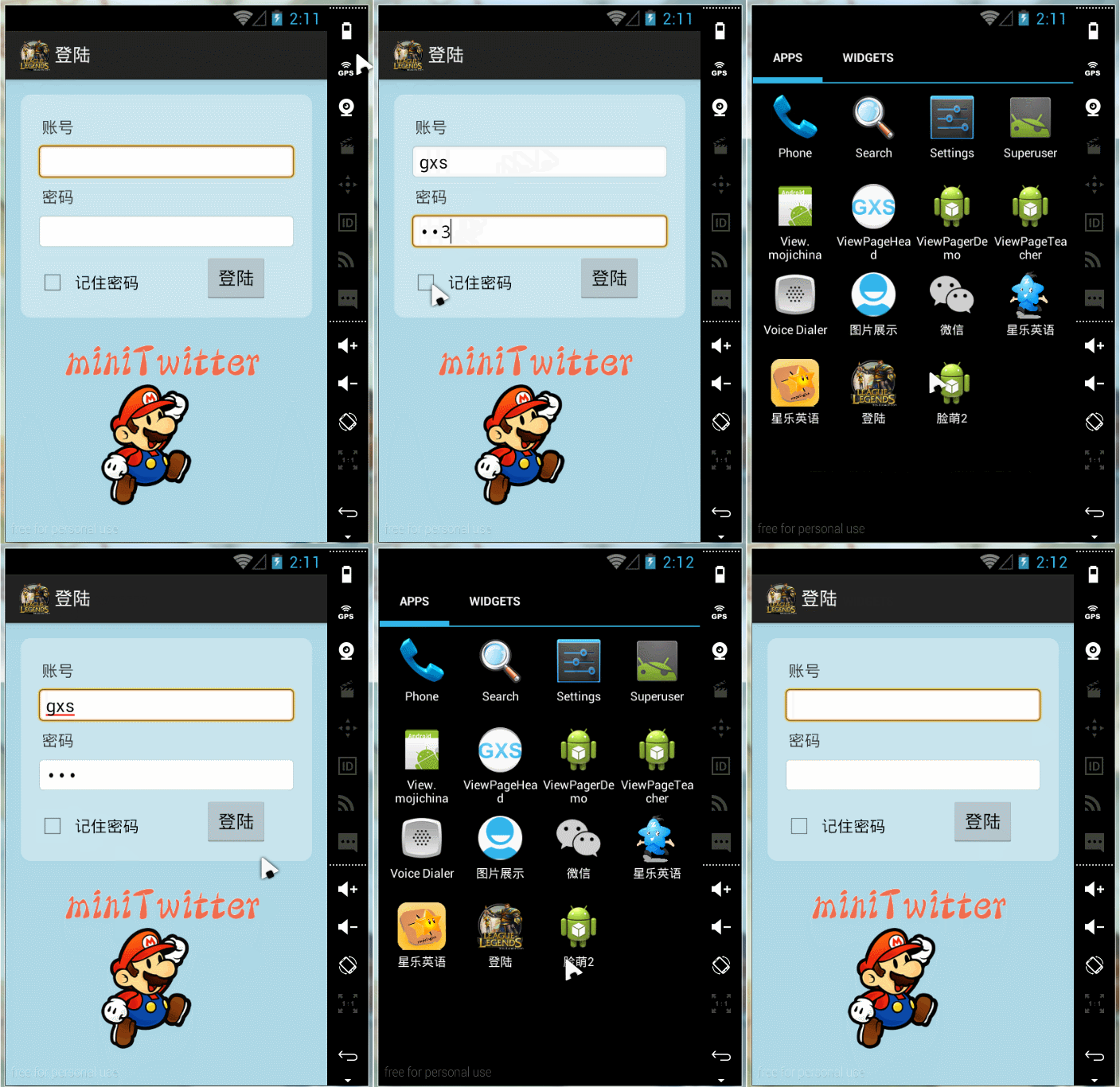
源碼下載:https://github.com/GXS1225/Android————-.git
(1)先校驗輸入
帳號或密碼為空就直接攔下,避免存入髒資料:
 if (name.trim().equals("")) {
     Toast.makeText(this, "請您輸入用戶名!", Toast.LENGTH_SHORT).show();
     return;
 }
 if (pswd.trim().equals("")) {
     Toast.makeText(this, "請您輸入密碼!", Toast.LENGTH_SHORT).show();
     return;
 }
(2)依 CheckBox 狀態決定寫入或清空
 //通過 boolean CheckBoxLogin = checkbox.isChecked();
 //按鈕被選中,下次進入時會顯示賬號和密碼
 if (CheckBoxLogin) {
     Editor editor = sp.edit();
     editor.putString("uname", name);
     editor.putString("upswd", pswd);
     editor.putBoolean("checkboxBoolean", true);
     editor.commit();
 } else {
     //按鈕未選中,清空賬號和密碼
     Editor editor = sp.edit();
     editor.putString("uname", null);
     editor.putString("upswd", null);
     editor.putBoolean("checkboxBoolean", false);
     editor.commit();
 }
(3)進入頁面時回填
 //先定義 SharedPreferences sp = null;
 sp = this.getSharedPreferences("userinfo", Context.MODE_PRIVATE);
 //對 uname 和 upswd 的操作
 if (sp.getBoolean("checkboxBoolean", false)) {
     uname.setText(sp.getString("uname", null));
     upswd.setText(sp.getString("upswd", null));
     checkboxButton.setChecked(true);
 }
(4)登陸成功後跳轉
 //Intent 跳轉
 Intent intent = new Intent(Welcome.this, Content.class);
 startActivity(intent);
 finish();
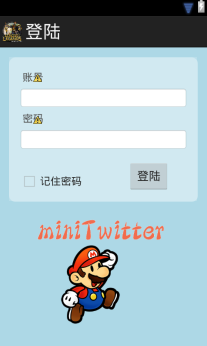
 <?xml version="1.0" encoding="utf-8"?>
 <LinearLayout xmlns:android="https://schemas.android.com/apk/res/android"
     android:layout_width="match_parent"
     android:layout_height="match_parent"
     android:orientation="vertical"
     android:background="#ADD8E6">

     <RelativeLayout
         android:id="@+id/login_div"
         android:layout_width="fill_parent"
         android:layout_height="221dp"
         android:layout_margin="15dip"
         android:background="@drawable/btn_bg"
         android:padding="15dip" >

         <TextView
             android:id="@+id/login_user_input"
             android:layout_width="wrap_content"
             android:layout_height="wrap_content"
             android:layout_alignParentTop="true"
             android:layout_margin="5dp"
             android:text="@string/user"
             android:textSize="16dp"
             android:typeface="sans" />

         <EditText
             android:id="@+id/user_input"
             android:layout_width="fill_parent"
             android:layout_height="wrap_content"
             android:layout_below="@id/login_user_input"
             android:background="@android:drawable/editbox_background"
             android:inputType="text"
             android:singleLine="true" />

         <TextView
             android:id="@+id/login_pass_input"
             android:layout_width="wrap_content"
             android:layout_height="wrap_content"
             android:layout_below="@id/user_input"
             android:layout_margin="5dp"
             android:text="@string/pass"
             android:textSize="16dp"
             android:typeface="sans" />

         <EditText
             android:id="@+id/pass_input"
             android:layout_width="fill_parent"
             android:layout_height="wrap_content"
             android:layout_below="@id/login_pass_input"
             android:background="@android:drawable/editbox_background"
             android:inputType="textPassword"
             android:singleLine="true" />

         <CheckBox
             android:id="@+id/checkBoxLogin"
             android:layout_width="wrap_content"
             android:layout_height="wrap_content"
             android:layout_alignLeft="@+id/pass_input"
             android:layout_alignParentBottom="true"
             android:text="@string/no_user" />

         <Button
             android:id="@+id/new_user"
             android:layout_width="wrap_content"
             android:layout_height="wrap_content"
             android:layout_alignParentBottom="true"
             android:layout_alignRight="@+id/pass_input"
             android:layout_marginRight="28dp"
             android:onClick="To_Title"
             android:text="@string/new_user" />
     </RelativeLayout>

     <LinearLayout
         android:layout_width="match_parent"
         android:layout_height="match_parent"
         android:orientation="vertical" >
         <TextView
             android:layout_width="402dp"
             android:layout_height="51dp"
             android:layout_marginLeft="50dp"
             android:background="@drawable/gxs_ziti" />
         <Button
             android:layout_width="120dp"
             android:layout_height="120dp"
             android:onClick="To_fruist"
             android:background="@drawable/gxs2"
             android:layout_marginLeft="80dp" />
     </LinearLayout>
 </LinearLayout>
 package com.gxs.login;

 import com.example.login.R;
 import android.app.Activity;
 import android.content.Context;
 import android.content.Intent;
 import android.content.SharedPreferences;
 import android.content.SharedPreferences.Editor;
 import android.os.Bundle;
 import android.view.View;
 import android.view.View.OnClickListener;
 import android.widget.Button;
 import android.widget.CheckBox;
 import android.widget.EditText;
 import android.widget.Toast;

 public class Welcome extends Activity implements OnClickListener {

     private EditText uname = null;
     private EditText upswd = null;
     private CheckBox checkboxButton = null;
     private Button login = null;
     SharedPreferences sp = null;

     @Override
     protected void onCreate(Bundle savedInstanceState) {
         super.onCreate(savedInstanceState);
         setContentView(R.layout.layout_main);
         sp = this.getSharedPreferences("userinfo", Context.MODE_PRIVATE);
         init();
     }

     public void init() {
         uname = (EditText) findViewById(R.id.user_input);
         upswd = (EditText) findViewById(R.id.pass_input);
         checkboxButton = (CheckBox) findViewById(R.id.checkBoxLogin);
         login = (Button) findViewById(R.id.new_user);

         //若有存過資料,回填界面
         if (sp.getBoolean("checkboxBoolean", false)) {
             uname.setText(sp.getString("uname", null));
             upswd.setText(sp.getString("upswd", null));
             checkboxButton.setChecked(true);
         }
         login.setOnClickListener(this);
     }

     @Override
     public void onClick(View v) {
         if (v == login) {
             String name = uname.getText().toString();
             String pswd = upswd.getText().toString();
             if (name.trim().equals("")) {
                 Toast.makeText(this, "請您輸入用戶名!", Toast.LENGTH_SHORT).show();
                 return;
             }
             if (pswd.trim().equals("")) {
                 Toast.makeText(this, "請您輸入密碼!", Toast.LENGTH_SHORT).show();
                 return;
             }
             boolean CheckBoxLogin = checkboxButton.isChecked();
             if (CheckBoxLogin) {
                 Editor editor = sp.edit();
                 editor.putString("uname", name);
                 editor.putString("upswd", pswd);
                 editor.putBoolean("checkboxBoolean", true);
                 editor.commit();
             } else {
                 Editor editor = sp.edit();
                 editor.putString("uname", null);
                 editor.putString("upswd", null);
                 editor.putBoolean("checkboxBoolean", false);
                 editor.commit();
             }
             Intent intent = new Intent(Welcome.this, Content.class);
             startActivity(intent);
             finish();
         }
     }
 }
 package com.gxs.listview;

 import android.app.Activity;
 import android.os.Bundle;

 public class Content extends Activity {

     @Override
     protected void onCreate(Bundle savedInstanceState) {
         super.onCreate(savedInstanceState);
         setContentView(R.layout.content);
     }
 }
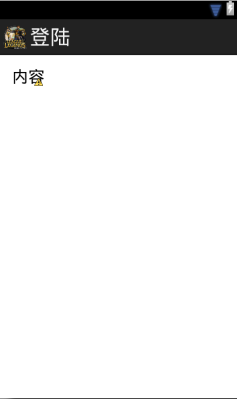
 <LinearLayout xmlns:android="https://schemas.android.com/apk/res/android"
     xmlns:tools="https://schemas.android.com/tools"
     android:layout_width="match_parent"
     android:layout_height="match_parent"
     android:paddingBottom="@dimen/activity_vertical_margin"
     android:paddingLeft="@dimen/activity_horizontal_margin"
     android:paddingRight="@dimen/activity_horizontal_margin"
     android:paddingTop="@dimen/activity_vertical_margin"
     tools:context=".Welcome" >
     <TextView
         android:id="@+id/textView1"
         android:layout_width="wrap_content"
         android:layout_height="wrap_content"
         android:text="內容"
         android:textAppearance="?android:attr/textAppearanceLarge" />
 </LinearLayout>
最後提醒一句:以明文形式把密碼寫進 SharedPreferences 並不安全,正式專案至少要做加密或改用 Token 機制,這裡僅作為存取流程的教學示範。
 Android 實作朋友圈:列表、拍照、多圖選擇與影片錄製
功能概覽這個範例實作了一個類似微信朋友圈的頁面,包含動態列表、下拉更新、文字或圖片或影片發布、相簿多選、拍照與影片錄製預覽。整體可作為 Android 社群功能入門,也能
 新一代開源 Android 渠道包生成工具 Walle 深度解析
自 Android 7.0(Nougat)推出全新的應用簽名方案 APK Signature Scheme v2 後,以往快速生成渠道包的方式便不再適用。那麼在新簽名方案
 如何查看 WiFi 萬能鑰匙手機版解出的密碼
用過 WiFi 萬能鑰匙的人不少,多半是為了連上免費熱點。這款工具會自動蒐集周邊的 Wi-Fi 資訊並建立連線,裝了之後確實方便。但它連上之後並不會把密碼顯示給你,那想辦
 在 Activity、Service、Window 中監聽 Home 鍵與返回鍵的實踐与思考
關於按鍵監聽,相信很多人都已經很熟悉,所以本文不會在基礎部分花費太多筆墨,而是重點探討後半段——如何把監聽到的事件「傳遞出來」,尤其是在 Window 場景下的巧妙做法。