

編輯:關於 Android 程式設計
關於按鍵監聽,相信很多人都已經很熟悉,所以本文不會在基礎部分花費太多筆墨,而是重點探討後半段——如何把監聽到的事件「傳遞出來」,尤其是在 Window 場景下的巧妙做法。
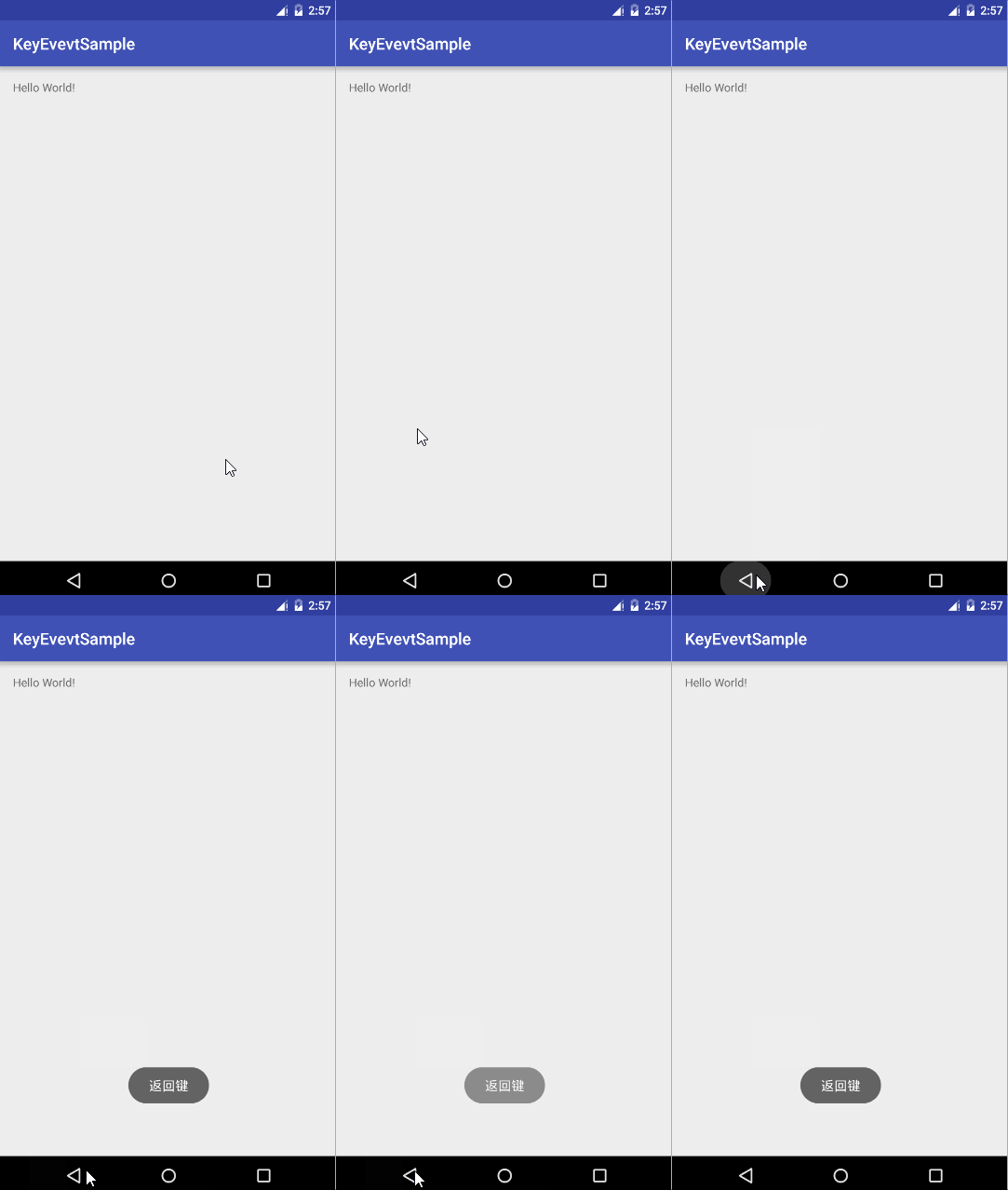
要屏蔽返回鍵,首先得拿到它的監聽。Activity 提供了兩種方式。第一種是重寫系統現成的 onBackPressed 方法,只要不調用父類的實現,返回鍵就「失效」了:
@Override
public void onBackPressed() {
    // super.onBackPressed(); 不調用即可屏蔽返回
}
第二種是使用系統提供的按鍵監聽方法 onKeyDown:
@Override
public boolean onKeyDown(int keyCode, KeyEvent event) {
    switch (keyCode) {
        case KeyEvent.KEYCODE_BACK:
            Toast.makeText(this, "返回鍵", Toast.LENGTH_SHORT).show();
            break;
    }
    return super.onKeyDown(keyCode, event);
}
onKeyDown 是「按下」的動作,KeyEvent 為我們封裝了絕大多數按鍵的監聽,數字鍵、音量鍵等都能在這裡捕獲。
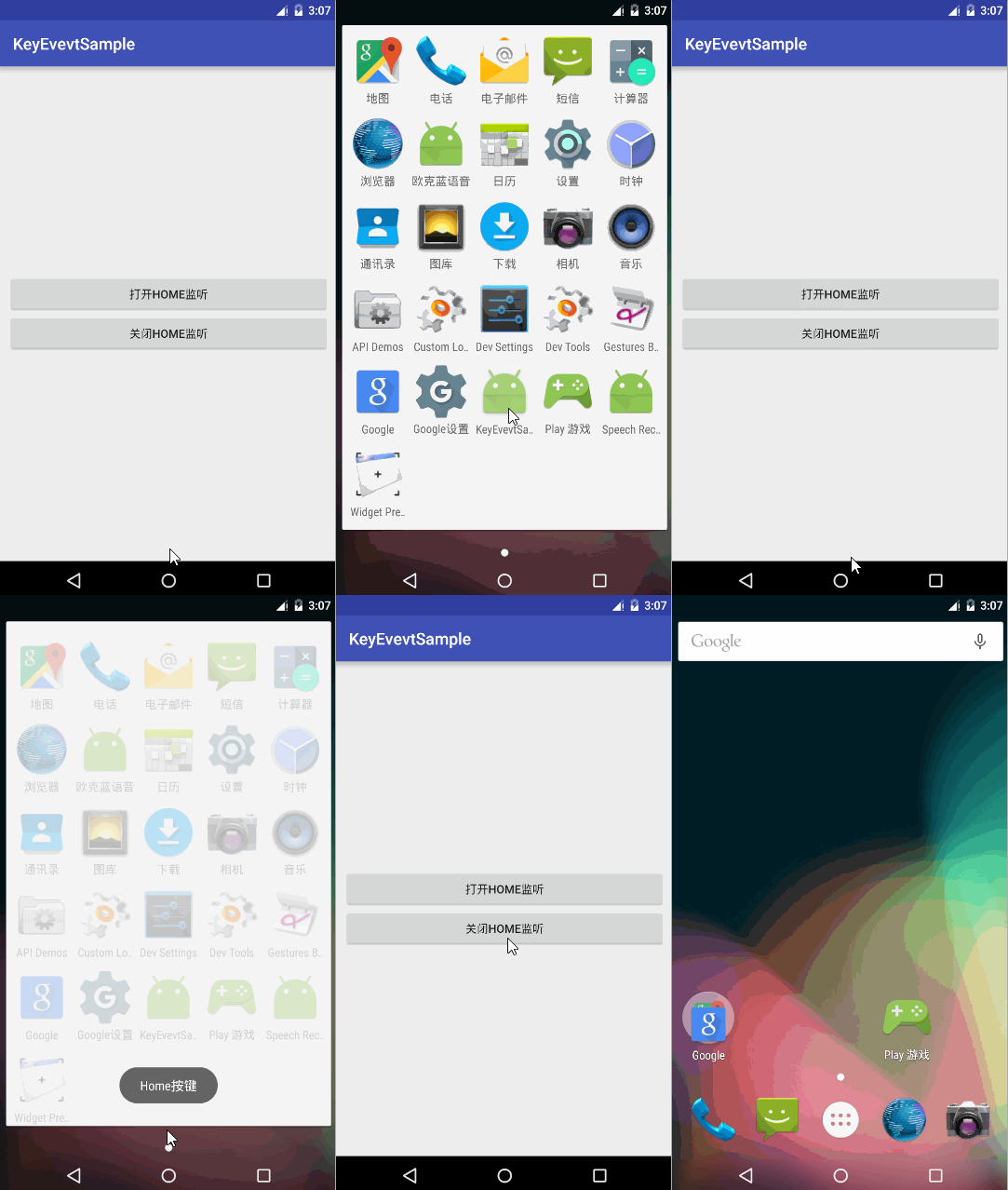
你可能會發現,onKeyDown 裡根本監聽不到 Home 鍵。這時候可以借助「廣播」的方式來實現,它不僅適用於 Service,同樣能用於 Activity。核心思路是監聽 Intent.ACTION_CLOSE_SYSTEM_DIALOGS 這個系統關閉對話框的廣播,並判斷其 reason 是否為「homekey」。
public class HomeService extends Service {
    private HomeWatcherReceiver mHomeKeyReceiver;
    public static final String SYSTEM_DIALOG_REASON_KEY = "reason";
    public static final String SYSTEM_DIALOG_REASON_HOME_KEY = "homekey";

    @Override public IBinder onBind(Intent intent) { return null; }

    @Override public void onCreate() {
        super.onCreate();
        mHomeKeyReceiver = new HomeWatcherReceiver();
        final IntentFilter homeFilter = new IntentFilter(Intent.ACTION_CLOSE_SYSTEM_DIALOGS);
        registerReceiver(mHomeKeyReceiver, homeFilter);
    }

    @Override public void onDestroy() {
        super.onDestroy();
        unregisterReceiver(mHomeKeyReceiver);
    }

    class HomeWatcherReceiver extends BroadcastReceiver {
        @Override public void onReceive(Context context, Intent intent) {
            if (intent.getAction().equals(Intent.ACTION_CLOSE_SYSTEM_DIALOGS)) {
                String reason = intent.getStringExtra(SYSTEM_DIALOG_REASON_KEY);
                if (SYSTEM_DIALOG_REASON_HOME_KEY.equals(reason)) {
                    Toast.makeText(context, "Home 按鍵", Toast.LENGTH_SHORT).show();
                }
            }
        }
    }
}
測試時可以在界面上放兩個按鈕,分別用 startService 和 stopService 來開啟與關閉這個監聽服務,別忘了在清單文件裡注册該 Service。
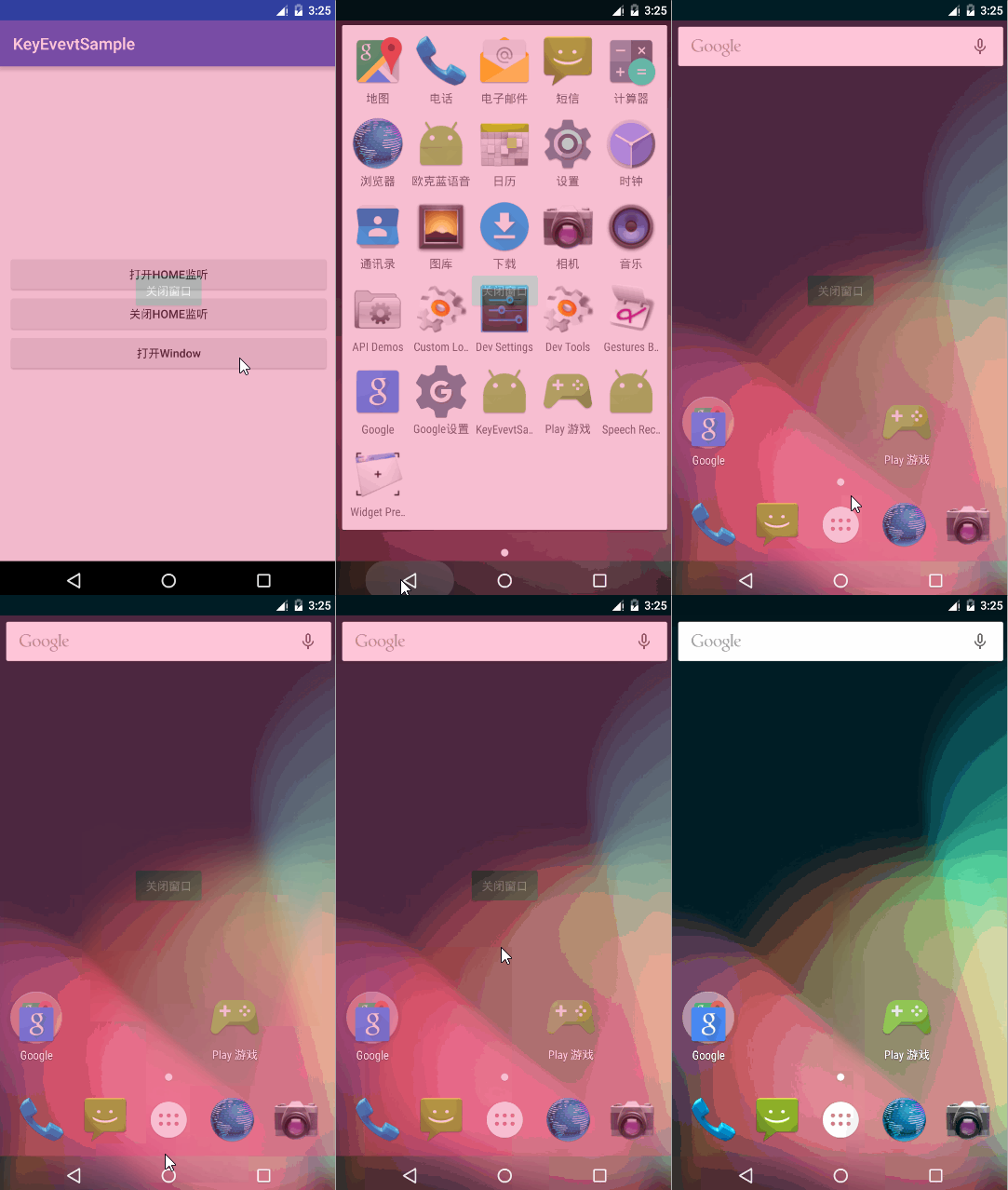
這一節才是真正的重點,也是我在項目中遇到的真實需求:啟動一個 Service,在其中加載一個 Window,但這個 Window 卻拿不到返回鍵事件——按返回鍵時 Activity 都退出了,浮窗卻還掛在那裡。問題的根源在於,Window 裡的 View 沒有攔截到按鍵事件。
我們先新建一個 WindowService 並把 Window 寫好。要注意,Window 需要 SYSTEM_ALERT_WINDOW 權限:
<uses-permission android:name="android.permission.SYSTEM_ALERT_WINDOW"></uses-permission>
關鍵在於這行代碼——Window 加載的布局是有一個根 View 的:
mView = View.inflate(getApplicationContext(), R.layout.layout_window_item, null);
既然拿到了這個 View,我們就有機會把事件攔截下來。思路是:自定義一個容器(這裡重寫 LinearLayout),把按鍵事件通過接口的方式「中轉」傳遞出去。
public class SessionLinearLayout extends LinearLayout {
    private DispatchKeyEventListener mDispatchKeyEventListener;
    public SessionLinearLayout(Context context) { super(context); }
    public SessionLinearLayout(Context context, AttributeSet attrs) { super(context, attrs); }

    @Override public boolean dispatchKeyEvent(KeyEvent event) {
        if (mDispatchKeyEventListener != null) {
            return mDispatchKeyEventListener.dispatchKeyEvent(event);
        }
        return super.dispatchKeyEvent(event);
    }

    public void setDispatchKeyEventListener(DispatchKeyEventListener l) { this.mDispatchKeyEventListener = l; }

    // 監聽接口
    public static interface DispatchKeyEventListener {
        boolean dispatchKeyEvent(KeyEvent event);
    }
}
然後把 Window 加載布局的根布局換成這個自定義的 SessionLinearLayout。接著在 WindowService 裡為它設置監聽,攔截返回鍵並移除浮窗:
mView = (SessionLinearLayout) View.inflate(getApplicationContext(), R.layout.layout_window_item, null);
mView.setDispatchKeyEventListener(new SessionLinearLayout.DispatchKeyEventListener() {
    @Override public boolean dispatchKeyEvent(KeyEvent event) {
        if (event.getKeyCode() == KeyEvent.KEYCODE_BACK) {
            if (mView.getParent() != null) {
                wm.removeView(mView);
            }
            return true; // 消費事件,避免其繼續傳給 Activity
        }
        return false;
    }
});
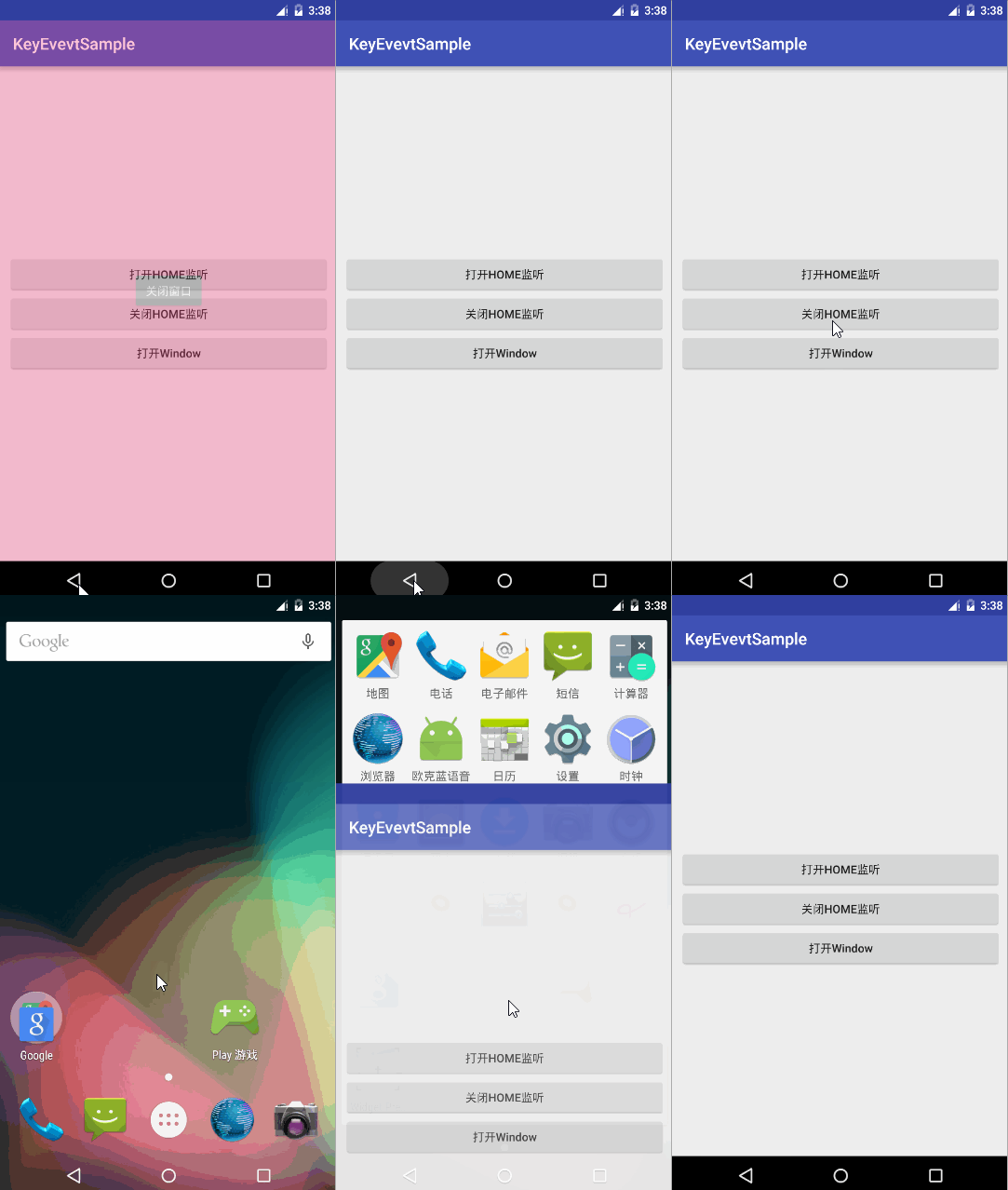
這樣一來,按返回鍵時會先關閉 Window,而不會直接把 Activity 一起幹掉。
這裡用的其實只是個小技巧——把自定義 View 當作事件「中轉站」,但在實際開發中卻非常實用。
以上就是本文的全部內容,感謝你的耐心閱讀。若有不足之處,也歡迎批評指正。
 Android 模擬器短信發送實作:從介面到權限
本文示範如何在 Android 模擬器之間發送短信。透過這個範例,可以了解短信功能的開發流程,也能熟悉模擬器測試的基本方式。 準備工作 首先建立應用程式,並在 strin
 Android 開發實戰:用 ZXing 產生與掃描 QR Code
ZXing(Zebra Crossing)是社群中最廣為採用的開源條碼處理庫,以 Java 撰寫,同時支援一維條碼與二維條碼的編碼與解碼。它最大的價值在於能直接調用手機內
 MPAndroidChart 實作 BarChart 圖表
MPAndroidChart 是 Android 與 iOS 常用的開源圖表庫,支援多種圖表類型與動畫效果。本文以 BarChart 為例,說明如何建立長條圖、設定多組資
 RecyclerView 從展示到下拉刷新與加載更多:一次寫清完整實踐
RecyclerView 已經出來一兩年了,最近在項目裡我把 ListView 完全換成了它,趁这个机会把整個使用過程記錄下來,方便以後溫故知新。 一、從初始化開始 R