

編輯:關於 Android 程式設計
近來在學 WebView 元件,順手做了一個有道詞典的小範例:輸入單字、點擊按鈕,頁面就在 WebView 裡載入對應的查詢結果。做法很簡單,記錄下來給大家參考。
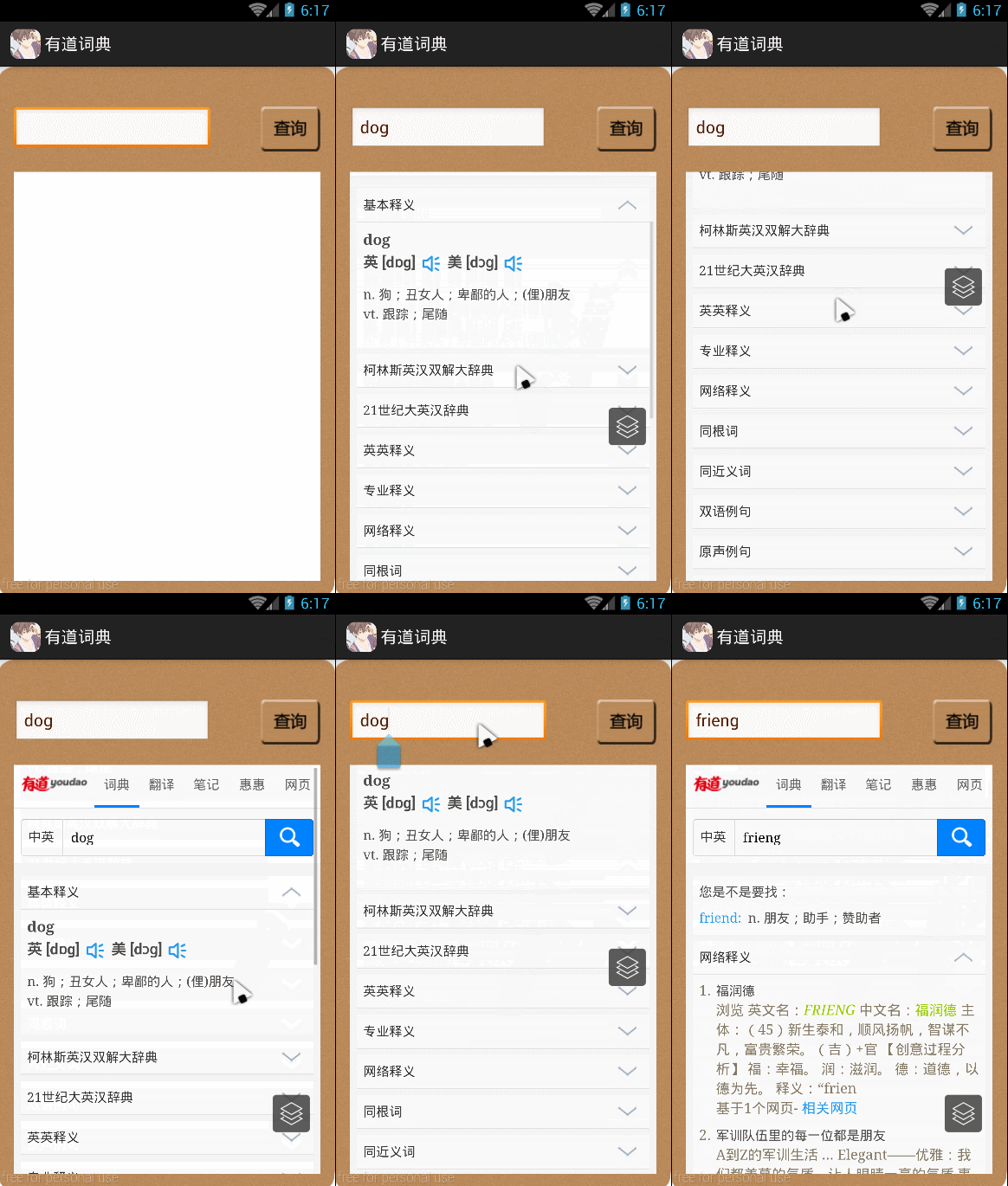
源碼下載:https://coding.net/u/gxs1225/p/YouDaoDictionary/git
界面由三部分組成:一個 EditText 輸入單字、一個 Button 觸發查詢、一個 WebView 承載結果頁。
 <RelativeLayout xmlns:android="https://schemas.android.com/apk/res/android"
     xmlns:tools="https://schemas.android.com/tools"
     android:layout_width="match_parent"
     android:layout_height="match_parent"
     android:background="@drawable/mainbg"
     android:paddingBottom="@dimen/activity_vertical_margin"
     android:paddingLeft="@dimen/activity_horizontal_margin"
     android:paddingRight="@dimen/activity_horizontal_margin"
     android:paddingTop="@dimen/activity_vertical_margin"
     tools:context=".MainActivity" >

     <EditText
         android:id="@+id/etWord"
         android:layout_width="wrap_content"
         android:layout_height="wrap_content"
         android:layout_alignParentLeft="true"
         android:layout_alignParentTop="true"
         android:layout_marginTop="27dp"
         android:background="@android:drawable/edit_text"
         android:ems="10"
         android:singleLine="true"
         android:textColor="#552006"
         android:textColorHint="#782f10" >
         <requestFocus />
     </EditText>

     <WebView
         android:id="@+id/wvSearchResult"
         android:layout_width="match_parent"
         android:layout_height="match_parent"
         android:layout_alignLeft="@+id/etWord"
         android:layout_below="@+id/etWord"
         android:layout_marginTop="22dp"
         android:background="@drawable/bg_roundcorner" />

     <Button
         android:id="@+id/btnSearch"
         android:layout_width="wrap_content"
         android:layout_height="wrap_content"
         android:layout_above="@+id/wvSearchResult"
         android:layout_alignParentRight="true"
         android:background="@drawable/ibsearchword"
         android:onClick="searchWord" />
 </RelativeLayout>
關鍵有兩點:一是為 WebView 設定 WebViewClient,讓頁內跳轉留在自己的 WebView 中而不是甩給系統瀏覽器;二是查詢前做空值校驗。
 package com.example.youdaodictionary;

 import android.app.Activity;
 import android.os.Bundle;
 import android.text.TextUtils;
 import android.view.Menu;
 import android.view.View;
 import android.webkit.WebView;
 import android.webkit.WebViewClient;
 import android.widget.EditText;
 import android.widget.Toast;

 public class MainActivity extends Activity {

     private EditText etWord;
     private WebView wvResult;

     @Override
     protected void onCreate(Bundle savedInstanceState) {
         super.onCreate(savedInstanceState);
         setContentView(R.layout.activity_main);
         initViews();
     }

     private void initViews() {
         etWord = (EditText) findViewById(R.id.etWord);
         wvResult = (WebView) findViewById(R.id.wvSearchResult);
         wvResult.setWebViewClient(new WebViewClient() {
             @Override
             public boolean shouldOverrideUrlLoading(WebView view, String url) {
                 view.loadUrl(url);
                 return true;
             }
         });
     }

     @Override
     public boolean onCreateOptionsMenu(Menu menu) {
         getMenuInflater().inflate(R.menu.main, menu);
         return true;
     }

     public void searchWord(View view) {
         String word = etWord.getText().toString();
         if (TextUtils.isEmpty(word)) {
             Toast.makeText(this, "查詢內容不能為空!", Toast.LENGTH_LONG).show();
         } else {
             final String strUrl = "https://dict.youdao.com/m/search?keyfrom=dict.mindex&vendor=&q=" + word;
             wvResult.loadUrl(strUrl);
         }
     }
 }
整體來說,這個範例把「原生輸入 + 網頁呈現」的組合示範得很清楚。若要在真實專案中沿用,記得補上 <uses-permission android:name="android.permission.INTERNET"/>,並視需求處理 JavaScript 開關與快取策略。
 XCL-Charts:以原生 Canvas 打造 Android 開源圖表庫
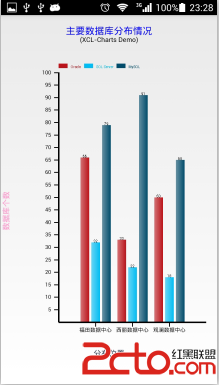
專案概要 XCL-Charts 是一套以 Android 原生 Canvas 繪製的開源圖表庫,支援柱形圖、餅圖、堆疊圖、面積圖、折線圖、曲線圖、環形圖、玫瑰圖與儀表板等
 Android 開發筆記:用 TabHost 創建標籤式版面
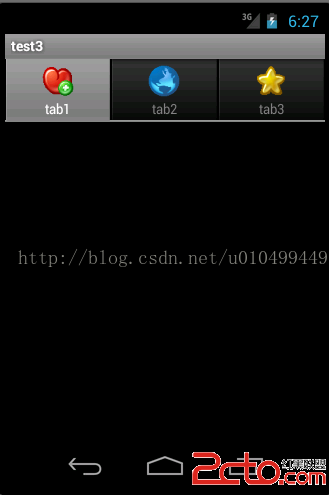
利用 TabHost 創建標籤式的版面配置,切換不同標籤時顯示對應內容與背景。效果如下所示:1、添加 6 張圖片資源(直接拖入 drawable 文件夾),分別為 gra
 Android Studio 搭配 Git 與 GitHub 管理專案的完整設定
轉載請註明出處:https://shenshanlaoyuan.com 以下流程以 Windows 為主,Mac 的使用者概念相同,只是路徑與安裝方式不同。 一、安裝本機
 自製 Android 抽屜式側滑選單:手勢判斷、動畫與回彈實作
Android 內建的 SlidingDrawer 與 DrawerLayout 都能做出抽屜效果的選單,但實際專案裡,需求往往會被這些現成元件的行為綁住,很難完全對齊設