

編輯:關於 Android 程式設計
底部菜單欄幾乎是所有應用的標配。這裡用 TabHost 做了一個通用版本,重點是能像微信那樣在圖標上顯示未讀消息數量。之前也做過類似功能,但佈局嵌套層數太多顯得臃腫,這次把不必要的層全部拿掉,清爽不少,貼出來備以後直接複用。

結構上要點有兩個:TabWidget 設為 visibility="gone" 把系統默認標籤藏起來,改用 RadioGroup 呈現;RadioGroup 外面包一層 FrameLayout,目的是讓未讀數量那個 TextView 能自由定位。
 <?xml version="1.0" encoding="UTF-8"?>
 <TabHost xmlns:android="https://schemas.android.com/apk/res/android"
     android:id="@android:id/tabhost"
     android:layout_width="fill_parent"
     android:layout_height="fill_parent" >

     <LinearLayout
         android:layout_width="fill_parent"
         android:layout_height="fill_parent"
         android:background="@color/bg_gray"
         android:orientation="vertical" >

         <FrameLayout
             android:id="@android:id/tabcontent"
             android:layout_width="fill_parent"
             android:layout_height="0.0dip"
             android:layout_weight="1.0" />

         <TabWidget
             android:id="@android:id/tabs"
             android:layout_width="fill_parent"
             android:layout_height="wrap_content"
             android:layout_weight="0.0"
             android:visibility="gone" />

         <FrameLayout
             android:layout_width="fill_parent"
             android:layout_height="wrap_content" >

             <RadioGroup
                 android:id="@+id/main_tab_group"
                 android:layout_width="fill_parent"
                 android:layout_height="wrap_content"
                 android:layout_gravity="bottom"
                 android:background="@drawable/bottom1"
                 android:gravity="bottom"
                 android:orientation="horizontal" >

                 <RadioButton
                     android:id="@+id/main_tab_addExam"
                     android:layout_weight="1.0"
                     android:drawableTop="@drawable/bg_checkbox_icon_menu_0"
                     android:text="添加考試" />
                 <RadioButton
                     android:id="@+id/main_tab_myExam"
                     android:layout_weight="1.0"
                     android:checked="true"
                     android:drawableTop="@drawable/bg_checkbox_icon_menu_1"
                     android:text="我的考試" />
                 <RadioButton
                     android:id="@+id/main_tab_message"
                     android:layout_weight="1.0"
                     android:drawableTop="@drawable/bg_checkbox_icon_menu_2"
                     android:text="我的通知" />
                 <RadioButton
                     android:id="@+id/main_tab_settings"
                     android:layout_weight="1.0"
                     android:drawableTop="@drawable/bg_checkbox_icon_menu_3"
                     android:text="設置" />
             </RadioGroup>

             <TextView
                 android:id="@+id/main_tab_new_message"
                 android:layout_width="wrap_content"
                 android:layout_height="wrap_content"
                 android:layout_gravity="center_horizontal|top"
                 android:layout_marginLeft="60dip"
                 android:layout_marginTop="1dip"
                 android:background="@drawable/tips"
                 android:gravity="center"
                 android:text="1"
                 android:textColor="#ffffff"
                 android:textSize="10sp"
                 android:visibility="gone" />
         </FrameLayout>
     </LinearLayout>
 </TabHost>
關於那個紅點的位置:這裡寫死為居中偏左 60dip。有人會問寫死能不能支援多分辨率?由於 dip 本身與設備密度無關,在 320*480 這類常見機型上實測沒問題;但如果是 1280*800 的平板,還是需要另外驗證,更穩妥的做法是動態計算位置。
標籤按鈕的通用樣式抽到 styles 中,避免每個 RadioButton 都重複寫一堆屬性:
 <style name="MMTabButton">
     <item name="android:textSize">12.0dip</item>
     <item name="android:gravity">center_horizontal</item>
     <item name="android:background">@drawable/bg_checkbox_menus</item>
     <item name="android:layout_width">fill_parent</item>
     <item name="android:layout_height">wrap_content</item>
     <item name="android:button">@null</item>
     <item name="android:textColor">@color/white</item>
     <item name="android:layout_weight">1.0</item>
     <item name="android:paddingBottom">2.0dip</item>
     <item name="android:paddingTop">2.0dip</item>
 </style>
點擊時切換背景的 selector(drawable/bg_checkbox_menus.xml):
 <?xml version="1.0" encoding="utf-8"?>
 <selector xmlns:android="https://schemas.android.com/apk/res/android">
     <item android:state_checked="false" android:drawable="@drawable/mm_trans" />
     <item android:state_checked="true" android:drawable="@drawable/home_btn_bg" />
 </selector>
另外那四個圖標的 selector 寫法完全相同,只是選中時換成亮色版本,就不逐一貼出了。
 package cn.com.karl.test;

 import android.app.TabActivity;
 import android.content.Intent;
 import android.os.Bundle;
 import android.view.Window;
 import android.widget.RadioGroup;
 import android.widget.RadioGroup.OnCheckedChangeListener;
 import android.widget.TabHost;
 import android.widget.TextView;

 public class MainActivity extends TabActivity {

     private TabHost tabHost;
     private TextView main_tab_new_message;

     @Override
     public void onCreate(Bundle savedInstanceState) {
         super.onCreate(savedInstanceState);
         this.requestWindowFeature(Window.FEATURE_NO_TITLE);
         setContentView(R.layout.main);

         //顯示未讀消息數量
         main_tab_new_message = (TextView) findViewById(R.id.main_tab_new_message);
         main_tab_new_message.setVisibility(View.VISIBLE);
         main_tab_new_message.setText("10");

         tabHost = this.getTabHost();
         TabHost.TabSpec spec;
         Intent intent;

         intent = new Intent().setClass(this, AddExamActivity.class);
         spec = tabHost.newTabSpec("添加考試").setIndicator("添加考試").setContent(intent);
         tabHost.addTab(spec);

         intent = new Intent().setClass(this, MyExamActivity.class);
         spec = tabHost.newTabSpec("我的考試").setIndicator("我的考試").setContent(intent);
         tabHost.addTab(spec);

         intent = new Intent().setClass(this, MyMessageActivity.class);
         spec = tabHost.newTabSpec("我的通知").setIndicator("我的通知").setContent(intent);
         tabHost.addTab(spec);

         intent = new Intent().setClass(this, SettingActivity.class);
         spec = tabHost.newTabSpec("設置").setIndicator("設置").setContent(intent);
         tabHost.addTab(spec);

         tabHost.setCurrentTab(1);

         //RadioButton 的選擇狀態驅動 TabHost 切換
         RadioGroup radioGroup = (RadioGroup) this.findViewById(R.id.main_tab_group);
         radioGroup.setOnCheckedChangeListener(new OnCheckedChangeListener() {
             @Override
             public void onCheckedChanged(RadioGroup group, int checkedId) {
                 switch (checkedId) {
                     case R.id.main_tab_addExam://添加考試
                         tabHost.setCurrentTabByTag("添加考試");
                         break;
                     case R.id.main_tab_myExam://我的考試
                         tabHost.setCurrentTabByTag("我的考試");
                         break;
                     case R.id.main_tab_message://我的通知
                         tabHost.setCurrentTabByTag("我的通知");
                         break;
                     case R.id.main_tab_settings://設置
                         tabHost.setCurrentTabByTag("設置");
                         break;
                     default:
                         break;
                 }
             }
         });
     }
 }
這樣就完成了。整個方案的核心仍是 TabHost,而 TabHost 帶有緩存機制:這四個界面都會被保留在內存中。這件事有好有壞——好處是切換時不必重新加載,體驗流暢;壞處是四個界面常駐會佔用較多內存。
如果只想緩存一個界面,可以參考另一篇文章《Android項目實戰之仿網易頂部導航欄效果》,它用 ActivityGroup 實現頂部滑動欄。像網易新聞那種頂部滑動欄,我認為就只緩存了一個界面,切換時從數據庫加載,所以第二次滑動反而更快。
本文源碼下載地址:Android仿微信底部菜單欄
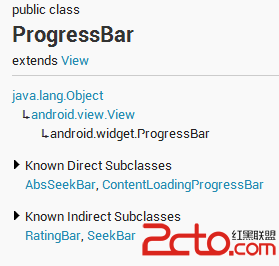 Android ProgressBar 詳解與自定義設計
ProgressBar 是 Android 中常見的進度呈現元件。本文從系統元件出發,說明其常用屬性、繪製原理,並進一步探討自定義進度條的兩種方向。 系統已內建多種進度
 華為P9怎麼隱藏導航欄
華為P9是華為推出的一款高端機型,內置不少貼心的小功能,隱藏虛擬導航欄就是其中之一。開啟後,屏幕底部那條導航欄平時會自動收起,需要時再喚出,能換回一些可用顯示面積。具體操
 手機接電腦沒反應?MTP、USB除錯與Windows服務排查
手機接PC無法辨識,先檢查通知欄是否僅充電,切換到MTP或USB大容量儲存。若無提示,開啟USB除錯並安裝手機助手驅動。 若仍無效,可能是Windows的Device I
 手機QQ怎麼加好友?六種新增聯絡人的方式
電腦版QQ加好友的流程大家都很熟,手機版的入口則換了位置,而且提供的方式比想像中多。從「+」號進入後,總共有六種路徑可以選,其中四種是加好友,另外兩種與群組有關。手機QQ