

編輯:關於 Android 程式設計
現在的應用要塞進去的內容越來越多,小屏幕上還想全部鋪開,於是頂部導航欄成了常見解法。但問題也很現實:Android 設備內存有限,若把大量界面全部緩存進內存,很容易觸發 OOM,這是相當致命的問題,必須提前權衡。
我之前也做過網易風格的頂部導航欄,但當時的做法並不理想——用 ViewPager 承載複雜界面時,圖片佔用的內存特別多,稍不留神就會溢出。這次換成 ActivityGroup 方案,對比之下差異明顯。

結構很直觀:頂部一個 RadioGroup 作為導航項,下面一個 LinearLayout 容器用來裝當前的內容界面。具體的寬度與樣式可按自己的設計稿調整。
 <?xml version="1.0" encoding="utf-8"?>
 <LinearLayout xmlns:android="https://schemas.android.com/apk/res/android"
     android:layout_width="fill_parent"
     android:layout_height="fill_parent"
     android:orientation="vertical" >

     <include layout="@layout/head" />

     <LinearLayout
         android:layout_width="fill_parent"
         android:layout_height="wrap_content">
         <RadioGroup
             android:id="@+id/add_tab_group"
             android:layout_width="fill_parent"
             android:layout_height="wrap_content"
             android:gravity="center"
             android:paddingTop="6dp"
             android:paddingBottom="6dp"
             android:background="@drawable/big_button_up"
             android:orientation="horizontal" >

             <RadioButton
                 android:id="@+id/main_tab_addExam"
                 android:layout_weight="1.0"
                 android:checked="true"
                 android:text="添加考試" />
             <RadioButton
                 android:id="@+id/main_tab_myExam"
                 android:layout_weight="1.0"
                 android:text="我的考試" />
             <RadioButton
                 android:id="@+id/main_tab_message"
                 android:layout_weight="1.0"
                 android:text="我的通知" />
             <RadioButton
                 android:id="@+id/main_tab_testing"
                 android:layout_weight="1.0"
                 android:text="測試" />
             <RadioButton
                 android:id="@+id/main_tab_settings"
                 android:layout_weight="1.0"
                 android:text="設置" />
         </RadioGroup>
     </LinearLayout>

     <LinearLayout
         android:id="@+id/container"
         android:layout_width="fill_parent"
         android:layout_height="fill_parent"
         android:layout_weight="1" >
     </LinearLayout>
 </LinearLayout>
由於前面已經講過底部菜單欄,重複性的代碼就不多貼了,這裡聚焦 ActivityGroup 的用法。
 import android.app.ActivityGroup;
 import android.app.AlertDialog;
 import android.app.LocalActivityManager;
 import android.content.Context;
 import android.content.DialogInterface;
 import android.content.Intent;
 import android.os.Bundle;
 import android.view.KeyEvent;
 import android.view.View;
 import android.view.animation.Animation;
 import android.view.animation.AnimationUtils;
 import android.widget.Button;
 import android.widget.LinearLayout;
 import android.widget.RadioGroup;
 import android.widget.TextView;
 import android.widget.RadioGroup.OnCheckedChangeListener;

 public class AddExamActivity extends ActivityGroup {

     protected Button btn_leftTop, btn_rightTop;
     protected TextView tv_head;

     private static LocalActivityManager manager;
     private RadioGroup radioGroup;
     private static LinearLayout container;
     public static Context context;

     @Override
     protected void onCreate(Bundle savedInstanceState) {
         super.onCreate(savedInstanceState);
         setContentView(R.layout.addexam);
         context = this;
         initHead();

         manager = getLocalActivityManager();
         container = (LinearLayout) findViewById(R.id.container);
         radioGroup = (RadioGroup) this.findViewById(R.id.add_tab_group);

         container.removeAllViews();
         container.addView(manager.startActivity("PAGE_0",
                 new Intent(context, MyExamActivity.class)
                         .addFlags(Intent.FLAG_ACTIVITY_CLEAR_TOP))
                 .getDecorView());

         radioGroup.setOnCheckedChangeListener(new OnCheckedChangeListener() {
             @Override
             public void onCheckedChanged(RadioGroup group, int checkedId) {
                 switch (checkedId) {
                     case R.id.main_tab_addExam://添加考試
                         container.removeAllViews();
                         container.addView(manager.startActivity("PAGE_0",
                                 new Intent(context, MyExamActivity.class)
                                         .addFlags(Intent.FLAG_ACTIVITY_CLEAR_TOP))
                                 .getDecorView());
                         break;
                     case R.id.main_tab_myExam://我的考試
                         container.removeAllViews();
                         container.addView(manager.startActivity("PAGE_1",
                                 new Intent(context, MyMessageActivity.class)
                                         .addFlags(Intent.FLAG_ACTIVITY_CLEAR_TOP))
                                 .getDecorView());
                         break;
                     case R.id.main_tab_message://我的通知
                         container.removeAllViews();
                         container.addView(manager.startActivity("PAGE_2",
                                 new Intent(context, SettingActivity.class)
                                         .addFlags(Intent.FLAG_ACTIVITY_CLEAR_TOP))
                                 .getDecorView());
                         break;
                     case R.id.main_tab_testing://測試
                         container.removeAllViews();
                         container.addView(manager.startActivity("PAGE_3",
                                 new Intent(context, TestingActivity.class)
                                         .addFlags(Intent.FLAG_ACTIVITY_CLEAR_TOP))
                                 .getDecorView());
                         break;
                     case R.id.main_tab_settings://設置
                         container.removeAllViews();
                         container.addView(manager.startActivity("PAGE_4",
                                 new Intent(context, MyExamActivity.class)
                                         .addFlags(Intent.FLAG_ACTIVITY_CLEAR_TOP))
                                 .getDecorView());
                         break;
                     default:
                         break;
                 }
             }
         });
     }

     /** 供其他頁面呼叫,帶入場動畫切換到設置頁 */
     public static void changeTo() {
         Animation slideLeftIn = AnimationUtils.loadAnimation(context,
                 R.anim.slide_bottom_in_no_alpha);
         container.removeAllViews();
         container.addView(manager.startActivity("PAGE_4",
                 new Intent(context, MyExamActivity.class)
                         .addFlags(Intent.FLAG_ACTIVITY_CLEAR_TOP))
                 .getDecorView());
         container.startAnimation(slideLeftIn);
     }

     protected void initHead() {
         btn_leftTop = (Button) findViewById(R.id.btn_leftTop);
         btn_rightTop = (Button) findViewById(R.id.btn_rightTop);
         tv_head = (TextView) findViewById(R.id.tv_head);
         btn_leftTop.setVisibility(View.INVISIBLE);
         tv_head.setText("添加考試");
     }

     @Override
     public boolean onKeyDown(int keyCode, KeyEvent event) {
         if (keyCode == KeyEvent.KEYCODE_BACK) {
             AlertDialog.Builder builder = new AlertDialog.Builder(getParent());
             builder.setMessage("你確定退出嗎?")
                     .setCancelable(false)
                     .setPositiveButton("確定", new DialogInterface.OnClickListener() {
                         public void onClick(DialogInterface dialog, int id) {
                             finish();
                             System.exit(0);
                         }
                     })
                     .setNegativeButton("返回", new DialogInterface.OnClickListener() {
                         public void onClick(DialogInterface dialog, int id) {
                             dialog.cancel();
                         }
                     });
             AlertDialog alert = builder.create();
             alert.show();
             return true;
         }
         return super.onKeyDown(keyCode, event);
     }
 }
這裡繼承了 ActivityGroup,用 LocalActivityManager.startActivity() 啟動子 Activity,再把它的 DecorView 塞進容器——每次切換前先 removeAllViews(),這是保證只保留一個界面的關鍵。
關於代碼中把 Context 和 LinearLayout 聲明為 static:這其實是當時需求逼出來的妥協,並不推薦這麼寫。static 變量的生命週期很長,特別是 Context 一旦靜態化,對應的 Activity 就很難被回收,容易造成內存洩漏。強烈建議改成正常成員變量。
最後說一句:如果不用考慮內存,用 TabHost 完全可以實現同樣效果。之所以不用它,就是因為它的緩存機制會把所有子界面都留在內存裡;而 ActivityGroup 這種「隨切隨換」的模式,恰好能把內存佔用壓到最低。
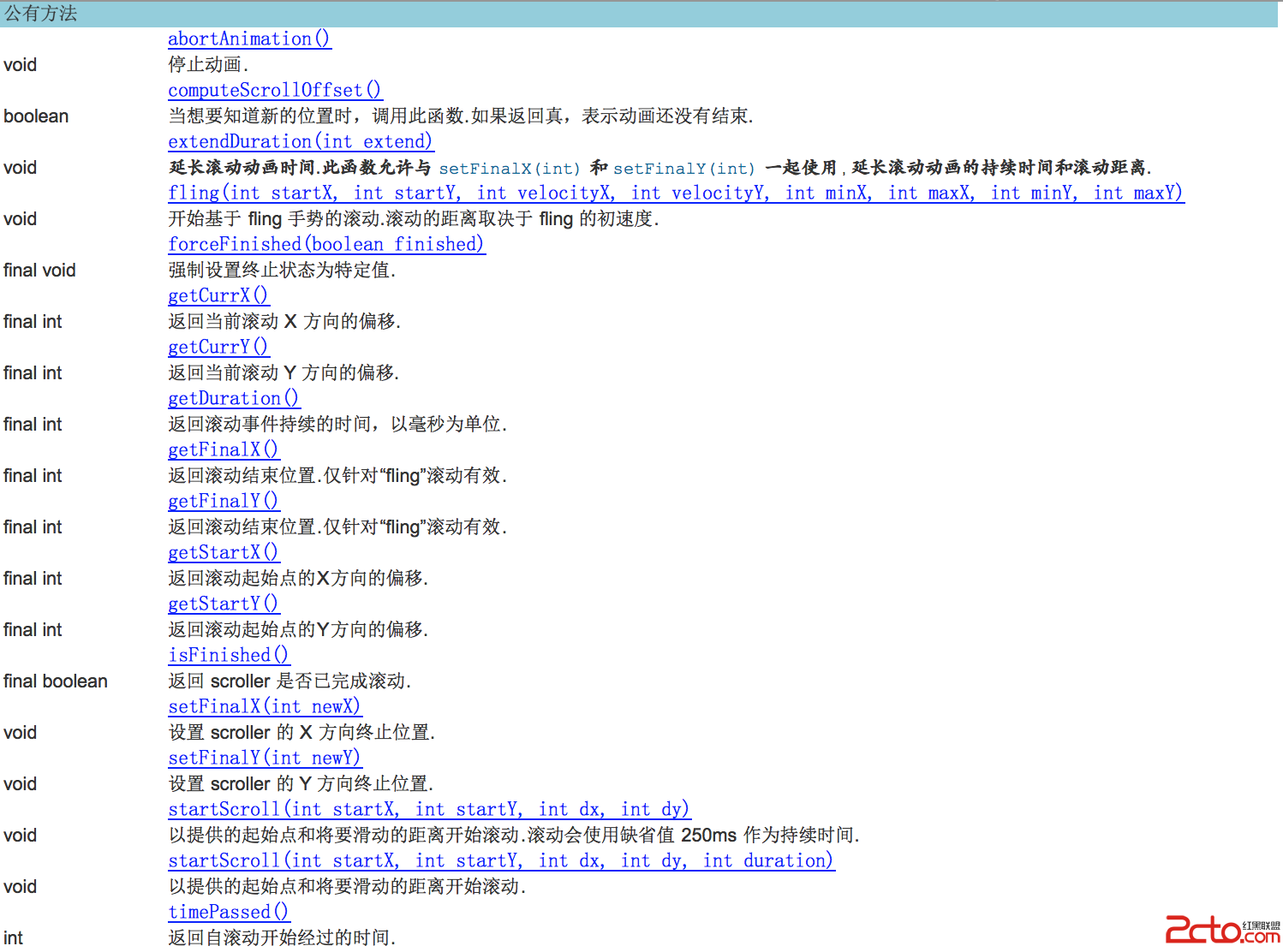 Android Scroller 完全解析:讓自定義 View 擁有絲滑的滾動體驗
一、Scroller 是什麼 在 Android 裡,Scroller 是一個專門用來輔助 View 完成平滑滾動的工具類。它本身並不負責畫面,也不會直接推動 View
 Android 入門:Gallery 與 ImageSwitcher 結合的看图實作
上一篇介紹了 Gallery 控件,這次把它和 ImageSwitcher 搭在一起,做一個簡單的看图功能。 先看執行截圖: 除了 Gallery 本身可以拖動切
 Android 動畫實作全解析:四大動畫類型與 XML/Java 雙寫法
好的動畫能讓介面「活」起來:一次淡入、一段旋轉、一個位移,都能把生硬的狀態切換變成自然的視覺過渡。Android 內建的 Animation 體系雖然年代久遠,但勝在簡單
 Android 磁碟緩存 DiskLruCache 完全指南與自製圖片加載器
DiskLruCache 是一套硬碟(磁碟)緩存方案,淘汰策略與 LruCache 同源,都基於 LRU 演算法——最近最少使用的數據優先被清掉。 需要特別說明的是,這個