

編輯:關於 Android 程式設計
有時我們需要根據不同頁面動態顯示或隱藏 ActionBar 上的菜單按鈕。實現思路是通過一個標誌位控制菜單項的顯示,並在需要時刷新菜單。
首先在父類中添加如下代碼:
public boolean isOpen = false;// 默認為false

@Override
public boolean onCreateOptionsMenu(Menu menu) {
    getMenuInflater().inflate(R.menu.news_ds_menu, menu);
    return true;// 顯示出來
}

public void isRightBtnHide() {
    isOpen = true;
}

@Override
public boolean onPrepareOptionsMenu(Menu menu) {
    // 在這裡根據標誌位控制菜單項的顯示與隱藏
    menu.findItem(R.id.news_share_item).setVisible(isOpen);
    return super.onPrepareOptionsMenu(menu);
}
在其他 Activity 中調用時,只需把狀態設置好並刷新菜單:
isRightBtnOpen();      // 將其狀態設置為true
invalidateOptionsMenu(); // 重新觸發 onCreateOptionsMenu、onPrepareOptionsMenu,讓菜單顯示出來
這樣就實現了 ActionBar 菜單項的動態顯示與隱藏。需要注意的是,不同環境下刷新菜單的方法略有差異:
// 原生
mActivity.getWindow().invalidatePanelMenu(Window.FEATURE_OPTIONS_PANEL);

// ActionBarSherlock
invalidateOptionsMenu();
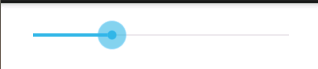 Android SeekBar 實作:用 Handler 訊息機制控制進度條自動遞增
本文分享一個以 Handler 訊息處理機制來操作 SeekBar 的實例,示範如何讓進度條可拖動、也能夠自動遞增,供需要的朋友參考。 這個案例很簡單,重點在於用 Han
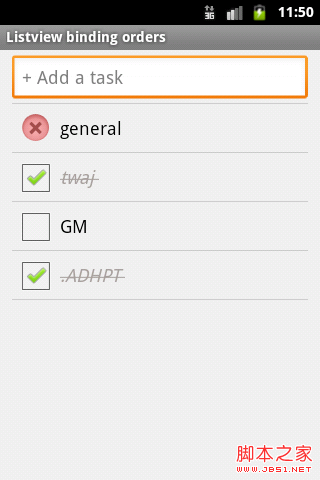 Android ListView 刷新順序陷阱:Item 內嵌 ViewSwitcher 導致狀態錯亂的完整解析
需求背景 做待辦清單類應用時,列表裡每一項通常只需要一個 TextView 來承載任務文字,再配上兩種編輯能力:一是用 CheckBox 標記「已完成」,二是刪除這條任務
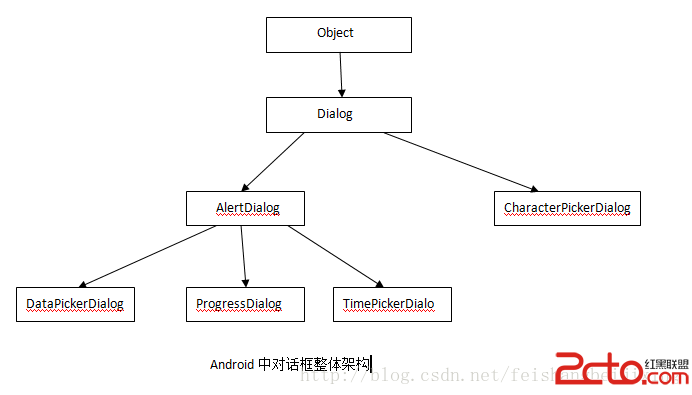 Android Dialog 全面分析:五種對話框、創建流程與 PopupWindow
以 Dialog 為引線來看,Android 的彈出式訊息主要有三種:Dialog、Toast、Notification。三者各有所長,這篇的重心放在 Dialog。Di
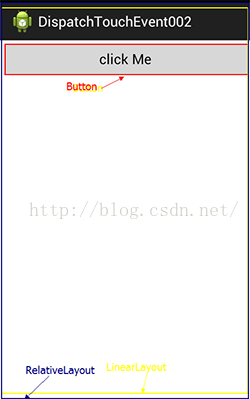 Android 事件分發機制淺談:從源碼與 Log 實驗看通透傳、攔截與消費
對剛入門的朋友來說,事件分發往往是個容易被跳過的主題——畢竟只要會寫 setOnClickListener,畫面上就能動起來。但一旦開始自定義 View,特別是處理手勢衝