

編輯:關於 Android 程式設計
先看一下完成後的效果:
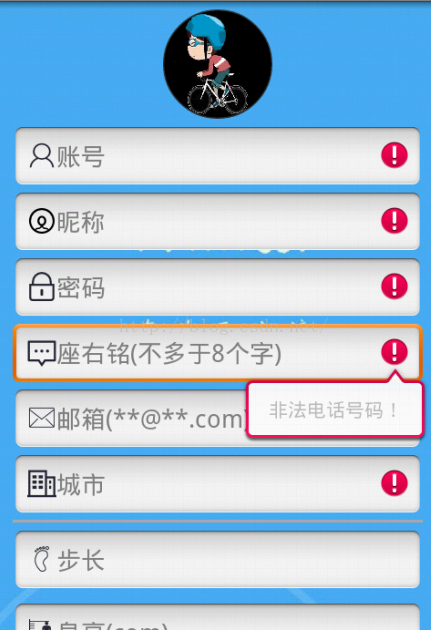
這裡借用開源的 Android-Validator 元件來完成表單驗證。核心觀念是:先建立一個 Form 用來裝載各個待驗證的控制項,再為每個控制項建立對應的 Validate 並掛上驗證規則,最後把這些 Validate 加進 Form,按下按鈕時呼叫 form.validate() 即可。
package com.example.walkerlogin1; import android.app.Activity; import android.os.Bundle; import android.view.View; import android.widget.Button; import android.widget.EditText; import android.widget.Toast; import com.throrinstudio.android.common.libs.validator.Form; import com.throrinstudio.android.common.libs.validator.Validate; import com.throrinstudio.android.common.libs.validator.validate.ConfirmValidate; import com.throrinstudio.android.common.libs.validator.validate.OrTwoRequiredValidate; import com.throrinstudio.android.common.libs.validator.validator.EmailValidator; import com.throrinstudio.android.common.libs.validator.validator.NotEmptyValidator; import com.throrinstudio.android.common.libs.validator.validator.PhoneValidator; import com.throrinstudio.android.common.libs.validator.validator.UrlValidator; public class MainActivity extends Activity { private EditText etAccount, etNick, etPassword, etMotto, etEmail, etCity, etfoot,etHeight,etWeight,etExceptSteps; private Button bt_ok; private Form form; @Override protected void onCreate(Bundle savedInstanceState) { super.onCreate(savedInstanceState); setContentView(R.layout.activity_main); initView(); setListener(); validateForm(); } private void validateForm() { form = new Form(); Validate notEmptyValidate = new Validate(etAccount); NotEmptyValidator notEmpty = new NotEmptyValidator(this); notEmptyValidate.addValidator(notEmpty); OrTwoRequiredValidate orTwoRequiredValidate = new OrTwoRequiredValidate( etNick, etPassword); Validate notPassword = new Validate(etPassword); NotEmptyValidator not2Empty = new NotEmptyValidator(this); notPassword.addValidator(not2Empty); Validate etCity2 = new Validate(etCity); NotEmptyValidator etCity1 = new NotEmptyValidator(this); etCity2.addValidator(etCity1); Validate etMotto1 = new Validate(etMotto); PhoneValidator phonevalidator=new PhoneValidator(this); etMotto1.addValidator(phonevalidator); Validate emailValidate = new Validate(etEmail); EmailValidator emailValidator = new EmailValidator(this); emailValidator.setDomainName("qq\\.com"); emailValidate.addValidator(emailValidator); form.addValidates(notPassword); form.addValidates(notEmptyValidate); form.addValidates(orTwoRequiredValidate); form.addValidates(emailValidate); form.addValidates(etCity2); form.addValidates(etMotto1); } private void setListener() { bt_ok.setOnClickListener(new View.OnClickListener() { public void onClick(View v) { boolean flag = form.validate(); if(flag){ Toast.makeText(MainActivity.this, "驗證成功!", Toast.LENGTH_LONG).show(); }else{ Toast.makeText(MainActivity.this, "驗證失敗", Toast.LENGTH_LONG).show(); } } }); } private void initView() { etAccount = (EditText) findViewById(R.id.etAccount); etNick = (EditText) findViewById(R.id.etNick); etPassword = (EditText) findViewById(R.id.etPassword); etMotto = (EditText) findViewById(R.id.etMotto); etEmail = (EditText) findViewById(R.id.etEmail); etCity = (EditText) findViewById(R.id.etCity); etfoot = (EditText) findViewById(R.id.etfoot); etHeight = (EditText) findViewById(R.id.etHeight); etWeight = (EditText) findViewById(R.id.etWeight); etExceptSteps = (EditText) findViewById(R.id.etExceptSteps); bt_ok = (Button) findViewById(R.id.btnClick); } }
版面配置用 ScrollView 包住一整排輸入欄位,包含帳號、暱稱、密碼、座右銘、信箱、城市與幾個數字欄位,最後接上一顆驗證按鈕:
<ScrollView xmlns:android="https://schemas.android.com/apk/res/android" xmlns:tools="https://schemas.android.com/tools" android:layout_width="match_parent" android:layout_height="match_parent" android:background="@drawable/welcome_bg" android:orientation="vertical" > <LinearLayout android:layout_width="match_parent" android:layout_height="wrap_content" android:background="@drawable/welcome_bg" android:orientation="vertical" android:padding="10dp" tools:context=".RegistActivity" > <EditText android:id="@+id/etAccount" android:layout_width="match_parent" android:layout_height="wrap_content" android:layout_marginTop="5dp" android:background="@android:drawable/edit_text" android:drawableLeft="@drawable/etaccount" android:ems="10" android:hint="@string/etAccountrHint" > </EditText> <EditText android:id="@+id/etNick" android:layout_width="match_parent" android:layout_height="wrap_content" android:background="@android:drawable/edit_text" android:drawableLeft="@drawable/etnick" android:ems="10" android:hint="@string/etNickHint" /> <EditText android:id="@+id/etPassword" android:layout_width="match_parent" android:layout_height="wrap_content" android:background="@android:drawable/edit_text" android:drawableLeft="@drawable/etpassword" android:ems="10" android:inputType="textPassword" android:hint="@string/etpassword" > </EditText> <EditText android:id="@+id/etMotto" android:layout_width="match_parent" android:layout_height="wrap_content" android:background="@android:drawable/edit_text" android:drawableLeft="@drawable/etmotto" android:ems="10" android:hint="@string/etMotto" > </EditText> <EditText android:id="@+id/etEmail" android:layout_width="match_parent" android:layout_height="wrap_content" android:background="@android:drawable/edit_text" android:drawableLeft="@drawable/etemail" android:ems="10" android:hint="@string/etMail" android:inputType="textEmailAddress" > </EditText> <EditText android:id="@+id/etCity" android:layout_width="match_parent" android:layout_height="wrap_content" android:background="@android:drawable/edit_text" android:drawableLeft="@drawable/etcity" android:ems="10" android:hint="@string/etCity" > </EditText> <Button android:id="@+id/btnClick" android:layout_width="300dp" android:layout_height="55dp" android:layout_marginTop="5dp" android:background="@drawable/btn_select" android:gravity="center" android:text="@string/etCity" > </Button> </LinearLayout> </ScrollView>
另外記得匯入 Android-Validator-master 這個類別庫,才能使用上述驗證器。以上就是 Android 欄位驗證的實作分享,希望對大家有所幫助。
 打造你的專屬生活管家 App:Android 記帳與收支管理實作全解析
這篇文章要和大家分享的是一款以 Android 為平台的生活管家 App 實作。它把你日常最瑣碎的記帳需求,變成一部手機就能搞定的輕量工具。 核心功能與設計目標: 1、個
 Android 多執行緒開發中 Handler 的實際用法詳解
簡單來說,Handler 就像是一座橋樑,負責在主執行緒與其他工作執行緒之間傳遞並更新資料。它通常宣告在主執行緒中,透過它我們可以直接調度執行緒的執行邏輯。下面透過幾個實
 Android 5.X Toolbar 與 DrawerLayout 抽屜菜單實作
Toolbar 與 DrawerLayout 的搭配 Toolbar 可作為 ActionBar 使用,DrawerLayout 則負責抽屜式菜單。兩者搭配可實作出常見的
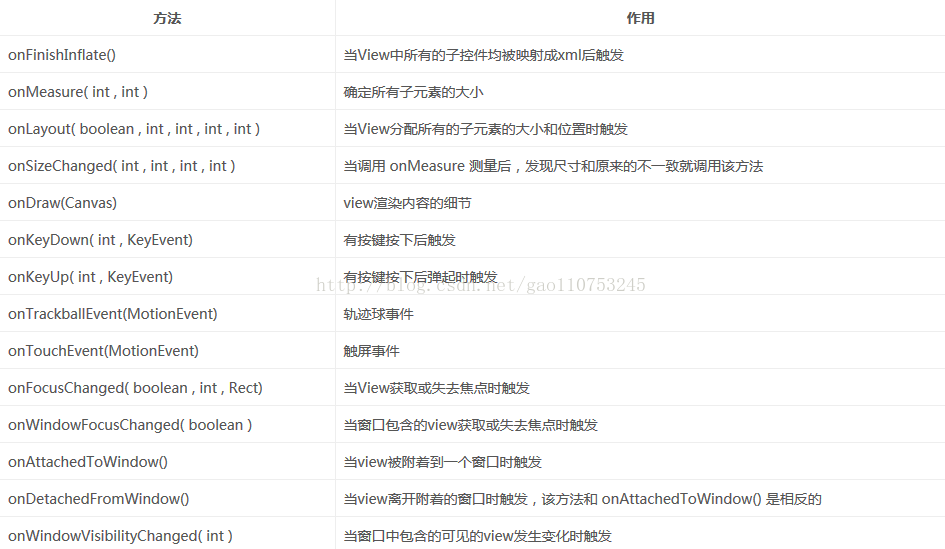 自定義 ViewGroup 生命週期執行順序全解析
為什麼要搞清執行順序 自定義 ViewGroup 時,最容易犯的錯誤就是把邏輯寫在了錯誤的回調裡——比如在構造方法中獲取寬高(此時必然是 0),或者在 onMeasure