

編輯:關於 Android 程式設計
閱讀本文前,不妨先打開微信點進朋友圈仔細觀察:那塊「九宮格」的圖片區,點一下會跳到單張大圖的檢視頁,還能滑動與縮放。這個功能其實非常常見,而我剛好做了個 Demo,就趁這機會記錄一下。先看效果圖(由於工具限制無法錄製 gif,先拿靜態圖頂一下):

先分析主畫面:主介面只是一個 ListView,重點在 ListView 的 Item——每個 Item 內含一個 GridView,用來呈現九宮格。以下是 item_list.xml:
<RelativeLayout xmlns:android="https://schemas.android.com/apk/res/android" android:layout_width="match_parent" android:layout_height="match_parent" android:paddingBottom="5dp" android:paddingTop="5dp" > <ImageView android:id="@+id/iv_avatar" android:layout_width="50dp" android:layout_height="50dp" android:background="@drawable/ic_launcher" android:scaleType="centerCrop" /> <TextView android:id="@+id/tv_title" android:layout_width="wrap_content" android:layout_height="wrap_content" android:layout_marginLeft="5dp" android:layout_toRightOf="@id/iv_avatar" android:text="爺,今天心情好!" android:textSize="16sp" /> <TextView android:id="@+id/tv_content" android:layout_width="wrap_content" android:layout_height="wrap_content" android:layout_below="@+id/tv_title" android:layout_marginLeft="5dp" android:layout_marginTop="3dp" android:layout_toRightOf="@id/iv_avatar" android:text="今天又是霧霾!" android:textSize="16sp" /> <com.example.imagedemo.NoScrollGridView android:id="@+id/gridview" android:layout_width="220dp" android:layout_height="wrap_content" android:layout_below="@id/tv_content" android:layout_marginLeft="5dp" android:layout_marginTop="3dp" android:layout_toRightOf="@id/iv_avatar" android:columnWidth="70dp" android:gravity="center" android:horizontalSpacing="2.5dp" android:numColumns="3" android:stretchMode="columnWidth" android:verticalSpacing="2.5dp" /> </RelativeLayout>
這裡有個關鍵問題:ListView 裡嵌套 GridView,會導致 GridView 只顯示一行、顯示不全。解法是重寫 GridView,在 onMeasure 時把高度撐開。NoScrollGridView.java 如下:
package com.example.imagedemo; import android.content.Context; import android.util.AttributeSet; import android.widget.GridView; public class NoScrollGridView extends GridView { public NoScrollGridView(Context context) { super(context); } public NoScrollGridView(Context context, AttributeSet attrs) { super(context, attrs); } public NoScrollGridView(Context context, AttributeSet attrs, int defStyle) { super(context, attrs, defStyle); } @Override protected void onMeasure(int widthMeasureSpec, int heightMeasureSpec) { int expandSpec = MeasureSpec.makeMeasureSpec(Integer.MAX_VALUE >> 2, MeasureSpec.AT_MOST); super.onMeasure(widthMeasureSpec, expandSpec); } }
Item 的資料結構也很單純,用一個 ItemEntity 承載頭像、標題、內容與九宮格圖片網址集合:
public class ItemEntity { private String avatar; private String title; private String content; private ArrayList<String> imageUrls; public ItemEntity(String avatar, String title, String content, ArrayList<String> imageUrls) { super(); this.avatar = avatar; this.title = title; this.content = content; this.imageUrls = imageUrls; } }
接著是 ListView 的資料適配器,繼承 BaseAdapter:
public class ListItemAdapter extends BaseAdapter { private Context mContext; private ArrayList<ItemEntity> items; public ListItemAdapter(Context ctx, ArrayList<ItemEntity> items) { this.mContext = ctx; this.items = items; } @Override public int getCount() { return items == null ? 0 : items.size(); } @Override public Object getItem(int position) { return items.get(position); } @Override public long getItemId(int position) { return position; } @Override public View getView(int position, View convertView, ViewGroup parent) { ViewHolder holder; if (convertView == null) { holder = new ViewHolder(); convertView = View.inflate(mContext, R.layout.item_list, null); holder.iv_avatar = (ImageView) convertView.findViewById(R.id.iv_avatar); holder.tv_title = (TextView) convertView.findViewById(R.id.tv_title); holder.tv_content = (TextView) convertView.findViewById(R.id.tv_content); holder.gridview = (NoScrollGridView) convertView.findViewById(R.id.gridview); convertView.setTag(holder); } else { holder = (ViewHolder) convertView.getTag(); } ItemEntity itemEntity = items.get(position); holder.tv_title.setText(itemEntity.getTitle()); holder.tv_content.setText(itemEntity.getContent()); DisplayImageOptions options = new DisplayImageOptions.Builder() .showImageOnFail(R.drawable.ic_launcher) .cacheInMemory(true) .cacheOnDisk(true) .bitmapConfig(Config.RGB_565) .build(); ImageLoader.getInstance().displayImage(itemEntity.getAvatar(), holder.iv_avatar, options); final ArrayList<String> imageUrls = itemEntity.getImageUrls(); if (imageUrls == null || imageUrls.size() == 0) { holder.gridview.setVisibility(View.GONE); } else { holder.gridview.setAdapter(new NoScrollGridAdapter(mContext, imageUrls)); } holder.gridview.setOnItemClickListener(new AdapterView.OnItemClickListener() { @Override public void onItemClick(AdapterView<?> parent, View view, int position, long id) { imageBrower(position, imageUrls); } }); return convertView; } protected void imageBrower(int position, ArrayList<String> urls2) { Intent intent = new Intent(mContext, ImagePagerActivity.class); intent.putExtra(ImagePagerActivity.EXTRA_IMAGE_URLS, urls2); intent.putExtra(ImagePagerActivity.EXTRA_IMAGE_INDEX, position); mContext.startActivity(intent); } class ViewHolder { private ImageView iv_avatar; private TextView tv_title; private TextView tv_content; private NoScrollGridView gridview; } }
由於圖片來自網路,為避免 OOM,載入時務必做記憶體優化。這裡採用開源的 ImageLoader 框架,省下不少麻煩(專案網址:https://github.com/nostra13/Android-Universal-Image-Loader)。使用前要先自訂一個全域 Application 類別做初始化:
public class MyApplication extends Application { @Override public void onCreate() { super.onCreate(); DisplayImageOptions defaultOptions = new DisplayImageOptions.Builder() .build(); ImageLoaderConfiguration config = new ImageLoaderConfiguration .Builder(getApplicationContext()) .defaultDisplayImageOptions(defaultOptions) .discCacheSize(50 * 1024 * 1024) .discCacheFileCount(100) .writeDebugLogs() .build(); ImageLoader.getInstance().init(config); } }
記得在 Manifest 的 Application 節點加上 android:name="com.example.imagedemo.MyApplication",並補上網路與快取權限:
<uses-permission android:name="android.permission.INTERNET" /> <uses-permission android:name="android.permission.WRITE_EXTERNAL_STORAGE" /> <uses-permission android:name="android.permission.ACCESS_NETWORK_STATE" />
九宮格 GridView 的適配器:
public View getView(int position, View convertView, ViewGroup parent) { View view = View.inflate(ctx, R.layout.item_gridview, null); ImageView imageView = (ImageView) view.findViewById(R.id.iv_image); DisplayImageOptions options = new DisplayImageOptions.Builder() .cacheInMemory(true) .cacheOnDisk(true) .bitmapConfig(Config.RGB_565) .build(); ImageLoader.getInstance().displayImage(imageUrls.get(position), imageView, options); return view; }
點擊九宮格中的某張圖後,會把該圖網址傳給獨立的圖片檢視器 Activity,它內含一個 ViewPager 來管理多張圖的瀏覽。image_detail_pager.xml:
<FrameLayout xmlns:android="https://schemas.android.com/apk/res/android" android:layout_width="match_parent" android:layout_height="match_parent" > <com.example.imagedemo.HackyViewPager android:id="@+id/pager" android:layout_width="match_parent" android:layout_height="match_parent" android:background="@android:color/black" /> <TextView android:id="@+id/indicator" android:layout_width="match_parent" android:layout_height="wrap_content" android:layout_gravity="bottom" android:gravity="center" android:textColor="@android:color/white" android:textSize="18sp" /> </FrameLayout>
為了避免大圖在 ViewPager 中觸發越界例外,這裡用 HackyViewPager 攔截異常:
public class HackyViewPager extends ViewPager { public HackyViewPager(Context context) { super(context); } public HackyViewPager(Context context, AttributeSet attrs) { super(context, attrs); } @Override public boolean onInterceptTouchEvent(MotionEvent ev) { try { return super.onInterceptTouchEvent(ev); } catch (IllegalArgumentException e) { return false; } catch (ArrayIndexOutOfBoundsException e) { return false; } } }
ImagePagerActivity 用 FragmentStatePagerAdapter 管理各頁:
public class ImagePagerActivity extends FragmentActivity { private static final String STATE_POSITION = "STATE_POSITION"; public static final String EXTRA_IMAGE_INDEX = "image_index"; public static final String EXTRA_IMAGE_URLS = "image_urls"; private HackyViewPager mPager; private int pagerPosition; private TextView indicator; @Override public void onCreate(Bundle savedInstanceState) { super.onCreate(savedInstanceState); setContentView(R.layout.image_detail_pager); pagerPosition = getIntent().getIntExtra(EXTRA_IMAGE_INDEX, 0); ArrayList<String> urls = getIntent().getStringArrayListExtra(EXTRA_IMAGE_URLS); mPager = (HackyViewPager) findViewById(R.id.pager); ImagePagerAdapter mAdapter = new ImagePagerAdapter(getSupportFragmentManager(), urls); mPager.setAdapter(mAdapter); indicator = (TextView) findViewById(R.id.indicator); mPager.setOnPageChangeListener(new ViewPager.OnPageChangeListener() { @Override public void onPageScrollStateChanged(int arg0) { } @Override public void onPageScrolled(int arg0, float arg1, int arg2) { } @Override public void onPageSelected(int arg0) { CharSequence text = getString(R.string.viewpager_indicator, arg0 + 1, mPager.getAdapter().getCount()); indicator.setText(text); } }); if (savedInstanceState != null) { pagerPosition = savedInstanceState.getInt(STATE_POSITION); } mPager.setCurrentItem(pagerPosition); } @Override public void onSaveInstanceState(Bundle outState) { outState.putInt(STATE_POSITION, mPager.getCurrentItem()); } private class ImagePagerAdapter extends FragmentStatePagerAdapter { public ArrayList<String> fileList; public ImagePagerAdapter(FragmentManager fm, ArrayList<String> fileList) { super(fm); this.fileList = fileList; } @Override public int getCount() { return fileList == null ? 0 : fileList.size(); } @Override public Fragment getItem(int position) { String url = fileList.get(position); return ImageDetailFragment.newInstance(url); } } }
單張圖的顯示交給 ImageDetailFragment,並用 PhotoView 提供縮放:
<FrameLayout xmlns:android="https://schemas.android.com/apk/res/android" android:layout_width="match_parent" android:layout_height="match_parent" android:background="@android:color/black" > <ImageView android:id="@+id/image" android:layout_width="match_parent" android:layout_height="match_parent" android:adjustViewBounds="true" android:scaleType="centerCrop" /> <ProgressBar android:id="@+id/loading" android:layout_width="wrap_content" android:layout_height="wrap_content" android:layout_gravity="center" android:visibility="gone" /> </FrameLayout>
public class ImageDetailFragment extends Fragment { private String mImageUrl; private ImageView mImageView; private ProgressBar progressBar; private PhotoViewAttacher mAttacher; public static ImageDetailFragment newInstance(String imageUrl) { final ImageDetailFragment f = new ImageDetailFragment(); final Bundle args = new Bundle(); args.putString("url", imageUrl); f.setArguments(args); return f; } @Override public void onCreate(Bundle savedInstanceState) { super.onCreate(savedInstanceState); mImageUrl = getArguments() != null ? getArguments().getString("url") : null; } @Override public View onCreateView(LayoutInflater inflater, ViewGroup container, Bundle savedInstanceState) { final View v = inflater.inflate(R.layout.image_detail_fragment, container, false); mImageView = (ImageView) v.findViewById(R.id.image); mAttacher = new PhotoViewAttacher(mImageView); mAttacher.setOnPhotoTapListener(new OnPhotoTapListener() { @Override public void onPhotoTap(View arg0, float arg1, float arg2) { getActivity().finish(); } }); progressBar = (ProgressBar) v.findViewById(R.id.loading); return v; } @Override public void onActivityCreated(Bundle savedInstanceState) { super.onActivityCreated(savedInstanceState); ImageLoader.getInstance().displayImage(mImageUrl, mImageView, new SimpleImageLoadingListener() { @Override public void onLoadingStarted(String imageUri, View view) { progressBar.setVisibility(View.VISIBLE); } @Override public void onLoadingFailed(String imageUri, View view, FailReason failReason) { progressBar.setVisibility(View.GONE); } @Override public void onLoadingComplete(String imageUri, View view, Bitmap loadedImage) { progressBar.setVisibility(View.GONE); mAttacher.update(); } }); } }
縮放效果使用的是開源元件 PhotoView(https://github.com/chrisbanes/PhotoView),把源碼複製進專案即可,用法很直覺:
ImageView mImageView; PhotoViewAttacher mAttacher; @Override public void onCreate(Bundle savedInstanceState) { super.onCreate(savedInstanceState); setContentView(R.layout.activity_main); mImageView = (ImageView) findViewById(R.id.iv_photo); Drawable bitmap = getResources().getDrawable(R.drawable.wallpaper); mImageView.setImageDrawable(bitmap); mAttacher = new PhotoViewAttacher(mImageView); }
其實我最早是自己用 Matrix 手刻縮放,但要同時處理手勢識別、多點觸控與縮放,不但麻煩還容易出 BUG。改用開源的 PhotoView 後效率提升不少。PhotoView 內部同樣是基於 Matrix 實作:
private final Matrix mBaseMatrix = new Matrix(); private final Matrix mDrawMatrix = new Matrix(); private final Matrix mSuppMatrix = new Matrix(); private final RectF mDisplayRect = new RectF(); private final float[] mMatrixValues = new float[9];
在 Android 上做圖片縮放,核心幾乎離不開 Matrix。想深入理解 PhotoView 的細節,建議直接下載它的源碼研讀。原文轉載自:https://blog.csdn.net/allen315410/article/details/40264551
 Android 5.1 中 Surface 與 CpuConsumer 的生產者—消費者框架剖析
如果你對 SurfaceFlinger 的運作方式已經有一定理解,這篇讀起來會輕鬆許多。寫這篇的起因是研讀 Camera HAL3 實作時,發現裡面大量出現了類似 Sur
 Android Doze 模式深度解析:從 DeviceIdleController 到狀態流轉
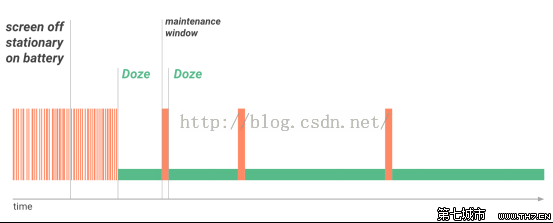
Doze 模式是 Android 6.0 引入的一種全新低功耗狀態。在後台,僅有部分任務被允許運行,其餘一律強制停止。當用戶長時間未使用手機時,Doze 模式透過延後 A
 狀態列沉浸式實作,以及它帶來的鍵盤與版面適配難題
這個需求是因為專案要求才去研究的。身為 Android 新手,我原本完全沒碰過狀態列整合這件事,第一反應当然是上網搜尋。網路資料確實幫了大忙,但對我這種入門者來說仍不夠細
 Android面試題總結之Android基礎(六):布局與View深度解析
本章節聚焦於 Android 基礎,總結了布局方面的常見面試問題。對 Android 開發者而言,基礎面試無非圍繞 UI、網路、資料庫三大面向,本章整理了幾個經典問題,希