

編輯:關於 Android 程式設計
這篇文章要和大家分享的是一款以 Android 為平台的生活管家 App 實作。它把你日常最瑣碎的記帳需求,變成一部手機就能搞定的輕量工具。
核心功能與設計目標:
1、個人收入與支出的管理。涵蓋收入管理、支出管理、類別管理、收入查詢、支出查詢以及統計資訊等模組。
2、每次進入應用都需要輸入密碼,為你的財務隱私多添一層防護。
3、其餘功能可依個人想法自由擴充,留白的部分正好讓你發揮創意。
4、界面追求美觀、操作追求順手,讓記帳不再是一件苦差事。
看完這些需求,你會想打造一個什麼樣的 App 呢?不妨先動動腦、再動動手,把想像力化為實際作品。
接下來就來看看筆者的實作成果,先欣賞一下運行效果:
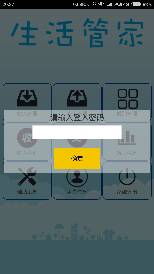
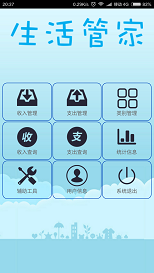
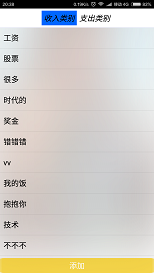
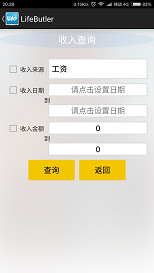
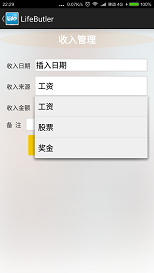
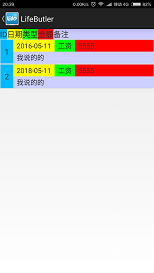
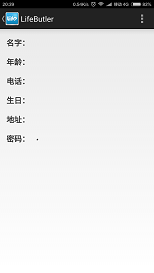
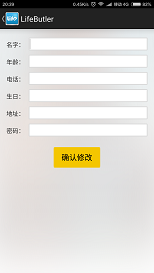
整體視覺還算過得去,不至於太醜。其中統計與輔助工具的部分因為實在耗時,暫時沒有實作,有興趣的讀者可以自己動手補齊。
重點內容
先來看看 Java 代碼塊與布局文件的目錄結構:
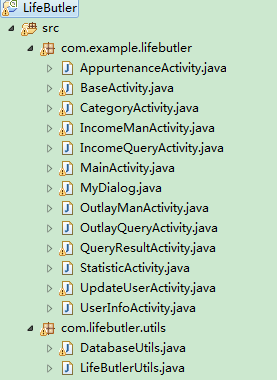
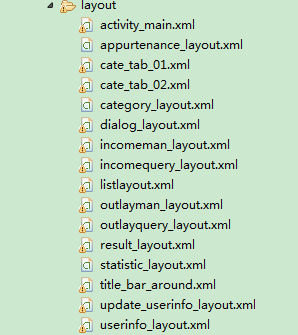
重頭戲來了——究竟該怎麼把它做出來?跟著筆者一起拆解(這裡只挑重點講解)。先看程序的入口,也就是主函數:
public class MainActivity extends Activity { private SharedPreferences sp; private DatabaseUtils dbUtils; MyDialog mDialog; @Override protected void onCreate(Bundle savedInstanceState) { super.onCreate(savedInstanceState); setContentView(R.layout.activity_main); sp = getSharedPreferences("firstInit", Context.MODE_PRIVATE); getActionBar().hide(); mDialog = new MyDialog(this); initDatabase(); } //作為第一次使用,將會初始化數據庫。 private void initDatabase() { // Boolean isFirst = sp.getBoolean("isFirst", true);// 用於得到是否為第一次使用此程序 if (sp.getBoolean("isFirst", true)) {// 第一次使用初始化數據庫 String sql1 = "create table userInfo(id INTEGER PRIMARY KEY,name,age,phone,birth,address,password)"; String sql2 = "create table income(id INTEGER PRIMARY KEY,date,type,money MONEY,remark)"; String sql3 = "create table outlay(id INTEGER PRIMARY KEY,date,type,money MONEY,remark)"; String sql4 = "create table incomeType(id INTEGER PRIMARY KEY,type)"; String sql5 = "create table outlayType(id INTEGER PRIMARY KEY,type)"; dbUtils = new DatabaseUtils(this); dbUtils.openDatabase(); dbUtils.create(sql1); dbUtils.create(sql2); dbUtils.create(sql3); dbUtils.create(sql4); dbUtils.create(sql5); dbUtils.insert("insert into userInfo(id) values(1)"); dbUtils.insert("insert into incomeType(type) values('工資')"); dbUtils.insert("insert into incomeType(type) values('股票')"); dbUtils.insert("insert into outlayType(type) values('消費')"); dbUtils.closeDB(); sp.edit().putBoolean("isFirst", false).commit(); mDialog.showSetPswDialog(); } else { mDialog.showLoginDialog(null).setCancelable(false); dbUtils = new DatabaseUtils(this); dbUtils.openDatabase(); Cursor curson1 = dbUtils.query("select type from incomeType"); String[] s1 = new String[curson1.getCount()]; int count1 = 0; while (curson1.moveToNext()) { s1[count1] = curson1.getString(0); count1++; } curson1.close(); LifeButlerUtils.incomeType = s1; Cursor curson2 = dbUtils.query("select type from outlayType"); String[] s2 = new String[curson2.getCount()]; int count2 = 0; while (curson2.moveToNext()) { String s = curson2.getString(0); System.out.println("xiao:" + s); s2[count2] = s; count2++; } curson2.close(); dbUtils.closeDB(); LifeButlerUtils.outlayType = s2; } } public void incomeManagement(View v) { startActivity(MainActivity.this, IncomeManActivity.class); } public void outlayManagement(View v) { startActivity(MainActivity.this, OutlayManActivity.class); } //其他的按鈕啟動界面就不在重復展現了。 ... public void exitSys(View v) { this.finish(); System.exit(0); } //封裝下啟動界面的一個方法,以簡化代碼 private void startActivity(Context context, Class c) { Intent intent = new Intent(context, c); startActivity(intent); } }
從主函數不難看出,整個程序建立在 SQLite 本地數據庫之上。同時也運用了 SharedPreferences 來存放一些簡單的本地數據,作為判斷是否首次打開應用的依據。此外,把啟動 Activity 的動作封裝成一個方法,能大幅精簡重複代碼。
你還會注意到,這裡用到了一個封裝數據操作的關鍵工具類 DatabaseUtils。
一起來看 DatabaseUtils 的代碼:
public class DatabaseUtils { public static final String DBNAME = "mydb.db"; private Context context; private SQLiteDatabase db; public DatabaseUtils(Context context) { this.context = context; } public void openDatabase() { db = context.openOrCreateDatabase(DBNAME, context.MODE_PRIVATE, null); } public void create(String sql) { db.beginTransaction(); db.execSQL(sql); db.setTransactionSuccessful(); db.endTransaction(); } public void insert(String sql) { db.beginTransaction(); db.execSQL(sql); db.setTransactionSuccessful(); db.endTransaction(); } //修改很刪除也類似進行封裝。 ... public Cursor query(String sql) { db.beginTransaction(); Cursor cursor = db.rawQuery(sql, null); db.setTransactionSuccessful(); db.endTransaction(); return cursor; } // 判斷數據表是否存在 public boolean isExsit(String tableName) { boolean result = false; if (tableName == null) { return false; } Cursor cursor = null; try { String sql = "select count(*) as c from sqlite_master where type ='table' and name ='" + tableName.trim() + "' "; cursor = db.rawQuery(sql, null); if (cursor.moveToNext()) { int count = cursor.getInt(0); if (count > 0) { result = true; } } } catch (Exception e) { e.printStackTrace(); } return result; } //要記得使用完數據庫要關閉它。 public void closeDB() { db.close(); } }
這個數據庫工具類並不複雜,本質上就是對增刪改查操作的一層封裝,核心是把 SQL 語句傳進去執行。因此使用它之前,最好具備一點 SQL 基礎。
回到主類,你會發現一個 Dialog——它正是用來在進入應用時輸入密碼的。
MyDialog 的實作:
public Dialog showLoginDialog(final Intent intent) { View li = LayoutInflater.from(context).inflate(R.layout.dialog_layout, null); final Dialog dialog = new AlertDialog.Builder(context).create(); // dialog.setTitle("給自己起個名字吧!"); dialog.show(); dialog.getWindow().setContentView(li); // dialog.setCancelable(false);// 是對話框不能按返回鍵取消 dialog.setCanceledOnTouchOutside(false);// 使對話框不能按旁邊取消 dialog.getWindow().clearFlags( WindowManager.LayoutParams.FLAG_ALT_FOCUSABLE_IM); et = (EditText) li.findViewById(R.id.login_psw); li.findViewById(R.id.dialog_bn_ok).setOnClickListener( new OnClickListener() { @Override public void onClick(View v) { String psw = null; String myPsw = et.getText().toString().trim(); dbUtils.openDatabase(); Cursor c = dbUtils .query("select password from userInfo where id = 1"); while (c.moveToNext()) { psw = c.getString(0).trim(); } dbUtils.closeDB(); if (!psw.equals(myPsw)) { Toast.makeText(context, "密碼錯誤", 500).show(); } else { if (intent != null) { context.startActivity(intent); } else { dialog.cancel(); } } } }); return dialog; }
這個對話框的實現方式,是不是和書本上教的有些不同?這裡採用的是自定義對話框,透過填充自訂布局來呈現。
LayoutInflater.from(context).inflate(R.layout.dialog_layout,null); dialog.getWindow().setContentView(li);
如此一來,效果既美觀,又能更靈活地掌控細節。看過效果圖你就能體會。
InComeManActivity:
這是收入管理類,負責收入的錄入。
public class IncomeManActivity extends BaseActivity { private EditText et_date, et_money, et_remark; private Spinner sp_source; private boolean haveDate = false; private DatabaseUtils dbUtils; @Override protected void onCreate(Bundle savedInstanceState) { // TODO Auto-generated method stub super.onCreate(savedInstanceState); setContentView(R.layout.incomeman_layout); dbUtils = new DatabaseUtils(this); init(); } private void init() { et_date = (EditText) findViewById(R.id.income_date); sp_source = (Spinner) findViewById(R.id.income_source); et_money = (EditText) findViewById(R.id.income_money); et_remark = (EditText) findViewById(R.id.income_remark); dbUtils.openDatabase(); Cursor c = dbUtils.query("select type from incomeType"); String types[] = new String[c.getCount()]; int count = 0; while(c.moveToNext()){ types[count] = c.getString(0); count++; } dbUtils.closeDB(); LifeButlerUtils.incomeType = types; ArrayAdapter aAdapter = new ArrayAdapter(this, android.R.layout.simple_list_item_1, types); sp_source.setAdapter(aAdapter); et_date.setOnClickListener(new OnClickListener() { @Override public void onClick(View v) { showDialog(); } }); } public void hand(View v) { String date = et_date.getText().toString().trim(); String type = sp_source.getSelectedItem().toString(); String money = et_money.getText().toString().trim(); String remark = et_remark.getText().toString().trim(); if (chackContent(money, remark) && haveDate) { System.out.println(date + type + money + remark); dbUtils.openDatabase(); dbUtils.insert("insert into income(date,type,money,remark) values('" + date + "','" + type + "','" + money + "','" + remark + "')"); dbUtils.closeDB(); toast("添加成功。"); } else { toast("請填寫完整信息!"); } } public void back(View v) { this.finish(); } private boolean chackContent(String money, String remark) { if (money.length() > 0 && remark.length() > 0) return true; return false; } private void showDialog() { Dialog dialog = null; Calendar c = Calendar.getInstance(); dialog = new DatePickerDialog(this, new DatePickerDialog.OnDateSetListener() { public void onDateSet(DatePicker dp, int year, int month, int dayOfMonth) { haveDate = true; String mon = String.valueOf(month+1); if(mon.length() == 1){ mon = "0"+mon; } String day = String.valueOf(dayOfMonth); if(day.length() == 1){ day = "0"+day; } et_date.setText(year + "-" + mon + "-" + day); } }, c.get(Calendar.YEAR), // 傳入年份 c.get(Calendar.MONTH), // 傳入月份 c.get(Calendar.DAY_OF_MONTH) // 傳入天數 ); dialog.show(); } }
工作流程:在界面填入資訊後按下保存,系統會先檢查填寫內容是否完整;若完整,就寫入本地 SQLite 數據庫,否則不保存。看到這裡,相信你已經理解個中邏輯。
支出的錄入與此幾乎如出一轍,差別只在 SQL 語句略有不同,這裡就不再重複貼出。
查詢的實作:
再來看看查詢,這裡以收入查詢為例:
或許真正的難點在於那些勾選式的條件查詢——如何寫出代碼量少、又靈活的實現?如果有幾十個勾選條件,代碼量光是想想就令人頭痛。為此,筆者做了一些巧妙的處理:
public class IncomeQueryActivity extends BaseActivity { private EditText et_dateS, et_dateE, et_moneyMin, et_moneyMax; private Spinner sp_source; private CheckBox check_type, check_date, check_money; private DatabaseUtils dbUtils; @Override protected void onCreate(Bundle savedInstanceState) { // TODO Auto-generated method stub super.onCreate(savedInstanceState); setContentView(R.layout.incomequery_layout); dbUtils = new DatabaseUtils(this); init(); } private void init() { check_type = (CheckBox) findViewById(R.id.check_income_source); check_date = (CheckBox) findViewById(R.id.check_income_date); check_money = (CheckBox) findViewById(R.id.check_income_money); sp_source = (Spinner) findViewById(R.id.income_query_source); et_dateS = (EditText) findViewById(R.id.income_query_time1); et_dateE = (EditText) findViewById(R.id.income_query_time2); et_moneyMin = (EditText) findViewById(R.id.income_query_money1); et_moneyMax = (EditText) findViewById(R.id.income_query_money2); et_dateS.setOnClickListener(new OnClickListener() { @Override public void onClick(View v) { showDialog(et_dateS); } }); et_dateE.setOnClickListener(new OnClickListener() { @Override public void onClick(View v) { showDialog(et_dateE); } }); ArrayAdapter aAdapter = new ArrayAdapter(this, android.R.layout.simple_list_item_1, LifeButlerUtils.incomeType); sp_source.setAdapter(aAdapter); } public void query(View v) { Map map = new HashMap(); boolean have_type = check_type.isChecked(); boolean have_date = check_date.isChecked(); boolean have_money = check_money.isChecked(); map.put("type", have_type); map.put("date", have_date); map.put("money", have_money); String source = sp_source.getSelectedItem().toString(); String date1 = et_dateS.getText().toString().trim(); String date2 = et_dateE.getText().toString().trim(); String money1 = et_moneyMin.getText().toString().trim(); String money2 = et_moneyMax.getText().toString().trim(); StringBuilder sb = new StringBuilder(); boolean isFirst = true;// 是否為第一個where boolean haveWhere = false;// 處理是否有where 語句 boolean isOk = true;// 處理是否信息完整性 if (have_type == true) { sb.append("type = '" + source + "'"); isFirst = false; haveWhere = true; } if (have_date == true) { if (date1.length() > 0 && date2.length() > 0) { if (!isFirst) { sb.append(" and "); } sb.append("date >= '" + date1 + "'and date <= '" + date2 + "'"); } else { toast("請選擇日期。"); isOk = false; } haveWhere = true; } if (have_money == true) { if (!isFirst) { sb.append(" and "); } sb.append("money >= '" + money1 + " and date <= '" + money2 + "'"); haveWhere = true; } // 處理結果 if (isOk) { String sql = null; if (haveWhere) sql = "select * from income where " + sb.toString().trim(); else sql = "select * from income"; dbUtils.openDatabase(); Cursor c = dbUtils.query(sql); int cCount = c.getColumnCount(); StringBuilder data = new StringBuilder(); while (c.moveToNext()) { for (int i = 0; i < cCount; i++) { data.append(c.getString(i).trim() + " "); } data.append("\n"); } dbUtils.closeDB(); Intent intent = new Intent(IncomeQueryActivity.this, QueryResultActivity.class); intent.putExtra("data", data.toString()); intent.putExtra("operate", "income"); startActivity(intent); System.out.println(sql); } } public void back(View v) { this.finish(); } private void showDialog(final EditText et) { //日期對話框,和上相同 } }
由於是基於 SQL 語句查詢,我們需要動態生成一條符合條件的 SQL 語句。關鍵代碼就在下面這段:
if (have_type == true) { sb.append("type = '" + source + "'"); isFirst = false; haveWhere = true; } if (have_date == true) { if (date1.length() > 0 && date2.length() > 0) { if (!isFirst) { sb.append(" and "); } sb.append("date >= '" + date1 + "'and date <= '" + date2 + "'"); } else { toast("請選擇日期。"); isOk = false; } haveWhere = true; } if (have_money == true) { if (!isFirst) { sb.append(" and "); } sb.append("money >= '" + money1 + " and date <= '" + money2 + "'"); haveWhere = true; }
沒錯,就是這段代碼——if 語句搭配 StringBuilder,實現了 SQL 語句的動態拼裝。支出的查詢與此類似,不再贅述。
因此筆者總結出一句話:靈活應對每一件事,往往能收到事半功倍的效果。
最後來看看類別管理。在這部分的實作中,筆者運用了 ViewPager + ListView 和 PopMenu 的組合。
public class CategoryActivity extends BaseActivity implements OnCheckedChangeListener, OnPageChangeListener { private ViewPager viewPager; private ArrayList listView; private DatabaseUtils dbUtils; private ArrayAdapter mAdapter1; private ArrayAdapter mAdapter2; private RadioGroup radioGroup; private RadioButton rb1; private RadioButton rb2; @Override protected void onCreate(Bundle savedInstanceState) { // TODO Auto-generated method stub super.onCreate(savedInstanceState); setContentView(R.layout.category_layout); getActionBar().hide(); dbUtils = new DatabaseUtils(this); init(); } private void init() { dbUtils.openDatabase(); radioGroup = (RadioGroup) findViewById(R.id.novelty_rg); radioGroup.setOnCheckedChangeListener(this); rb1 = (RadioButton) findViewById(R.id.rb_income); rb2 = (RadioButton) findViewById(R.id.rb_outlay);; viewPager = (ViewPager) findViewById(R.id.cate_viewPager); viewPager.setOnPageChangeListener(this); listView = new ArrayList(); View v1 = getLayoutInflater().inflate(R.layout.cate_tab_01, null); View v2 = getLayoutInflater().inflate(R.layout.cate_tab_02, null); initV1(v1); initV2(v2); listView.add(v1); listView.add(v2); viewPager.setCurrentItem(0); viewPager.setAdapter(new MyPagerAdapter()); } private void initV1(View v1) { final String type = "incomeType"; ListView list = (ListView) v1.findViewById(R.id.cate_list1); Button bn = (Button) v1.findViewById(R.id.addOne); final List types = new ArrayList(); Cursor c1 = dbUtils.query("select type from incomeType"); while (c1.moveToNext()) { String t = c1.getString(0); types.add(t); } mAdapter1 = new ArrayAdapter(this, android.R.layout.simple_list_item_1, types); list.setAdapter(mAdapter1); list.setOnItemLongClickListener(new OnItemLongClickListener() { @Override public boolean onItemLongClick(AdapterView parent, View view, int position, long id) { myPopMenu(view, types, "incomeType", position); return true; } }); bn.setOnClickListener(new OnClickListener() { @Override public void onClick(View v) { new MyDialog(CategoryActivity.this).showAddDialog(type, types, handler); } }); } private void initV2(View v2) { final String type = "outlayType"; ListView list = (ListView) v2.findViewById(R.id.cate_list2); Button bn = (Button) v2.findViewById(R.id.addOne); final List types = new ArrayList(); Cursor c1 = dbUtils.query("select type from outlayType"); while (c1.moveToNext()) { String t = c1.getString(0); types.add(t); } mAdapter2 = new ArrayAdapter(this, android.R.layout.simple_list_item_1, types); list.setAdapter(mAdapter2); list.setOnItemLongClickListener(new OnItemLongClickListener() { @Override public boolean onItemLongClick(AdapterView parent, View view, int position, long id) { myPopMenu(view, types, "outlayType", position); return true; } }); bn.setOnClickListener(new OnClickListener() { @Override public void onClick(View v) { new MyDialog(CategoryActivity.this).showAddDialog(type, types, handler); } }); } public void myPopMenu(View v, final List types, final String tableName, final int position) { PopupMenu p = new PopupMenu(this, v); p.getMenuInflater().inflate(R.menu.menu, p.getMenu()); p.setOnMenuItemClickListener(new OnMenuItemClickListener() { @Override public boolean onMenuItemClick(MenuItem item) { int id = item.getItemId(); switch (id) { case R.id.del: dbUtils.openDatabase(); dbUtils.delete("delete from " + tableName + " where type = '" + types.get(position) + "'"); types.remove(position); if (tableName.equals("incomeType")) { handler.sendEmptyMessage(0x1); types.toArray(LifeButlerUtils.incomeType); } else { types.toArray(LifeButlerUtils.outlayType); handler.sendEmptyMessage(0x2); } dbUtils.closeDB(); break; } return true; } }); p.show(); } Handler handler = new Handler() { @Override public void handleMessage(Message msg) { super.handleMessage(msg); if (msg.what == 0x1) { mAdapter1.notifyDataSetChanged(); } else if (msg.what == 0x2) { mAdapter2.notifyDataSetChanged(); } } }; class MyPagerAdapter extends PagerAdapter { @Override public int getCount() { return listView.size(); } @Override public void destroyItem(ViewGroup container, int position, Object object) { container.removeView(listView.get(position)); } @Override public boolean isViewFromObject(View view, Object arg1) { return view == arg1; } @Override public Object instantiateItem(ViewGroup container, int position) { // position; container.addView(listView.get(position)); return listView.get(position); } } @Override public void finish() { // TODO Auto-generated method stub super.finish(); dbUtils.closeDB(); } @Override public void onCheckedChanged(RadioGroup group, int checkedId) { switch (checkedId) { case R.id.rb_income:// 選擇校內 // setTabSelect(0);//顯示校內資訊 viewPager.setCurrentItem(0);// 顯示校內資訊 break; case R.id.rb_outlay:// 選擇校外 // setTabSelect(1);//顯示校外資訊 viewPager.setCurrentItem(1);// 顯示校外資訊 break; default: break; } } @Override public void onPageScrollStateChanged(int arg0) { } @Override public void onPageScrolled(int arg0, float arg1, int arg2) { } @Override public void onPageSelected(int arg0) { switch (arg0) { case 0:// 第一頁 rb1.setChecked(true); break; case 1:// 第二頁 rb2.setChecked(true); break; default: break; } } }
這段代碼相對長一些,是一份完整的實作。核心在於自定義的 ListView 適配器 MyAdapter,它把從數據庫查詢出來的資料呈現到界面上;透過 ViewPager 分別展示收入類別與支出類別的管理。每個列表項都可以長按刪除,並能在底部添加新的類別。
 從零自定義 Android 控制項(三):打造 View 的彈性滑動
前言 上一篇我們用 scrollTo() 與 scrollBy() 實現了 View 的滑動,但效果相當生硬——滑到位置就戛然而止,缺少過渡感,用戶體驗自然大打折扣。本篇
 Android 廣播、服務、數據庫、通知、包等核心術語圖解介紹
簡介 Android 系統運用了許多機制,例如廣播、服務、數據庫、通知、包等等。本文將逐一介紹這些核心術語的概念,並搭配示意圖幫助理解。 什麼是廣播?Broadcast
 用 PopupWindow 打造自訂彈出式選單的完整實作
用過 UC 手機瀏覽器的話,應該會注意到它的彈出選單與系統內建的不同:能容納更多選項、還能分欄切換。原理其實不複雜——底層就是一個 PopupWindow(或 Alert
 Android 如何防止 APK 被反編譯:ProGuard 設定教學
難堪的现实 身為 Android 應用開發者,不得不面對一個尷尬的局面:自己花無數夜晚做出來的應用,別人幾秒鐘就能反編譯拿走。 Google 顯然也意識到了這個問題。從