

編輯:關於 Android 程式設計
現在很多安全類 App,像是 360 手機助手、百度手機助手等,都會在桌面上放一個懸浮窗,讓使用者隨時能叫出常用功能。這篇文章就來拆解這個效果的做法。
先看成品:
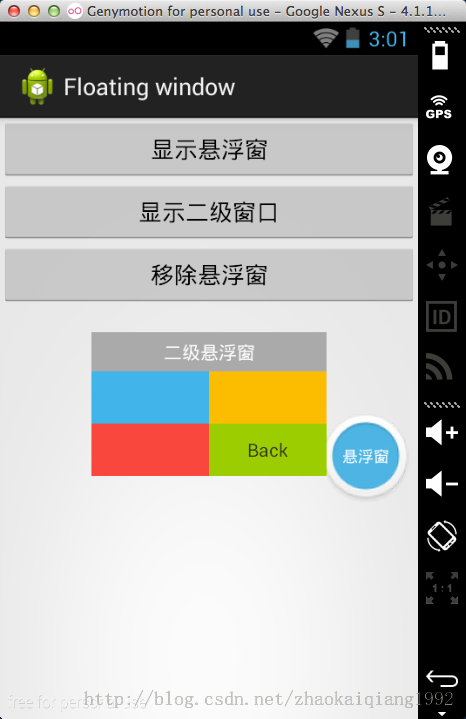
整個懸浮窗可以切成兩塊:平常顯示的小視窗,以及點了小視窗之後展開的二級懸浮視窗。接著看專案結構:
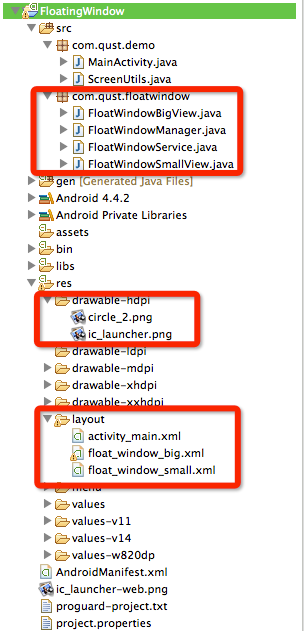
最關鍵的就是紅框裡那四個類別。
為什麼需要一個 Service?因為桌面切換之後懸浮窗會跟著消失,所以必須在背景定時檢查、隨時補回來。這裡用 Timer 每 500 毫秒巡一次,有 Handler 負責把建立動作丟回主執行緒。
package com.qust.floatwindow; import java.util.Timer; import java.util.TimerTask; import android.app.Service; import android.content.Context; import android.content.Intent; import android.os.Handler; import android.os.IBinder; /** * 懸浮窗後台服務 * * @author zhaokaiqiang * */ public class FloatWindowService extends Service { public static final String LAYOUT_RES_ID = "layoutResId"; public static final String ROOT_LAYOUT_ID = "rootLayoutId"; // 用於在線程中創建/移除/更新懸浮窗 private Handler handler = new Handler(); private Context context; private Timer timer; // 小窗口布局資源id private int layoutResId; // 布局根布局id private int rootLayoutId; @Override public int onStartCommand(Intent intent, int flags, int startId) { context = this; layoutResId = intent.getIntExtra(LAYOUT_RES_ID, 0); rootLayoutId = intent.getIntExtra(ROOT_LAYOUT_ID, 0); if (layoutResId == 0 || rootLayoutId == 0) { throw new IllegalArgumentException( "layoutResId or rootLayoutId is illegal"); } if (timer == null) { timer = new Timer(); // 每500毫秒就執行一次刷新任務 timer.scheduleAtFixedRate(new RefreshTask(), 0, 500); } return super.onStartCommand(intent, flags, startId); } @Override public void onDestroy() { super.onDestroy(); // Service被終止的同時也停止定時器繼續運行 timer.cancel(); timer = null; } private class RefreshTask extends TimerTask { @Override public void run() { // 當前界面沒有懸浮窗顯示,則創建懸浮 if (!FloatWindowManager.getInstance(context).isWindowShowing()) { handler.post(new Runnable() { @Override public void run() { FloatWindowManager.getInstance(context) .createSmallWindow(context, layoutResId, rootLayoutId); } }); } } } @Override public IBinder onBind(Intent intent) { return null; } }真正負責畫面的其實是兩個自訂的 LinearLayout。先看 FloatWindowSmallView,它要處理三件事:把自己掛到桌面最上層、跟著手指移動位置、以及分辨「拖曳」與「單擊」。
package com.qust.floatwindow; import java.lang.reflect.Field; import android.annotation.SuppressLint; import android.content.Context; import android.graphics.PixelFormat; import android.view.Gravity; import android.view.LayoutInflater; import android.view.MotionEvent; import android.view.View; import android.view.WindowManager; import android.widget.LinearLayout; import android.widget.TextView; import com.qust.demo.ScreenUtils; import com.qust.floatingwindow.R; /** * 小懸浮窗,用於初始顯示 * * @author zhaokaiqiang * */ public class FloatWindowSmallView extends LinearLayout { // 小懸浮窗的寬 public int viewWidth; // 小懸浮窗的高 public int viewHeight; // 系統狀態欄的高度 private static int statusBarHeight; // 用於更新小懸浮窗的位置 private WindowManager windowManager; // 小懸浮窗的布局參數 public WindowManager.LayoutParams smallWindowParams; // 記錄當前手指位置在屏幕上的橫坐標 private float xInScreen; // 記錄當前手指位置在屏幕上的縱坐標 private float yInScreen; // 記錄手指按下時在屏幕上的橫坐標,用來判斷單擊事件 private float xDownInScreen; // 記錄手指按下時在屏幕上的縱坐標,用來判斷單擊事件 private float yDownInScreen; // 記錄手指按下時在小懸浮窗的View上的橫坐標 private float xInView; // 記錄手指按下時在小懸浮窗的View上的縱坐標 private float yInView; // 單擊接口 private OnClickListener listener; /** * 構造函數 * * @param context * 上下文對象 * @param layoutResId * 布局資源id * @param rootLayoutId * 根布局id */ public FloatWindowSmallView(Context context, int layoutResId, int rootLayoutId) { super(context); windowManager = (WindowManager) context .getSystemService(Context.WINDOW_SERVICE); LayoutInflater.from(context).inflate(layoutResId, this); View view = findViewById(rootLayoutId); viewWidth = view.getLayoutParams().width; viewHeight = view.getLayoutParams().height; statusBarHeight = getStatusBarHeight(); TextView percentView = (TextView) findViewById(R.id.percent); percentView.setText("懸浮窗"); smallWindowParams = new WindowManager.LayoutParams(); // 設置顯示類型為phone smallWindowParams.type = WindowManager.LayoutParams.TYPE_PHONE; // 顯示圖片格式 smallWindowParams.format = PixelFormat.RGBA_8888; // 設置交互模式 smallWindowParams.flags = WindowManager.LayoutParams.FLAG_NOT_TOUCH_MODAL | WindowManager.LayoutParams.FLAG_NOT_FOCUSABLE; // 設置對齊方式為左上 smallWindowParams.gravity = Gravity.LEFT | Gravity.TOP; smallWindowParams.width = viewWidth; smallWindowParams.height = viewHeight; smallWindowParams.x = ScreenUtils.getScreenWidth(context); smallWindowParams.y = ScreenUtils.getScreenHeight(context) / 2; } @SuppressLint("ClickableViewAccessibility") @Override public boolean onTouchEvent(MotionEvent event) { switch (event.getAction()) { // 手指按下時記錄必要的數據,縱坐標的值都減去狀態欄的高度 case MotionEvent.ACTION_DOWN: // 獲取相對與小懸浮窗的坐標 xInView = event.getX(); yInView = event.getY(); // 按下時的坐標位置,只記錄一次 xDownInScreen = event.getRawX(); yDownInScreen = event.getRawY() - statusBarHeight; break; case MotionEvent.ACTION_MOVE: // 時時的更新當前手指在屏幕上的位置 xInScreen = event.getRawX(); yInScreen = event.getRawY() - statusBarHeight; // 手指移動的時候更新小懸浮窗的位置 updateViewPosition(); break; case MotionEvent.ACTION_UP: // 如果手指離開屏幕時,按下坐標與當前坐標相等,則視為觸發了單擊事件 if (xDownInScreen == event.getRawX() && yDownInScreen == (event.getRawY() - getStatusBarHeight())) { if (listener != null) { listener.click(); } } break; } return true; } /** * 設置單擊事件的回調接口 */ public void setOnClickListener(OnClickListener listener) { this.listener = listener; } /** * 更新小懸浮窗在屏幕中的位置 */ private void updateViewPosition() { smallWindowParams.x = (int) (xInScreen - xInView); smallWindowParams.y = (int) (yInScreen - yInView); windowManager.updateViewLayout(this, smallWindowParams); } /** * 獲取狀態欄的高度 * * @return */ private int getStatusBarHeight() { try { Class<?> c = Class.forName("com.android.internal.R$dimen"); Object o = c.newInstance(); Field field = c.getField("status_bar_height"); int x = (Integer) field.get(o); return getResources().getDimensionPixelSize(x); } catch (Exception e) { e.printStackTrace(); } return 0; } /** * 單擊接口 * * @author zhaokaiqiang * */ public interface OnClickListener { public void click(); } } 座標系這裡要特別小心:event.getRawX/Y 是螢幕絕對座標,而 y 軸必須扣掉狀態欄高度,否則視窗會整體偏下。另外判斷單擊的做法是比較按下與放開的位置是否相同——若移動超過容許值就當作拖曳。這個類別主要靠 WindowManager 的 API 完成,下一篇會再仔細說明。
二級視窗的掛法與小視窗幾乎一樣,只是預設置中顯示:
package com.qust.floatwindow; import android.content.Context; import android.graphics.PixelFormat; import android.view.Gravity; import android.view.LayoutInflater; import android.view.View; import android.view.WindowManager; import android.widget.LinearLayout; import android.widget.TextView; import com.qust.demo.ScreenUtils; import com.qust.floatingwindow.R; public class FloatWindowBigView extends LinearLayout { // 記錄大懸浮窗的寬 public int viewWidth; // 記錄大懸浮窗的高 public int viewHeight; public WindowManager.LayoutParams bigWindowParams; private Context context; public FloatWindowBigView(Context context) { super(context); this.context = context; LayoutInflater.from(context).inflate(R.layout.float_window_big, this); View view = findViewById(R.id.big_window_layout); viewWidth = view.getLayoutParams().width; viewHeight = view.getLayoutParams().height; bigWindowParams = new WindowManager.LayoutParams(); // 設置顯示的位置,默認的是屏幕中心 bigWindowParams.x = ScreenUtils.getScreenWidth(context) / 2 - viewWidth / 2; bigWindowParams.y = ScreenUtils.getScreenHeight(context) / 2 - viewHeight / 2; bigWindowParams.type = WindowManager.LayoutParams.TYPE_PHONE; bigWindowParams.format = PixelFormat.RGBA_8888; // 設置交互模式 bigWindowParams.flags = WindowManager.LayoutParams.FLAG_NOT_TOUCH_MODAL | WindowManager.LayoutParams.FLAG_NOT_FOCUSABLE; bigWindowParams.gravity = Gravity.LEFT | Gravity.TOP; bigWindowParams.width = viewWidth; bigWindowParams.height = viewHeight; initView(); } private void initView() { TextView tv_back = (TextView) findViewById(R.id.tv_back); tv_back.setOnClickListener(new OnClickListener() { @Override public void onClick(View v) { FloatWindowManager.getInstance(context).removeBigWindow(); } }); } } 這個單例負責所有懸浮窗的新增與移除,外部只需要跟它打交道,不必直接面對 WindowManager。
package com.qust.floatwindow; import android.content.Context; import android.content.Intent; import android.view.WindowManager; /** * 懸浮窗管理器 * * @author zhaokaiqiang * */ public class FloatWindowManager { // 小懸浮窗對象 private FloatWindowSmallView smallWindow; // 大懸浮窗對象 private FloatWindowBigView bigWindow; // 用於控制在屏幕上添加或移除懸浮窗 private WindowManager mWindowManager; // FloatWindowManager的單例 private static FloatWindowManager floatWindowManager; // 上下文對象 private Context context; private FloatWindowManager(Context context) { this.context = context; } public static FloatWindowManager getInstance(Context context) { if (floatWindowManager == null) { floatWindowManager = new FloatWindowManager(context); } return floatWindowManager; } /** * 創建小懸浮窗 * * @param context * 必須為應用程序的Context. */ public void createSmallWindow(Context context, int layoutResId, int rootLayoutId) { WindowManager windowManager = getWindowManager(); if (smallWindow == null) { smallWindow = new FloatWindowSmallView(context, layoutResId, rootLayoutId); windowManager.addView(smallWindow, smallWindow.smallWindowParams); } } /** * 將小懸浮窗從屏幕上移除 * * @param context */ public void removeSmallWindow() { if (smallWindow != null) { WindowManager windowManager = getWindowManager(); windowManager.removeView(smallWindow); smallWindow = null; } } public void setOnClickListener(FloatWindowSmallView.OnClickListener listener) { if (smallWindow != null) { smallWindow.setOnClickListener(listener); } } /** * 創建大懸浮窗 * * @param context * 必須為應用程序的Context. */ public void createBigWindow(Context context) { WindowManager windowManager = getWindowManager(); if (bigWindow == null) { bigWindow = new FloatWindowBigView(context); windowManager.addView(bigWindow, bigWindow.bigWindowParams); } } /** * 將大懸浮窗從屏幕上移除 * * @param context */ public void removeBigWindow() { if (bigWindow != null) { WindowManager windowManager = getWindowManager(); windowManager.removeView(bigWindow); bigWindow = null; } } public void removeAll() { context.stopService(new Intent(context, FloatWindowService.class)); removeSmallWindow(); removeBigWindow(); } /** * 是否有懸浮窗顯示(包括小懸浮窗和大懸浮) * * @return 有懸浮窗顯示在桌面上返回true,沒有的話返回false */ public boolean isWindowShowing() { return smallWindow != null || bigWindow != null; } /** * 如果WindowManager還未創建,則創建新的WindowManager返回。否則返回當前已創建的WindowManager * * @param context * @return */ private WindowManager getWindowManager() { if (mWindowManager == null) { mWindowManager = (WindowManager) context .getSystemService(Context.WINDOW_SERVICE); } return mWindowManager; } } 另外還有一支取得螢幕寬高的工具類:
package com.qust.demo; import android.content.Context; import android.view.WindowManager; /** * 屏幕幫助類 * * @author zhaokaiqiang * */ public class ScreenUtils { /** * 獲取屏幕寬度 * * @return */ @SuppressWarnings("deprecation") public static int getScreenWidth(Context context) { return ((WindowManager) context .getSystemService(Context.WINDOW_SERVICE)).getDefaultDisplay() .getWidth(); } /** * 獲取屏幕寬度 * * @return */ @SuppressWarnings("deprecation") public static int getScreenHeight(Context context) { return ((WindowManager) context .getSystemService(Context.WINDOW_SERVICE)).getDefaultDisplay() .getHeight(); } }元件都備齊之後,呼叫端就很好寫了:
package com.qust.demo; import android.app.Activity; import android.content.Context; import android.content.Intent; import android.os.Bundle; import android.view.KeyEvent; import android.view.View; import com.qust.floatingwindow.R; import com.qust.floatwindow.FloatWindowManager; import com.qust.floatwindow.FloatWindowService; import com.qust.floatwindow.FloatWindowSmallView.OnClickListener; /** * 示例 * * @ClassName: com.qust.demo.MainActivity * @Description: * @author zhaokaiqiang * @date 2014-10-23 下午11:30:13 * */ public class MainActivity extends Activity { private FloatWindowManager floatWindowManager; private Context context; @Override protected void onCreate(Bundle savedInstanceState) { super.onCreate(savedInstanceState); setContentView(R.layout.activity_main); context = this; floatWindowManager = FloatWindowManager.getInstance(context); } /** * 顯示小窗口 * * @param view */ public void show(View view) { // 需要傳遞小懸浮窗布局,以及根布局的id,啟動後台服務 Intent intent = new Intent(context, FloatWindowService.class); intent.putExtra(FloatWindowService.LAYOUT_RES_ID, R.layout.float_window_small); intent.putExtra(FloatWindowService.ROOT_LAYOUT_ID, R.id.small_window_layout); startService(intent); } /** * 顯示二級懸浮窗 * * @param view */ public void showBig(View view) { // 設置小懸浮窗的單擊事件 floatWindowManager.setOnClickListener(new OnClickListener() { @Override public void click() { floatWindowManager.createBigWindow(context); } }); } /** * 移除所有的懸浮窗 * * @param view */ public void remove(View view) { floatWindowManager.removeAll(); } @Override public boolean onKeyDown(int keyCode, KeyEvent event) { // 返回鍵移除二級懸浮窗 if (keyCode == KeyEvent.KEYCODE_BACK && event.getAction() == KeyEvent.ACTION_DOWN) { floatWindowManager.removeBigWindow(); return true; } return super.onKeyDown(keyCode, event); } } 專案下載:https://github.com/ZhaoKaiQiang/FloatWindow
上面那套懸浮窗,靈魂其實是 WindowManager。它實作了 ViewManager 介面,因此允許我們動態地為 Activity 添加或移除 View。取得方式有兩種:
Context.getSystemService(Context.WINDOW_SERVICE)
在 Activity 中也可以直接呼叫 getWindowManager()。要注意的是,每個 WindowManager 實例都綁定在一個特定的 Display 上,若要在不同螢幕顯示,得先用 createDisplayContext(Display) 取得該 Display 的 Context,再從那個 Context 取得 WindowManager。
實務上最常用的是這三個方法:
windowManager.addView(View,WindowManager.LayoutParam); windowManager.removeView(); windowManager.getDefaultDisplay();
addView() 需要傳入要顯示的 View,以及一組 LayoutParams。參數怎麼設很關鍵:
// 設置LayoutParams參數 LayoutParams params = new WindowManager.LayoutParams(); //設置顯示的類型,TYPE_PHONE指的是來電話的時候會被覆蓋,其他時候會在最前端,顯示位置在stateBar下面,其他更多的值請查閱文檔 params.type = WindowManager.LayoutParams.TYPE_PHONE; //設置顯示格式 params.format = PixelFormat.RGBA_8888; //設置對齊方式 params.gravity = Gravity.LEFT | Gravity.TOP; //設置寬高 params.width = ScreenUtils.getScreenWidth(this); params.height = ScreenUtils.getScreenHeight(this); //設置顯示的位置 params.x; params.y;
另外一定要在 AndroidManifest.xml 聲明 SYSTEM_ALERT_WINDOW 權限,否則 addView 會拋出例外:
<uses-permissionAndroid:name="android.permission.SYSTEM_ALERT_WINDOW"/>
要移除時呼叫 windowManager.removeView(view) 即可。文件裡還有個 removeViewImmediate(),但它註明不建議一般應用程式使用,實務上避開為妙。至於 getDefaultDisplay(),則是取得螢幕寬高等資訊的捷徑,通常包成工具類到處用。
有了上面的基礎,就能做一個很常見的需求:App 第一次開啟時,蓋上一層半透明的引導圖,點一下就消失。
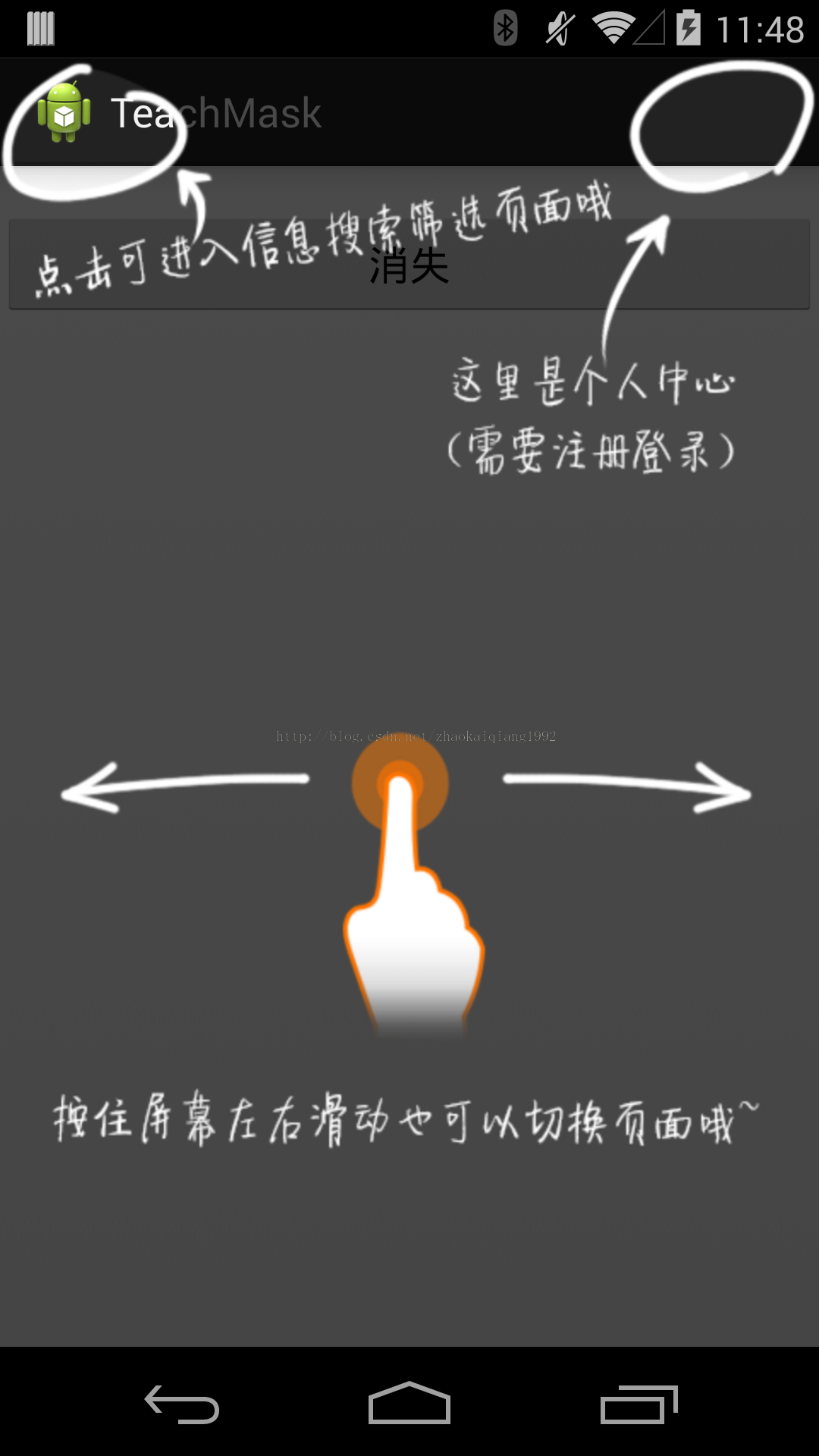
package com.qust.teachmask; import android.app.Activity; import android.graphics.PixelFormat; import android.os.Bundle; import android.view.Gravity; import android.view.View; import android.view.View.OnClickListener; import android.view.WindowManager; import android.view.WindowManager.LayoutParams; import android.widget.ImageView; import android.widget.ImageView.ScaleType; public class MainActivity extends Activity { private ImageView img; private WindowManager windowManager; @Override protected void onCreate(Bundle savedInstanceState) { super.onCreate(savedInstanceState); setContentView(R.layout.activity_main); windowManager = getWindowManager(); // 動態初始化圖層 img = new ImageView(this); img.setLayoutParams(new LayoutParams( android.view.ViewGroup.LayoutParams.MATCH_PARENT, android.view.ViewGroup.LayoutParams.MATCH_PARENT)); img.setScaleType(ScaleType.FIT_XY); img.setImageResource(R.drawable.guide); // 設置LayoutParams參數 LayoutParams params = new WindowManager.LayoutParams(); // 設置顯示的類型,TYPE_PHONE指的是來電話的時候會被覆蓋,其他時候會在最前端,顯示位置在stateBar下面,其他更多的值請查閱文檔 params.type = WindowManager.LayoutParams.TYPE_PHONE; // 設置顯示格式 params.format = PixelFormat.RGBA_8888; // 設置對齊方式 params.gravity = Gravity.LEFT | Gravity.TOP; // 設置寬高 params.width = ScreenUtils.getScreenWidth(this); params.height = ScreenUtils.getScreenHeight(this); // 添加到當前的窗口上 windowManager.addView(img, params); // 點擊圖層之後,將圖層移除 img.setOnClickListener(new OnClickListener() { @Override public void onClick(View arg0) { windowManager.removeView(img); } }); } } 本文非原創,轉載於:https://blog.csdn.net/zhaokaiqiang1992
以上就是桌面懸浮窗與蒙板效果的完整實作,希望對大家有幫助。
 用DrawerLayout打造網易新聞風格雙側滑菜單完整教學
前言 本文將系統梳理 DrawerLayout 的基礎用法。作為 Google 後續納入 Android 的官方組件,它位於 android.support.v4 包下,
 Android 流量監測的實作原理解析
要在 Android 上做流量統計,理解底層原理比直接呼叫 API 更有幫助——因為 API 只給了你數字,原理才能告訴你數字為什麼會「歸零」。 核心前提:一切資訊都是
 Android TabHost 與 TabWidget 樣式自定義教學
自定義 TabHost 與 TabWidget 樣式 許多 App 會使用底部或頂部標籤切換頁面。Android 的 TabHost 與 TabWidget 可搭配自定義
 網頁如何喚起本機 APK:Android Scheme 跳轉完整解析
行動版瀏覽器打開 m.alipay.com 時,如果手機裝了支付寶就直接跳進客戶端,沒裝則導向安裝頁——這個體驗背後靠的是 URL Scheme 攔截。本文把整個機制拆開