

編輯:關於 Android 程式設計
Ps:最近比較閒,就多寫幾篇當作整理。順便說一句,實在不太欣賞那種直接搬網路文章上來、自己完全沒跑過一遍的寫法——結果就是網路上的教學千篇一律,最初那個人踩過的坑,後面每個人都得再踩一次。

進入正題:如何在 Android Studio 裡正確使用與設定 NDK。如果你對 JNI 完全陌生,建議先補一點 JNI 基礎再回來看這篇。
先看最終效果:點擊按鈕會呼叫 C 程式碼的方法,這個方法回傳一個字串,我們把它顯示在畫面上。
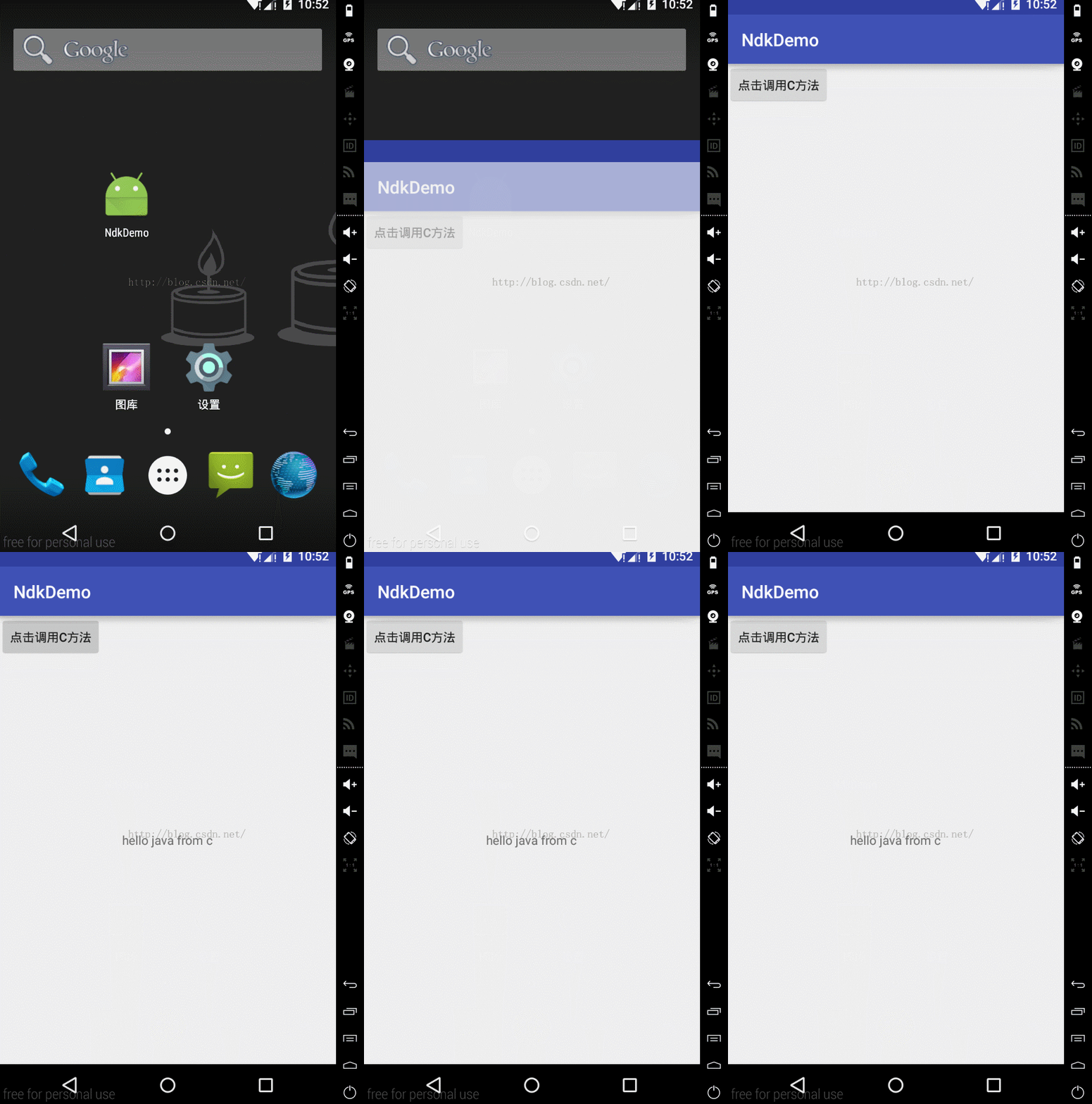
需要:Android Studio 1.5.1(正式版)、android-ndk-r11b,以及工程師一名。先把 NDK 下載好並設定 NDK_HOME 環境變數(做法和 JAVA_HOME 一樣,這裡不贅述;也有人說不設定也行)。

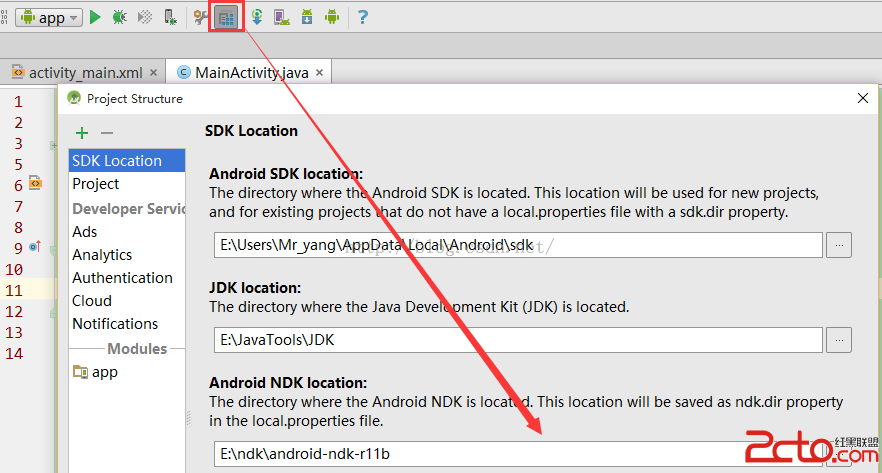
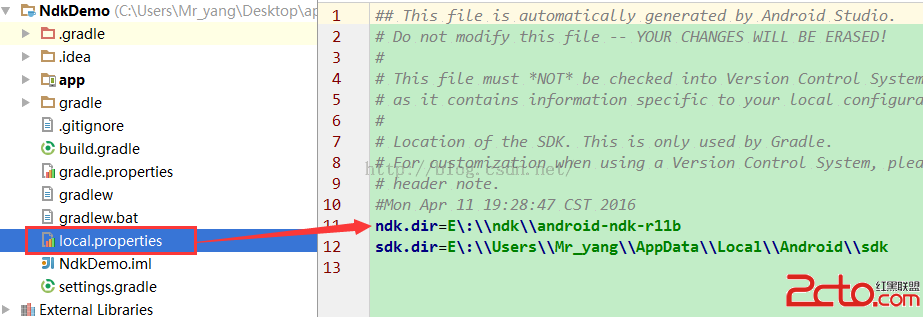
用 Android Studio 建立一個 Android 專案。關聯 NDK 有兩種方式,任選一種即可:
方案一:在工程設定裡指定 NDK 路徑。
方案二:在專案根目錄的 local.properties 中直接寫入 ndk 路徑。
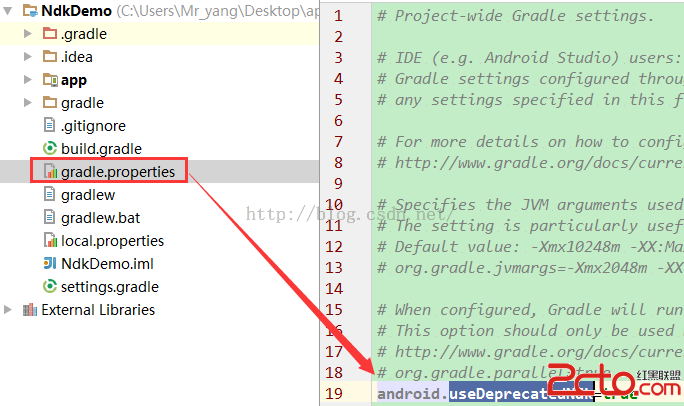
打開 gradle.properties,在檔案末尾加上一行:
android.useDeprecatedNdk=true
apply plugin: 'com.android.application'

android {
    compileSdkVersion 23
    buildToolsVersion "23.0.3"

    defaultConfig {
        applicationId "com.dapeng.ndkdemo"
        minSdkVersion 15
        targetSdkVersion 23
        versionCode 1
        versionName "1.0"

        ndk {
            moduleName "MyJniLibName"          // 產生的 so 名稱,可自行指定
            abiFilters "armeabi", "armeabi-v7a", "x86"   // 指定輸出的 abi 架構
            // ldLibs "log"                      // 若要用 log 就註解打開
        }
    }

    buildTypes {
        release {
            minifyEnabled false
            proguardFiles getDefaultProguardFile('proguard-android.txt'), 'proguard-rules.pro'
        }
    }
}

dependencies {
    compile fileTree(dir: 'libs', include: ['*.jar'])
    testCompile 'junit:junit:4.12'
    compile 'com.android.support:appcompat-v7:23.3.0'
}
建立一個類別,用 native 修飾要交給 C 實作的方法,並在 static 區塊載入 so。loadLibrary 的名稱必須和 gradle 裡設定的 moduleName 一致。
這裡有個地雷:檔案中不要出現中文,包含註解。否則產生標頭檔時會丟出「編碼 GBK 的不可映射字元」的錯誤。
public class JniUtils {

    static {
        System.loadLibrary("MyJniLibName");
    }

    public native String getStringFromC();
}
重新 build 專案後,到 debug 資料夾確認有沒有產生對應的 .class 檔:
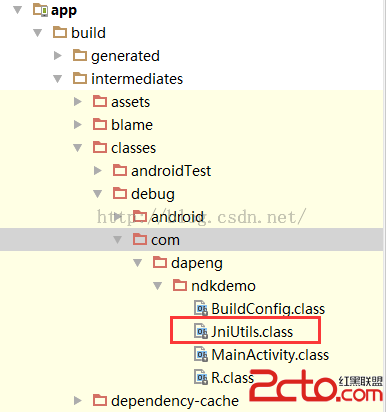
開啟 Android Studio 內建的 Terminal 或系統 cmd(Windows 10 上 Terminal 可能需要額外設定才能正常輸入),先 cd 到模組的 java 資料夾,再執行:
javah -jni com.dapeng.ndkdemo.JniUtils
也就是 javah -jni 加上類別的完整路徑名稱。務必確認自己在哪個路徑下執行,產生的 .h 檔會出現在該目錄(下圖中 app 就是模組名稱):

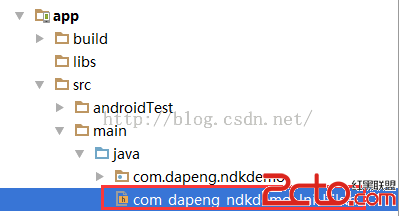
依序點擊 New → Folder → JNI Folder 建立 jni 資料夾(也可以直接在 java 包的同層手動建),然後在其中新增一個以 .c 結尾的檔案。把剛剛產生的標頭檔內容複製進來,並填入實作:
/* DO NOT EDIT THIS FILE - it is machine generated */
#include <jni.h>

/* Header for class com_dapeng_ndkdemo_JniUtils */
#ifndef _Included_com_dapeng_ndkdemo_JniUtils
#define _Included_com_dapeng_ndkdemo_JniUtils
#ifdef __cplusplus
extern "C" {
#endif

/*
 * Class:     com_dapeng_ndkdemo_JniUtils
 * Method:    getStringFromC
 * Signature: ()Ljava/lang/String;
 */
JNIEXPORT jstring JNICALL Java_com_dapeng_ndkdemo_JniUtils_getStringFromC
        (JNIEnv *env, jobject obj) {
    return (*env)->NewStringUTF(env, "hello java from c");
}

#ifdef __cplusplus
}
#endif
#endif
public class MainActivity extends AppCompatActivity {

    private TextView mTextView;

    @Override
    protected void onCreate(Bundle savedInstanceState) {
        super.onCreate(savedInstanceState);
        setContentView(R.layout.activity_main);

        mTextView = (TextView) findViewById(R.id.tv);
        findViewById(R.id.btn).setOnClickListener(new View.OnClickListener() {
            @Override
            public void onClick(View v) {
                mTextView.setText(new JniUtils().getStringFromC());
            }
        });
    }
}
點擊 Rebuild Project,build 完成後到 build/intermediates 底下看有沒有 ndk 資料夾,再確認裡面是否有 .so 檔。有的話就大功告成了。
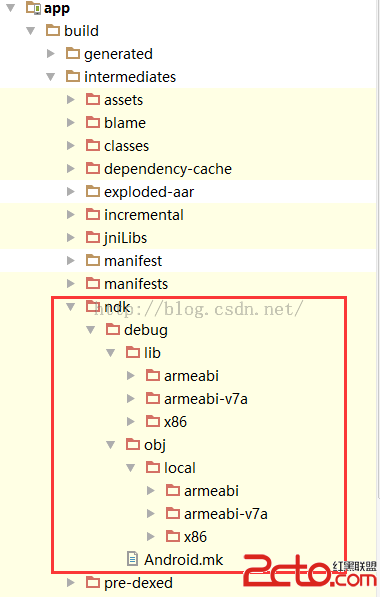
That's all. Enjoy it.

最後補兩個實務提醒:一是 abiFilters 決定會打包哪些架構的 so,如果你的專案還要引入只提供 armeabi 的第三方 SDK,這裡就要一併包含,否則在該架構的裝置上會直接閃退;二是 moduleName 一旦改了,loadLibrary 與 javah 產生的函式名稱都得跟著改,這三者必須完全一致。
 Android 與 Unity 雙向通信完整實踐:Unity 調 Java、Java 調 Unity
做專案時接到這樣一個需求:把 Unity 的場景嵌進 Android App 裡顯示。剛接手的時候可說一頭霧水——Unity 是什麼、它和原生 Android 怎麼搭上線
 Qt 網路編程入門:TCP、UDP、HTTP 與代理
Qt Network 模組概覽 Qt Network 模組提供了一組 C++ 類別,讓開發者可以建立 TCP/IP 用戶端與伺服器。它既包含低階的 Socket 類別,例
 AsyncTask 完整整理:三個泛型、四個回呼與使用禁忌
Android 有單一執行緒模型的硬性限制:UI 元件不是執行緒安全的,所有對介面的操作都必須在 UI 線程上進行。因此一旦有網路請求、檔案讀寫這類耗時工作,就得開子線程
 Android 驅動移植入門筆記:從 HAL 到 App 的完整呼叫鏈
寫作目的 畢業設計被派到公司做題目:一個「基於 Android 平台的電梯廣告機」。Android 平台與嵌入式端的通訊走 CAN 總線,硬體組合是 MarsBoard-