

編輯:關於 Android 程式設計
手機時代最重要的標誌是什麼?答案無疑是「便利地接入互聯網」。而互聯網最常見的呈現形式就是網頁,網頁裡又幾乎少不了JavaScript。正因如此,Android對JavaScript的支持顯得格外重要。所幸Android早已為我們準備好了無縫的橋樑,讓原生程式與網頁腳本得以雙向溝通。
先來看看我們要做的範例,效果如下圖:

畫面上有一個輸入框,旁邊擺著一顆按鈕,點擊按鈕後會把輸入的內容提示出來。這在HTML裡只是最簡單的程式,但如果你把它丟進Android手機裡訪問,會發現它並不會弹出提示。想讓它以Android原生的方式提示使用者,就得用上Android與JavaScript的互動了。順帶一提,這裡展示的是一個網頁,程式碼如下:
js.html
<html> <head> <title>js交互android</title> <mce:script type="text/javascript"><!-- function show(){ var a = document.getElementById("text").value; alert(a); } // -- ></mce:script> </head> <body> <form action=""> <input type="text" id="text" value=""/> <input type="button" id="button" onclick="window.chenzheng_java.show()" value="clickme"/> </form> </body> </html>
再來看看我們的Activity程式碼:
package cn.com.chenzheng_java.js; import android.app.Activity; import android.os.Bundle; import android.os.Handler; import android.util.Log; import android.webkit.JsResult; import android.webkit.WebChromeClient; import android.webkit.WebSettings; import android.webkit.WebView; import android.widget.Toast; public class JavaScriptActivity extends Activity { WebView webView; Handler handler = new Handler(); @Override public void onCreate(Bundle savedInstanceState) { super.onCreate(savedInstanceState); setContentView(R.layout.main); webView = (WebView) findViewById(R.id.webView1); /** * webSettings 保存著WebView中的狀態信息。當WebView第一次被創建時,webSetting中 * 存儲的都為默認值。WebSetting和WebView是一一綁定的。如果webView被銷毀了,那麼 * 我們再次調用webSetting中的方法時,會拋出異常。 */ WebSettings webSettings = webView.getSettings(); webSettings.setJavaScriptEnabled(true); webView.loadUrl("file:///data/js.html"); /*** *webChromeClient是一個比較神奇的東西,其裡面提供了一系列的方法, *分別作用於我們的javascript代碼調用特定方法時執行,我們一般在其內部 *將javascript形式的展示切換為android的形式。 * 例如:我們重寫了onJsAlert方法,那麼當頁面中需要彈出alert窗口時,便 * 會執行我們的代碼,按照我們的Toast的形式提示用戶。 */ class MyWebChromeClient extends WebChromeClient { @Override public boolean onJsAlert(WebView view, String url, String message, JsResult result) { Toast.makeText(getApplicationContext(), message, Toast.LENGTH_LONG).show(); return true; } } webView.setWebChromeClient(new MyWebChromeClient()); /* * 為javascript提供一個回調的接口,這裡要注意,一定要在單獨的線程中實現,要不會阻塞線程的 * addJavascriptInterface(Object obj, String interfaceName) * obj代表一個java對象,這裡我們一般會實現一個自己的類,類裡面提供我們要提供給javascript訪問的方法 * interfaceName則是訪問我們在obj中聲明的方法時候所用到的js對象,調用模式為window.interfaceName.方法名() */ webView.addJavascriptInterface(new Object() { public void show() { handler.post(new Runnable() { @Override public void run() { Log.i("通知", "調用了該方法哦"); /* * 通過webView.loadUrl("javascript:xxx")方式就可以調用當前網頁中的名稱 * 為xxx的javascript方法 */ webView.loadUrl("javascript:show()"); } }); } }, "chenzheng_java"); } }
這裡有幾個重點要特別留意:
1)為了讓WebView能從apk檔案中載入assets,Android SDK提供了一個schema,前綴為"file:///android_asset/"。WebView遇到這樣的schema,就會到當前套件的assets目錄裡去找內容,例如上面的"file:///android_asset/demo.html"。
2)addJavascriptInterface方法中要綁定的Java物件及方法,必須運行在另一個執行緒中,不能運行在建構它的執行緒裡,這也正是我們要用Handler的原因。
3)如果你需要訪問網路,別忘了在androidManifest.xml中加上權限<uses-permission android:name="android.permission.INTERNET"></uses-permission>。
核心API
從程式碼中不難看出,Android訪問網頁並與JavaScript互動,主要用到了以下幾個類:
WebView:你可以把它理解為一個內建的瀏覽器,會對使用者訪問的網址進行解析、下載、渲染,最後把一張網頁呈現出來。它內部採用webkit渲染引擎,還內建了放大縮小網頁(需先在WebSettings中呼叫setBuiltInZoomControls(boolean))、前進後退等實用功能。
預設情況下,WebView對JavaScript和頁面錯誤都是忽略的。很多時候,如果我們想加載一個uri,更常見的做法其實是這樣:
Uri uri = Uri.parse("https://www.example.com"); Intent intent = new Intent(Intent.ACTION_VIEW, uri); startActivity(intent);
API為我們提供了一個透過WebView加載頁面的範例:
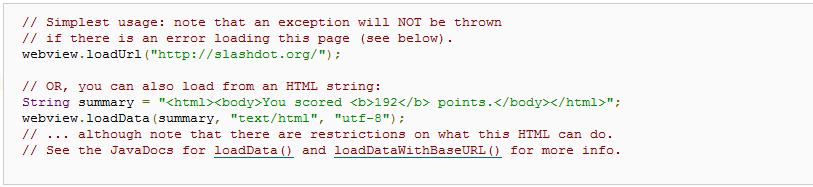
可以看到,主要有loadUrl()和loadData()兩個方法,使用時請特別留意各個參數的含義。
延伸應用
此外,Android還提供了幾個輔助類,幫助我們更好地驾驭WebView。
WebViewClient:它負責幫WebView處理各種通知與請求事件,主要包括:
WebChromeClient則是輔助WebView處理JavaScript的對話框、網站圖示、網站標題、加載進度等,例如:
API同樣提供了一個實例供參考:
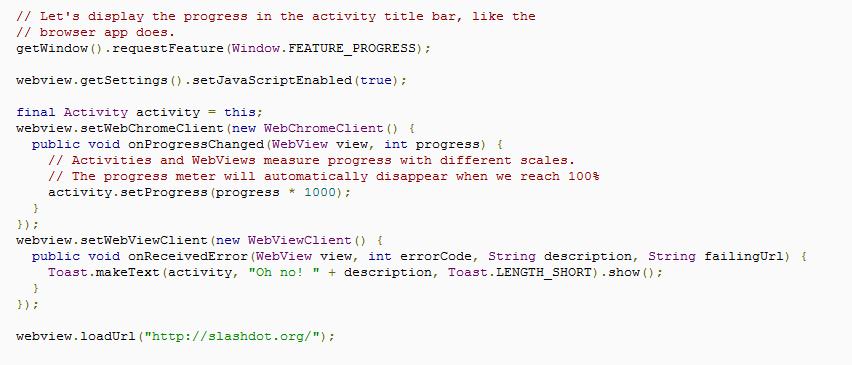
WebSettings:它和WebView一一綁定,用來控制WebView的一些基礎設定,例如是否識別JavaScript、網頁是否可放大縮小等。
如果你想透過WebView進行歷史網頁的瀏覽,記得先用下面的方法判斷一下是否可以執行該操作:
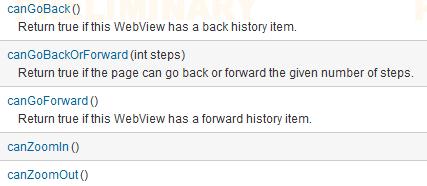
判斷完成後,就可以透過以下三個方法進行操作了:
從字面上很容易理解它們的用途,其中goBackOrForward在傳入負數時相當於back操作,傳入正數則相當於forward操作。
 把 AES 密鑰藏進 so:用 JNI 保護 Android 敏感數據
android 中使用 JNI 對字符串加解密實現分析 最近項目有個需求:對用戶的敏感信息加密處理,比如賬戶密碼、手機號等。Java 層實現 AES 加密很簡單,問題在於
 Android 調用系統相冊與相機選圖並顯示到 ImageView
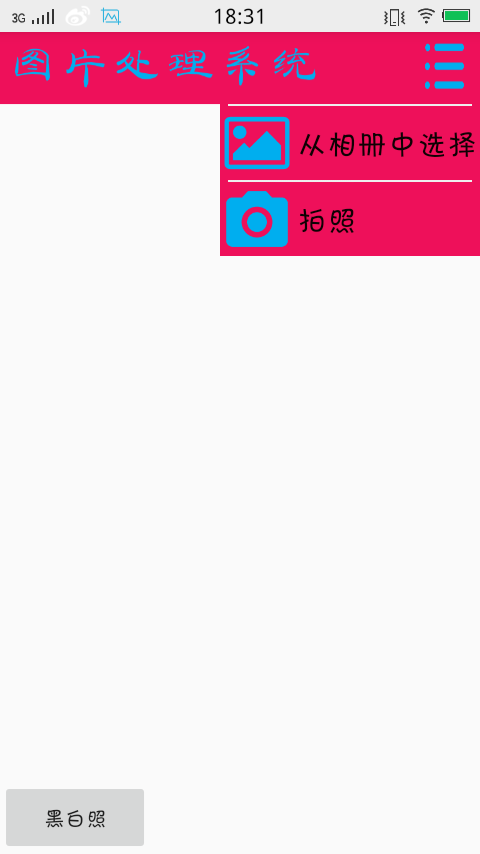
「從相冊選一張圖」或「拍一張照」,幾乎每個 App 都會用到。但真正動手時會發現兩個坑:一是相機直接返回的 Bitmap 經過壓縮,直接塞進 ImageView 會糊得慘
 Android 打飛機遊戲實戰:無限滾動的背景圖(2)
先來盤點一下遊戲畫面裡會出現的元素:可無限滾動的背景、可操作的主角、主角的子彈、主角的血量、兩種怪物(敵機),還有一個 Boss 以及 Boss 的爆炸效果。本篇先從最基
 Android 取得當前網速品質,動態調整網路請求策略
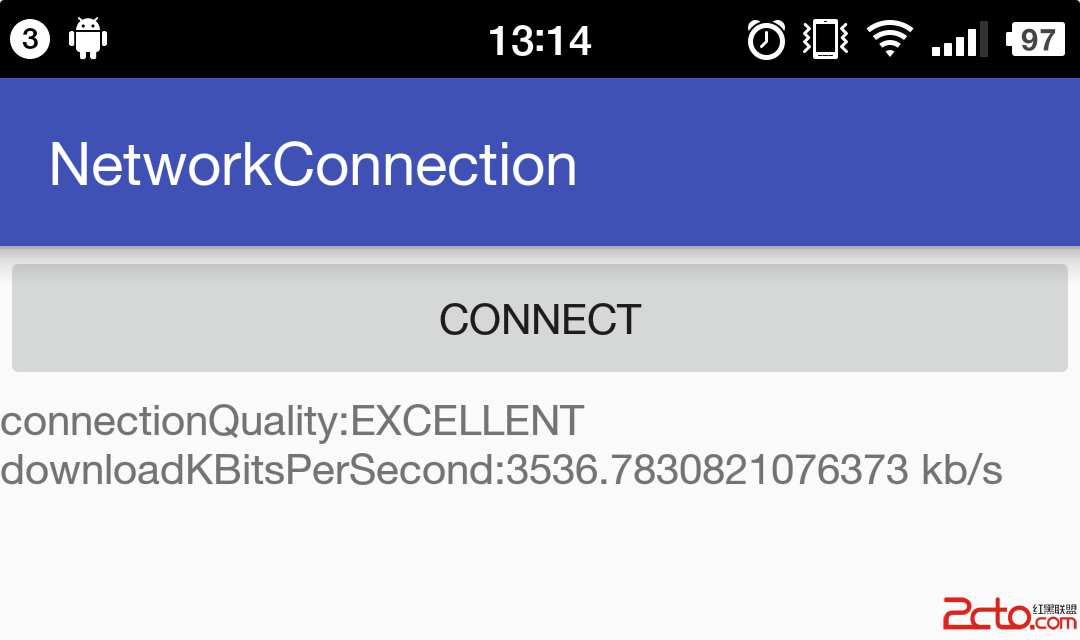
開發中常有這種需求:根據使用者當前的網路狀況調整行為。比如網路很好(連著 Wi-Fi)時下載高解析度圖片,而使用者處在 2G 或訊號微弱環境時,改給他縮圖,既省流量也避免