

編輯:關於 Android 程式設計
在許多應用的首頁,都會看到可以左右滑動、自動循環的圖片輪播效果,底部往往還帶有隨頁面切換而變化的標題與指示小圓點。本文以谷歌 v4 包中的 ViewPager 為基礎,一步步還原這樣一個輪播效果。

先在布局檔中加入 <android.support.v4.view.ViewPager/> 作為輪播區域,接著在下方佈置標題描述部分:一個豎向排列、黑色半透明的線性布局,並透過 layout_alignBottom 與 ViewPager 底部對齊,其中的 <TextView/> 用於居中顯示標題文字。至於底部的小圓點,則先放一個空的 LinearLayout(id 為 ll_points),稍後在代碼中動態填充。
整體步驟可歸納如下:
獲取 ViewPager 物件後,呼叫 setAdapter 並傳入 PagerAdapter 物件。由於 PagerAdapter 是抽象類,需要自訂 MyPagerAdapter 繼承它並實作 getCount(返回輪播數量)、isViewFromObject(返回布爾值)、instantiateItem(將 view 加入 ViewGroup 並返回當前物件)與 destroyItem(從容器中移除指定位置的 view)。
標題部分,定義一個 String[] 陣列保存各頁標題,再透過 setOnPageChangeListener 註冊監聽,在匿名內部類中重寫 onPageSelected(頁面切換後回呼,傳入索引)、onPageScrolled(頁面滾動中)與 onPageScrollStateChanged(滾動狀態改變)三個方法,其中 onPageSelected 用於更新標題文字。
指示點由兩個 shape 檔構成,分別代表「常態」與「焦點」狀態。先建立 point.xml,畫一個半透明白色圓點。
<?xml version="1.0" encoding="utf-8"?> <shape xmlns:android="https://schemas.android.com/apk/res/android" android:shape="oval" > <size android:height="4dp" android:width="4dp" /> <solid android:color="#aaffffff"/> </shape>
再建立 point_write.xml,畫一個純白色圓點作為焦點狀態。
<?xml version="1.0" encoding="utf-8"?> <shape xmlns:android="https://schemas.android.com/apk/res/android" android:shape="oval" > <size android:height="4dp" android:width="4dp" /> <solid android:color="#ffffffff"/> </shape>
接著透過 selector 檔把兩種狀態綁定起來:不可用時顯示灰色點,可用(焦點)時顯示白色點。
<?xml version="1.0" encoding="utf-8"?> <selector xmlns:android="https://schemas.android.com/apk/res/android" > <item android:drawable="@drawable/point" android:state_enabled="false"></item> <item android:drawable="@drawable/point_write" android:state_enabled="true"></item> </selector>
之後循環輪播圖片的數量,為每一張建立 ImageView,透過 setImageResource 套用 selector,透過 setLayoutParams 設定 margin 間距,並以 setEnabled 控制狀態,最後用 addView 把小圓點加入 LinearLayout。預設第一個為焦點,隨著圖片滑動,焦點會跟著變化。
package com.tsh.myviewpager; import java.util.ArrayList; import java.util.List; import android.app.Activity; import android.os.Bundle; import android.support.v4.view.PagerAdapter; import android.support.v4.view.ViewPager; import android.support.v4.view.ViewPager.OnPageChangeListener; import android.view.View; import android.view.ViewGroup; import android.widget.ImageView; import android.widget.LinearLayout; import android.widget.TextView; public class MainActivity extends Activity { private ViewPager vp_banner; private LinearLayout ll_points; private TextView tv_title; private List<View> banners; private String[] titles=new String[]{ "新聞標題", "新聞標題", "新聞標題" }; private List<ImageView> points=new ArrayList<ImageView>(); @Override protected void onCreate(Bundle savedInstanceState) { super.onCreate(savedInstanceState); setContentView(R.layout.activity_main); // 初始化 vp_banner = (ViewPager) findViewById(R.id.vp_banner); ll_points = (LinearLayout) findViewById(R.id.ll_points); tv_title = (TextView) findViewById(R.id.tv_title); // banner部分 banners = new ArrayList<>(); ImageView img = new ImageView(this); img.setImageResource(R.drawable.a); banners.add(img); ImageView img = new ImageView(this); img.setImageResource(R.drawable.b); banners.add(img); ImageView img = new ImageView(this); img.setImageResource(R.drawable.c); banners.add(img); //小圖標 ll_points=(LinearLayout) findViewById(R.id.ll_points); for(int i=;i<banners.size();i++){ ImageView image=new ImageView(this); image.setImageResource(R.drawable.point_selector); LinearLayout.LayoutParams params=new LinearLayout.LayoutParams(, ); params.rightMargin=; image.setLayoutParams(params); ll_points.addView(image); if(i==){ image.setEnabled(true); }else{ image.setEnabled(false); } points.add(image); } // 設置適配器 vp_banner.setAdapter(new MyPagerAdapter()); vp_banner.setOnPageChangeListener(new OnPageChangeListener() { @Override public void onPageSelected(int arg) { tv_title.setText(titles[arg]); //小圖標處理 for(ImageView point:points){ point.setEnabled(false); } points.get(arg).setEnabled(true); } @Override public void onPageScrolled(int arg, float arg, int arg) { // TODO Auto-generated method stub } @Override public void onPageScrollStateChanged(int arg) { // TODO Auto-generated method stub } }); } private class MyPagerAdapter extends PagerAdapter { @Override public void destroyItem(ViewGroup container, int position, Object object) { container.removeView(banners.get(position)); } @Override public Object instantiateItem(ViewGroup container, int position) { container.addView(banners.get(position)); return banners.get(position); } @Override public int getCount() { return banners.size(); } @Override public boolean isViewFromObject(View arg, Object arg) { return arg == arg; } } }
以上就是透過 ViewPager 實現滑動圖片輪播、同步切換標題與焦點小圓點的完整思路,希望對大家有所幫助。
 Android WebView 入門:核心概念、必要設定與常用載入方式
一、WebView 與 WebKit Android 系統內建了一款高效能的 WebKit 核心瀏覽器,SDK 把它封裝成 WebView 元件。 WebKit 起源於
 Android 自定義氣泡彈窗:可自由控制尖角方向與偏移量
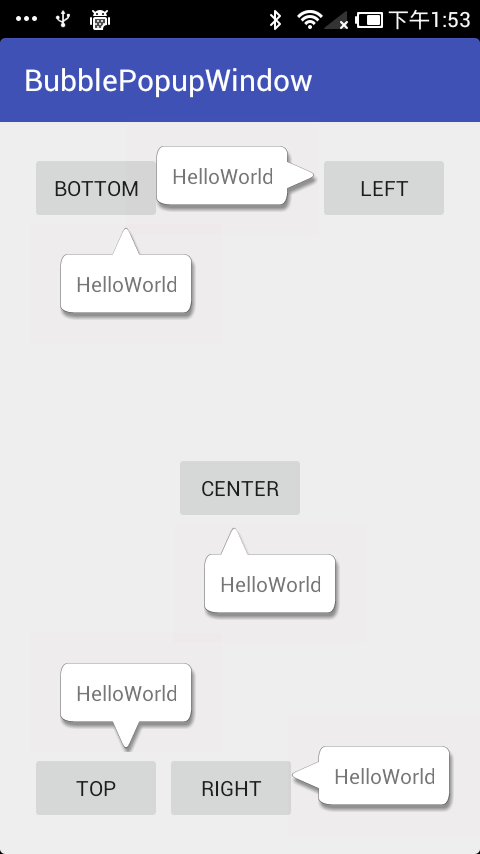
本文示範如何透過自定義布局,在 Android 上實作一個氣泡樣式的彈窗,並且能夠靈活控制氣泡尖角的朝向與位置偏移。 效果預覽 實作步驟 第一步,我們先自定義一個氣泡
 Android 遊戲開發:按鍵事件的響應處理
在遊戲開發中,按鍵事件的響應處理是一項基礎而重要的技能。本文將詳細說明 onKeyDown 與 onKeyUp 兩個方法的原理與用法,並透過範例演示如何在自定義 View
 Android Window、PhoneWindow、WindowManager 與 Activity 學習心得(第一彈)
閱讀本文前,你需要先理解 Context 上下文環境與 Window 窗口的準確含義。那麼,我們就從 Activity 的啟動開始講起。 Activity 的啟動流程