

編輯:關於 Android 程式設計
在遊戲開發中,按鍵事件的響應處理是一項基礎而重要的技能。本文將詳細說明 onKeyDown 與 onKeyUp 兩個方法的原理與用法,並透過範例演示如何在自定義 View 中監聽按鍵。
onKeyDown 是 KeyEvent.Callback 介面中的一個抽象方法,重寫它即可監聽按鍵被按下的事件。其函數原型包含兩個參數:
返回值為 true 時表示完成了一次按鍵事件,系統會對應處理。舉個例子:在一個新的 Activity 中,即使沒有重寫 onKeyDown,按下返回鍵時當前 Activity 也會自動關閉——這是因為父類預設調用自己的 onKeyDown 並返回 true,系統便關閉了當前 Activity。反之,若把返回值改成 false,系統就不知道你按了返回鍵,也不會幫你 finish 掉當前 Activity。
@Override
public boolean onKeyDown(int keyCode, KeyEvent event) {
    return super.onKeyDown(keyCode, event);
}
值得注意的是,若長按某個按鍵,onKeyDown 會被反覆調用,直到按鍵被松開為止,並非只調用一次。
onKeyUp 同樣屬於 KeyEvent.Callback 介面,用於監聽按鍵被抬起的事件。由於抬起的前提必然是先被按下,因此 onKeyUp 執行時,一定已先執行過 onKeyDown。它的原理與參數都和 onKeyDown 完全相同,區別僅在於一個處理按下、一個處理抬起。
@Override
public boolean onKeyUp(int keyCode, KeyEvent event) {
    return super.onKeyUp(keyCode, event);
}
這裡要特別強調:由於 Android 手機種類繁多,不同廠商的機型鍵值可能不一致,甚至有些手機根本沒有按鍵,導致適配性大打折扣。因此目前絕大多數遊戲都採用全觸摸的形式開發。當然,作為學習,我們可以先暫不考慮這個問題。
運行效果如下圖:
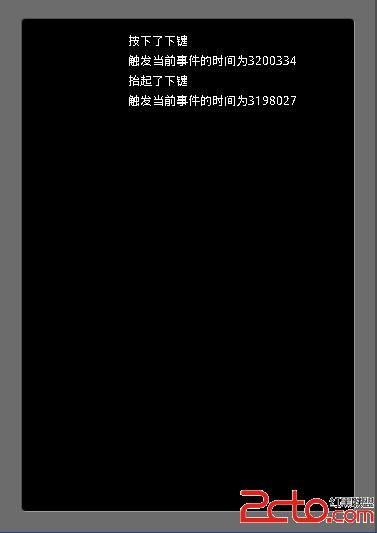
在 View 中監聽按鍵,必須在構造方法中調用 setFocusable(true) 為當前 View 設定控制焦點;否則 onKeyDown、onKeyUp 等與按鍵相關的方法將永遠無法觸發。在這些方法中,透過 keyCode 可判斷按下的按鍵,透過 event 則能取得事件觸發的時間等資訊。
public class AnimView extends View {
    String mKeyDownEvent = "點擊鍵盤方向鍵";
    String mKeyDownTime = "";
    String mKeyUpEvent = "";
    String mKeyUpTime = "";
    Paint mPaint = null;

    public AnimView(Context context) {
        super(context);
        mPaint = new Paint();
        setFocusable(true); // 設定控制焦點
    }

    @Override
    protected void onDraw(Canvas canvas) {
        mPaint.setColor(Color.WHITE);
        canvas.drawText(mKeyDownEvent, 100, 20, mPaint);
        canvas.drawText(mKeyDownTime, 100, 40, mPaint);
        canvas.drawText(mKeyUpEvent, 100, 60, mPaint);
        canvas.drawText(mKeyUpTime, 100, 80, mPaint);
        super.onDraw(canvas);
    }

    @Override
    public boolean onKeyDown(int keyCode, KeyEvent event) {
        switch (keyCode) {
            case KeyEvent.KEYCODE_DPAD_UP:
                mKeyDownEvent = "按下了上鍵"; break;
            case KeyEvent.KEYCODE_DPAD_DOWN:
                mKeyDownEvent = "按下了下鍵"; break;
            case KeyEvent.KEYCODE_DPAD_LEFT:
                mKeyDownEvent = "按下了左鍵"; break;
            case KeyEvent.KEYCODE_DPAD_RIGHT:
                mKeyDownEvent = "按下了右鍵"; break;
            default:
                mKeyDownEvent = String.valueOf(keyCode); break;
        }
        mKeyDownTime = "觸發當前事件的時間為" + event.getEventTime();
        postInvalidate(); // 通知 UI 線程重繪
        return super.onKeyDown(keyCode, event);
    }

    @Override
    public boolean onKeyUp(int keyCode, KeyEvent event) {
        switch (keyCode) {
            case KeyEvent.KEYCODE_DPAD_UP:
                mKeyUpEvent = "抬起了上鍵"; break;
            default:
                mKeyUpEvent = String.valueOf(keyCode); break;
        }
        mKeyUpTime = "觸發當前事件的時間為" + event.getEventTime();
        postInvalidate();
        return super.onKeyUp(keyCode, event);
    }
}
程式碼中,我在 Activity 與自定義 View 中都重寫了 onKeyDown 與 onKeyUp。二者的調用順序是:先調用自定義 View 中的方法,再調用 Activity 中的方法。因此,我們可以在相應的方法中做出對應處理。
此外,postInvalidate() 方法用於通知 UI 線程重繪——調用後,系統緊接著就會調用 onDraw 來刷新螢幕。而透過設定返回值的方式(返回 true 或 false),我們便能靈活地攔截或放行按鍵事件。
 Android 動畫學習筆記(二):Property Animation 屬性動畫用法全攻略
要理解 Property Animation,首先必須認識 View 在 3.0 之後引入的幾個新屬性,並搭配其 getter 與 setter 方法: transla
 greenDAO 在 Android 上的完整配置:環境、程式碼生成、全域管理與資料庫升級
greenDAO 是 Android 上常見的 ORM 框架,效能表現不錯,但它的設定流程有點繁瑣:既要建立獨立的 source 目錄,又要開一個專門的 module 跑
 Weex Android 端原理與實踐分析(一)
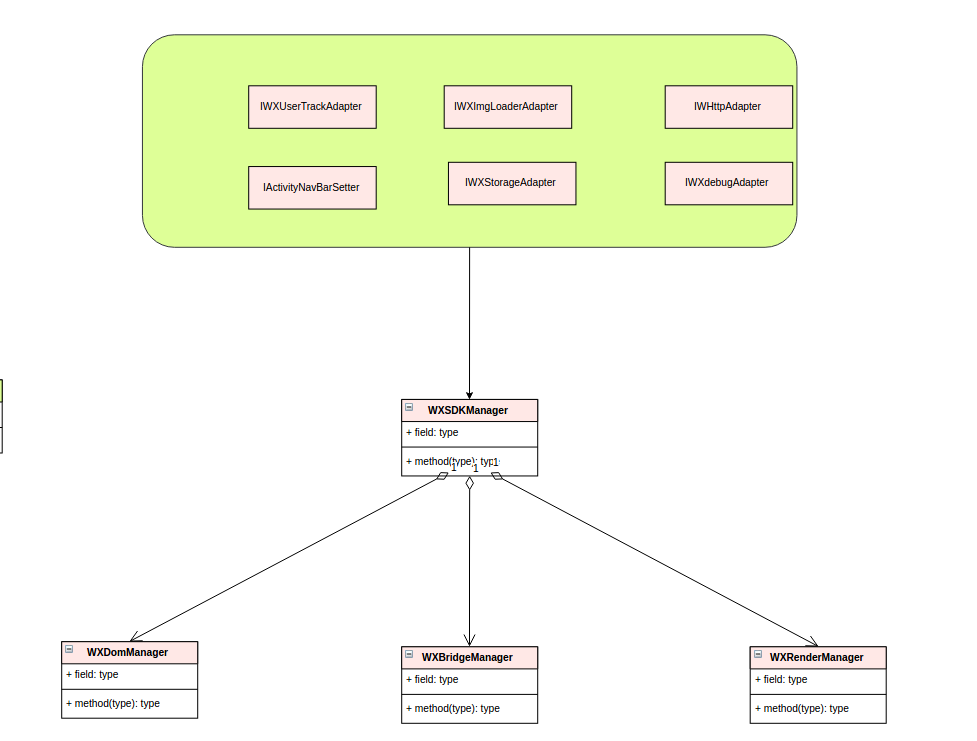
近幾年,動態化與跨端框架成為 App 開發的重要方向。Weex 以 Vue 風格的語法降低前端門檻,同時又能輸出原生頁面。本文從 Android 端原始碼切入,整理 We
 Android RecyclerView 快速入門:從線性列表到瀑布流
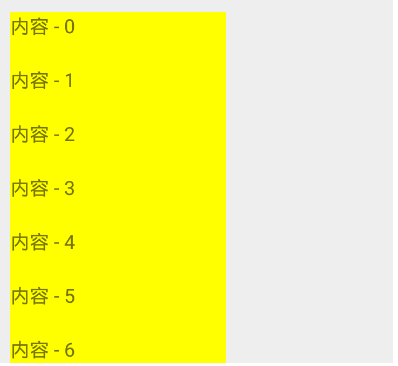
第一次接觸 RecyclerView 的人常有一種錯覺:怎麼比 ListView 還麻煩?其實它的「麻煩」換來的是更高的自由度——列表、格線、瀑布流都只要換一個 Layo