

編輯:關於 Android 程式設計
延伸閱讀:Android 開發系列二之視窗 Activity 的生命週期、Android 開發系列一之使用按鈕顯示時間。
本文聚焦兩個常見的視窗事件:設置視窗標題,以及在 Activity 之間進行頁面跳轉。
新建一個專案,建立 MainActivity 與 TitleActivity 兩個 Activity,然後別忘了在 AndroidManifest.xml 中註冊 TitleActivity,否則跳轉時會出錯。清單檔內容如下:
<?xml version="1.0" encoding="utf-8"?> <manifest xmlns:android="https://schemas.android.com/apk/res/android" package="com.neil.ad02"> <application android:allowBackup="true" android:icon="@mipmap/ic_launcher" android:label="@string/app_name" android:supportsRtl="true" android:theme="@style/AppTheme"> <activity android:name=".MainActivity"> <intent-filter> <action android:name="android.intent.action.MAIN" /> <category android:name="android.intent.category.LAUNCHER" /> </intent-filter> </activity> <activity android:name=".TitleActivity" android:label="@string/app_name"> </activity> </application> </manifest>
在 MainActivity 的 onCreate 方法中,為按鈕綁定點擊事件,點擊後透過 Intent 啟動 TitleActivity。
@Override protected void onCreate(Bundle savedInstanceState) { super.onCreate(savedInstanceState); setContentView(R.layout.activity_main); Log.d("onCreate","onCreate Method is executed"); Button bt=(Button)findViewById(R.id.btTurnTitle); bt.setOnClickListener(new View.OnClickListener() { public void onClick(View v) { startActivity(new Intent(MainActivity.this,TitleActivity.class)); } }); }
當使用者點擊 Button,便會依序觸發 TitleActivity 的 onCreate、onStart、onResume 方法。
在 activity_title.xml 中放入一個 Button,點擊它即可改變視窗標題。TitleActivity 的代碼如下:
package com.neil.ad; import android.app.Activity; import android.os.Bundle; import android.util.Log; import android.view.View; import android.widget.Button; /** * Created by Neil on //. */ public class TitleActivity extends Activity{ @Override protected void onCreate(Bundle savedInstanceState) { super.onCreate(savedInstanceState); setContentView(R.layout.activity_title); Button bt=(Button)findViewById(R.id.btTitle); bt.setOnClickListener((View.OnClickListener) this); setTitle("窗口標題"); } public void onClick_SetTitle(View view) { setTitle("新窗口標題"); setTitleColor(); } //在窗口完全開始後調用該方法 @Override protected void onPostCreate(Bundle savedInstanceState) { Log.d("TitleActivity","onPostCreate"); super.onPostCreate(savedInstanceState); } @Override protected void onTitleChanged(CharSequence title,int color) { super.onTitleChanged(title,color); Log.d("TitleActivity","onTitleChanged_title"+title); Log.d("TitleActivity","onTitleChanged_color"+color); } }
這部分相對簡單:透過 setTitle 設置標題文字、setTitleColor 改變標題顏色,並可重寫 onTitleChanged 觀察標題變化的時機。若有任何疑問,歡迎留言交流。
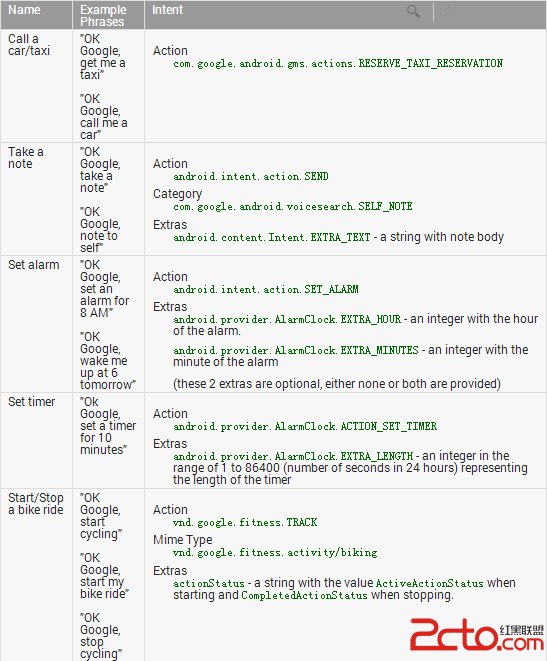 Android Wear 開發:為手錶應用加入語音操作能力
為何語音對穿戴裝置格外重要 穿戴裝置的螢幕小、輸入不便,語音操作因此成為體驗的關鍵環節——它讓使用者能以快速、免動手的方式完成動作。Android Wear 提供兩類語音
 在 Android 商務應用中實作地圖與地理圍欄功能
摘要 本案例研究探討如何將地圖與地理定位功能建構到 Android 商務應用之中,包含在 Google Maps 上覆蓋店家位置,以及當裝置進入店家的地理圍欄鄰近區域時,
 Android 開源 UI 組件精選與使用心得
Android 自帶的 UI 組件外觀比較樸素(個人偏好問題),而自己從零寫一個組件又要熟悉繪製流程、事件回呼等機制,一旦考慮不周還容易衍生效能與異常問題,時間成本也不低
 Android EventBus 入門:事件傳遞機制與 ThreadMode 解析
EventBus 的運作邏輯一句話就能講完:把要傳遞的 event(本質上就是任意自訂的 Object)丟進 EventBus 這個公共元件暫存,再由它轉發給訂閱者;訂閱